
Connectez un TPE Ingenico pour synchroniser les montants payés en CB
Mapado ne fournit pas de TPE physique (dans lesquels les acheteurs insèrent leur carte bancaire pour procéder au paiement au guichet). Ils sont fournis soit par votre banque, soit par un prestataire monétique spécialisé, généralement en location longue durée (mais ils sont aussi souvent disponibles en location courte durée ou à l'achat).
Si vous disposez d'un TPE de marque Ingenico, il est possible de le connecter à votre logiciel de billetterie Mapado afin de synchroniser automatiquement les montants réglés en CB et ainsi éviter les fautes de frappe.
Quels sont les TPE compatibles pour la synchro vers un TPE ?
Actuellement, seuls les TPE de la marque Ingenico peuvent être synchronisés avec le guichet Mapado Pro et ainsi vous éviter de saisir une nouvelle fois le montant à payer.
NOTE
En revanche, tous les TPE classiques sont utilisables avec Mapado, mais vous devrez simplement saisir le montant à payer sur ces derniers.
A noter que les terminaux alternatifs (SumUp, iZettle, Smile&Pay, ...) peuvent être utilisés sur Mapado pour peu d'en connaitre les limites. Ce guide peut vous aider à y voir plus clair :
Utiliser une solution comme SumUp, iZettle, Smile&Pay avec Mapado

Paramétrage du TPE pour accepter le montant envoyé par Mapado
Dans votre TPE Ingenico, il faut tout d'abord aller activer la "Connexion Caisse" depuis le port USB. Pour cela, direction le paramétrage sur le TPE :
Modèles Ingenico ICT250 / IWL 200/250
Accédez aux menus de réglages via la touche "F" puis accéder à "0 - TELIUM MANAGER" puis "5 - Initialisation" et enfin "1 - Paramètres".
Vous aurez alors un menu "Connexion Caisse" où il faudra sélectionner "Activer" (ou confirmer "Active" si elle est déjà active).
Même si la connexion est déjà cochée "Active", il faut quand même le sélectionner à nouveau pour pouvoir ensuite indiquer comment votre terminal est relié : il vous faut ainsi sélectionner à l'étape suivante "USB" (ou "USB BASE" si votre terminal est sans fil et si vous comptez relier la Mapadobox sur le socle fixe du TPE)
CAUTION
Attention, vous devez redémarrer le TPE après la manipulation.

Modèles Ingenico Desk 5000 / Move 5000
Accédez aux menus de réglages via l'icône en bas à gauche "PARAM" puis sur certains modèles, aller sur "Panneau de contrôle".
Vous aurez alors un menu "1 - Connexion Caisse" où il faudra sélectionner "Activer" (ou confirmer "Active" si elle est déjà active).
Même si la connexion est déjà cochée "Active", il faut quand même le sélectionner à nouveau pour pouvoir ensuite indiquer comment votre terminal est relié : il vous faut ainsi sélectionner à l'étape suivante une liaison série de type "USB" (ou "USB BASE" si votre terminal est un Move 5000 et si vous comptez relier la Mapadobox sur le socle fixe du TPE)
CAUTION
Attention, vous devez redémarrer le TPE après la manipulation.

Certains terminaux Ingenico sont modifiés par leurs mainteneurs monétiques pour intégrer une connexion caisse non standard. Par exemple, si vous utlisez un TPE modifié pour être compatible avec la plateforme de télécollecte Axis, le paramétrage se trouve dans "PARAM TERMINAL" (depuis APPADS_T3F) puis"CAISSE" puis "PROTOCOLE 6" (correspondant au protocole français "Concert" que nous utilisons). En cas de doute, n'hésitez pas à contacter votre mainteneur monétique (les coordonnées sont généralement sur un sticker collé sur le terminal CB).
Connecter le TPE Ingenico avec votre Mapadobox
Pour connecter le TPE à la Mapadobox, il suffit de les relier à l'aide d'un câble USB.
Le câble se présente comme ceci (selon votre TPE) :
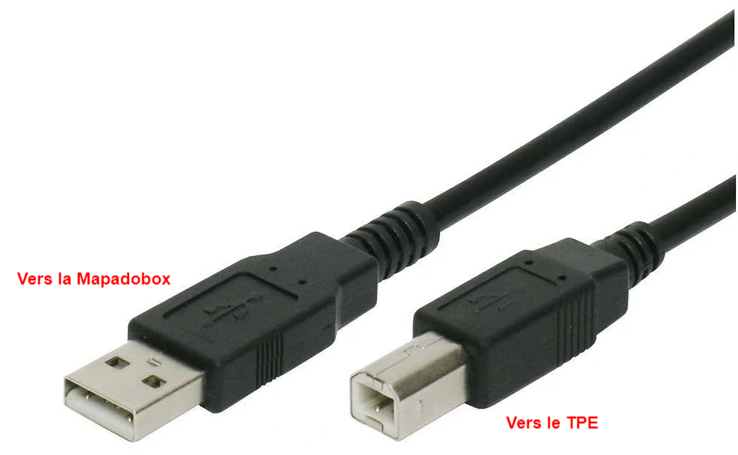
ou
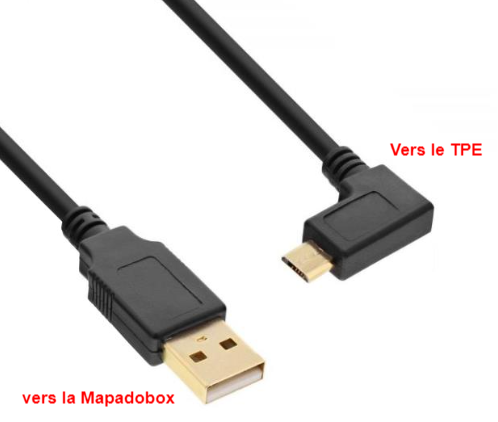
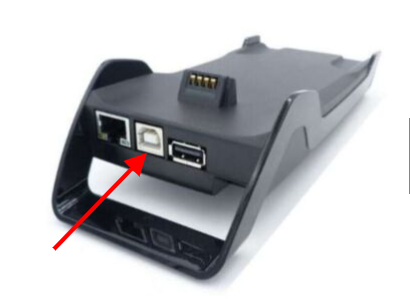
Sur le TPE on branche le câble à ce niveau (ou sur la base fixe si votre TPE dispose d'une base) :
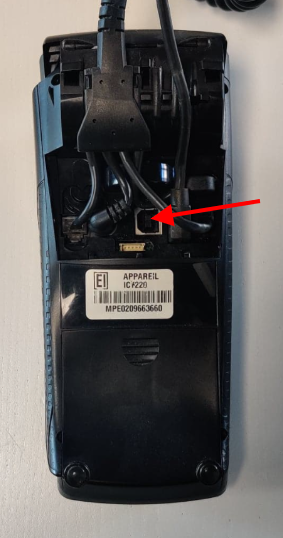
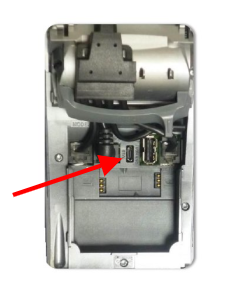
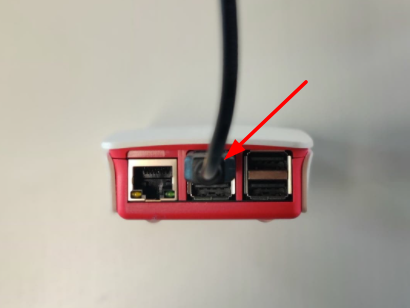
Et sur la Mapadobox, on branche le câble venant du TPE sur l'un des ports USB disponibles (en général un des autres ports USB est occupé par le câble allant vers l'imprimante) :
CAUTION
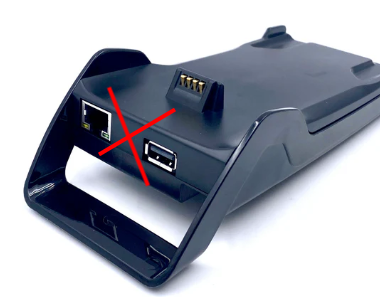
Bon à savoir : si vous avez un TPE Ingenico Move 5000 et que son socle n'a pas de connecteur USB B (uniquement un connecteur USB A et une prise réseau), vous ne pourrez pas utiliser la connexion TPE sur Mapado. Vous pouvez cependant essayer de demander à votre mainteneur monétique de vous l'échanger contre un socle avec connecteur USB B, ou éventuellement faire l'acquisition d'un nouveau socle...

Paramétrer votre Mapadobox pour qu'elle envoie les montants automatiquement
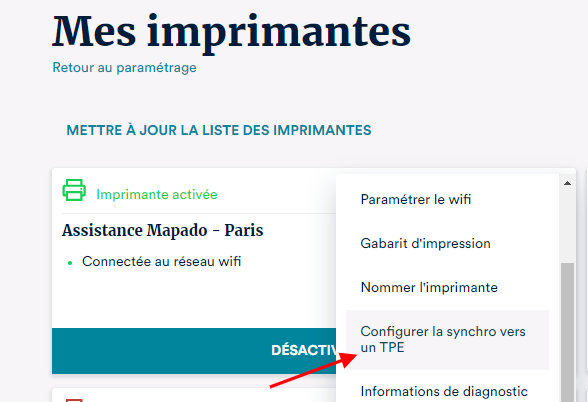
Rendez-vous sur le menu "Paramètres" puis "Retrouver mes imprimantes".
Si vous en avez plusieurs, il vous faut identifier la Mapadobox sur laquelle est branchée l'imprimante et le TPE.
Cliquez alors sur le menu à trois points en haut à droite et cherchez "Configurer la synchro vers un TPE" :
Vous n'aurez alors qu'à cocher la case qui se présente à vous et valider.
CAUTION
Pensez ensuite à bien rafraichir votre guichet dans votre navigateur une fois le réglage effectué pour que votre guichet soit bien à jour

Ensuite lors d'une vente au guichet…
Vérifiez tout d'abord que la Mapadobox qui dispose de la connexion vers le TPE est bien active.
En effet, sans cela, votre guichet ne sait pas vers quelle Mapadobox envoyer les montants.
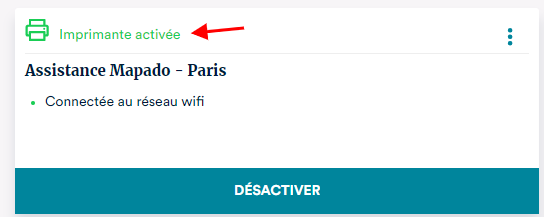
Rendez-vous sur la page des imprimantes ( Paramétrage > Retrouver mes imprimantes) et vérifiez qu'il y a la mention "Imprimante activée" sur la carte correspondant à votre Mapadobox :
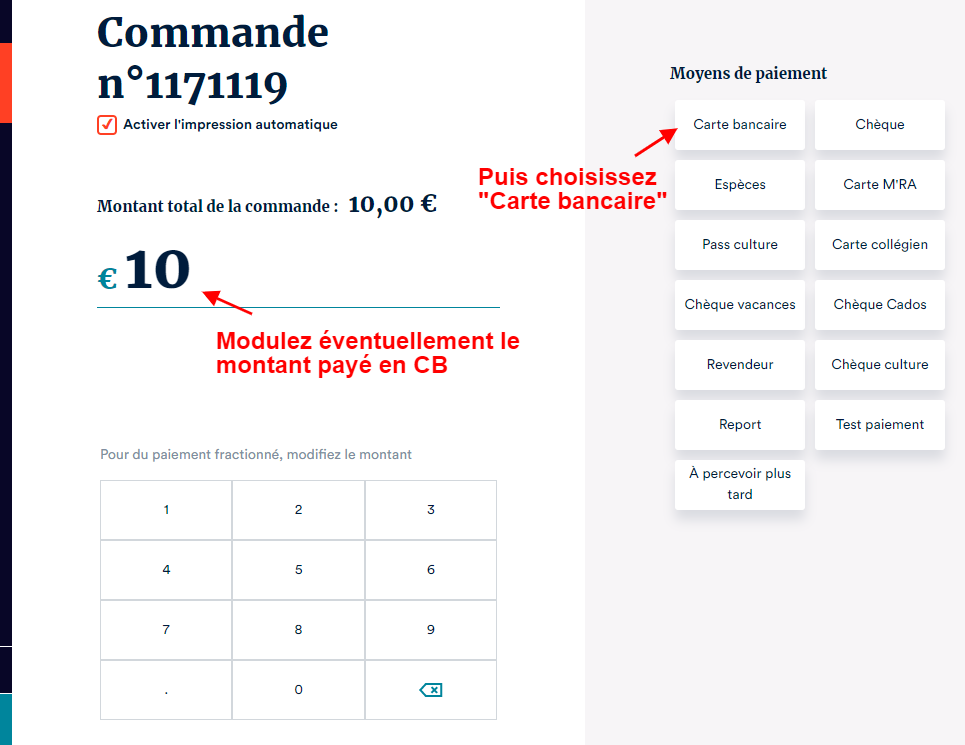
Ensuite, tout fonctionnera automatiquement : créez un panier, confirmez votre commande et lors du choix des moyens de paiements
Vous pouvez à nouveau noter ici que la case "impression automatique" est bien sélectionnée en haut à gauche (sous le numéro de commande).
Après avoir éventuellement modulé le montant payé en CB, vous n'avez plus qu'à cliquer sur "Carte Bancaire"
Le montant est alors envoyé automatiquement sur votre TPE et vous aurez sur votre guichet un message de confirmation :
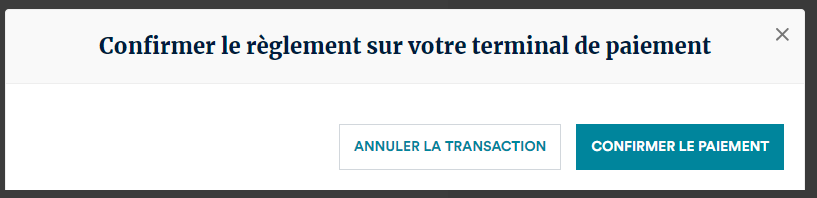
Une fois le paiement confirmé sur le TPE, il ne vous reste plus qu'à cliquer "Confirmer le Paiement" et le tour est joué
CAUTION
On ne peut pas avoir la transmission du montant sur le TPE sans avoir également l'impression activée.
Si vous désactivez l'impression, vous devrez saisir le montant manuellement sur le TPE.
