
Créer des rôles personnalisés pour certains collaborateurs
NOTE
Pour gérer les rôles, vous devez avoir un rôle avec un accès complet.

Mapado vous donne la possibilité de créer des rôles sur mesure pour vos différents collaborateurs.
Depuis le menu Paramétrage / Droits d'accès, vous pouvez inviter vos collaborateurs mais avant cela vous avez la possibilité de personnaliser leurs rôles.
Par défaut, on retrouve les rôles :
- Accès complet
- Manager
- Guichet
Ces différents rôles ont des permissions qui leurs sont propres.
TIP
Pour en savoir plus sur ces rôles, n'hésitez pas à consulter le guide suivant : Inviter des collaborateurs et définir des droits d'accès

Comprendre l'interface de création des rôles
WARNING
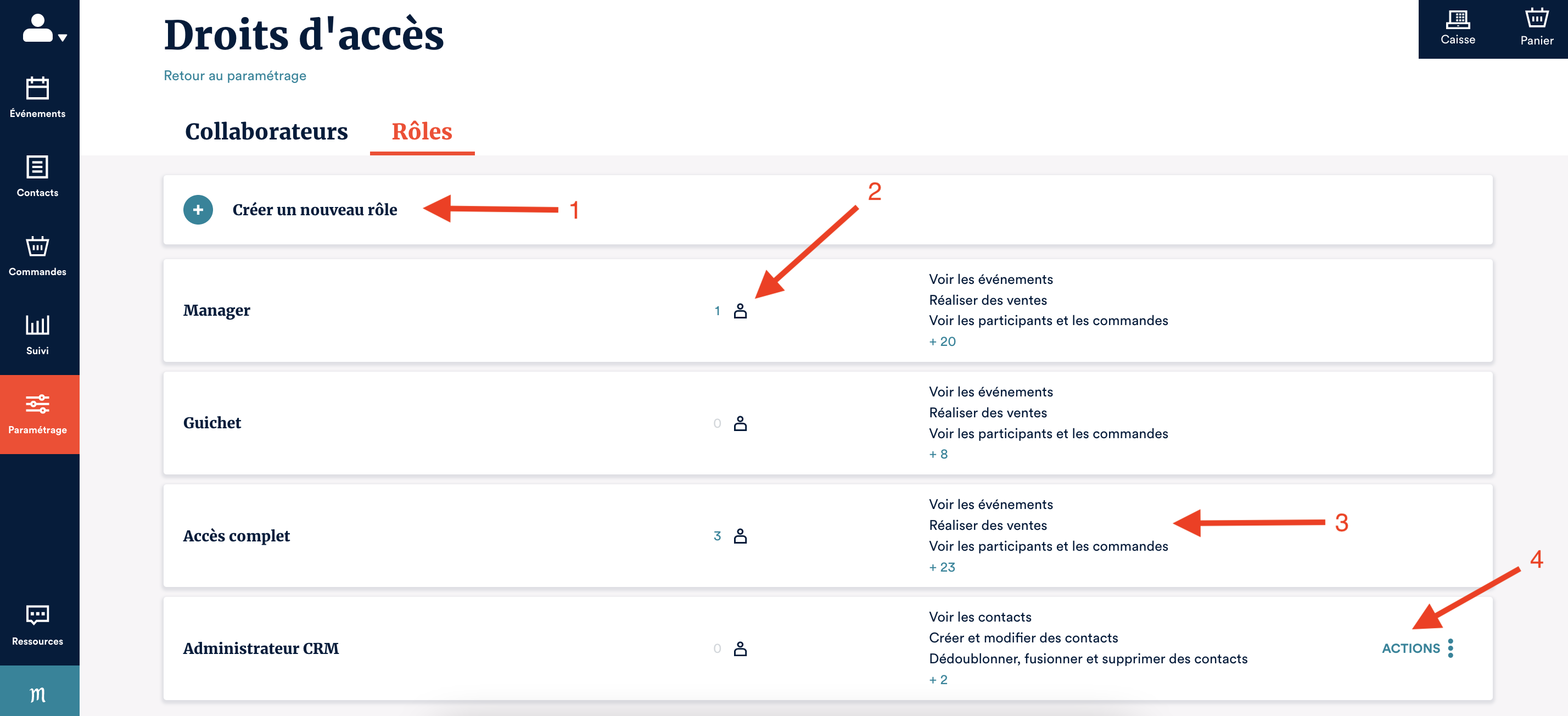
Il n'est pas possible de modifier ou supprimer les rôles par défaut : accès complet, manager, guichet.

- Permet la création d'un nouveau rôle.
- Indique le nombre de personnes ayant ce rôle. En cliquant sur le chiffre, on a la liste des utilisateurs.
- Liste des permissions disponibles dans le rôle. En cliquant sur le nombre, on voit le reste des permissions.
- On peut effectuer des actions sur les rôles que l'on crée : éditer les permissions ou supprimer le rôle.
Créer un nouveau rôle
Comme cela a été indiqué plus haut, vous avez désormais la possibilité de personnaliser les rôles de vos différents collaborateurs.
Par exemple, vous pouvez :
- Donnée la possibilité à un collaborateur de gérer uniquement les événements
- Créer un rôle pour le scan des billets
- Restreinte l'accès à une ou plusieurs sous-entités
En d'autres termes, cette fonctionnalité vous ouvre un vaste champ de possibilités dans la personnalisation des rôles.
Pour créer un nouveau rôle, voici la démarche à suivre :
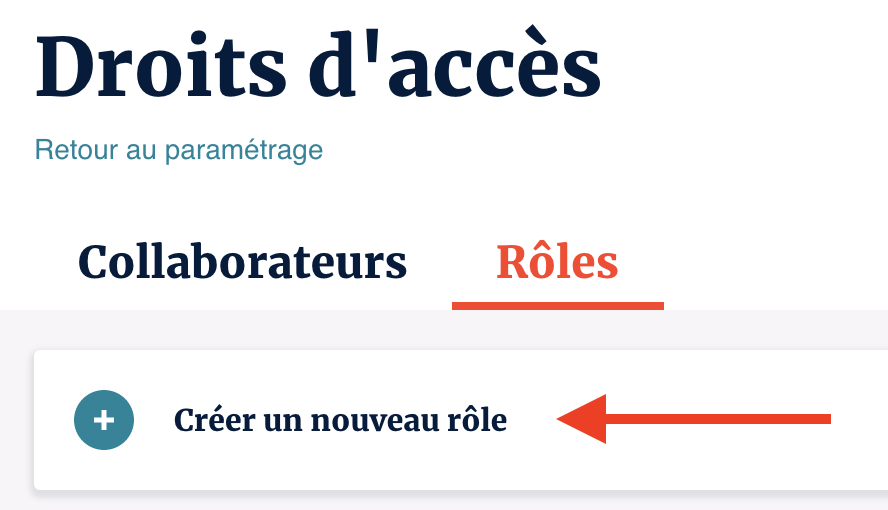
Cliquez sur "Créer un nouveau rôle" :
Donnez un nom à votre nouveau rôle ainsi qu'une description :
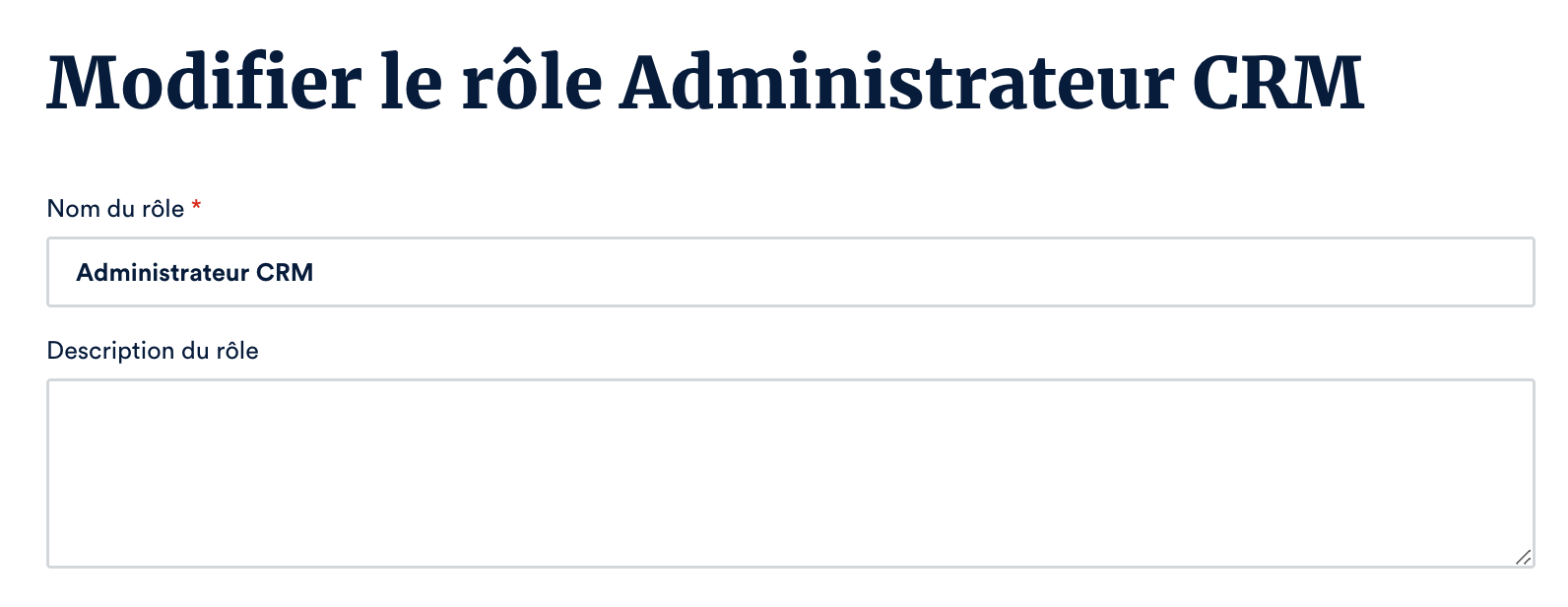
La description va permettre de donner des indications sur le rôle.
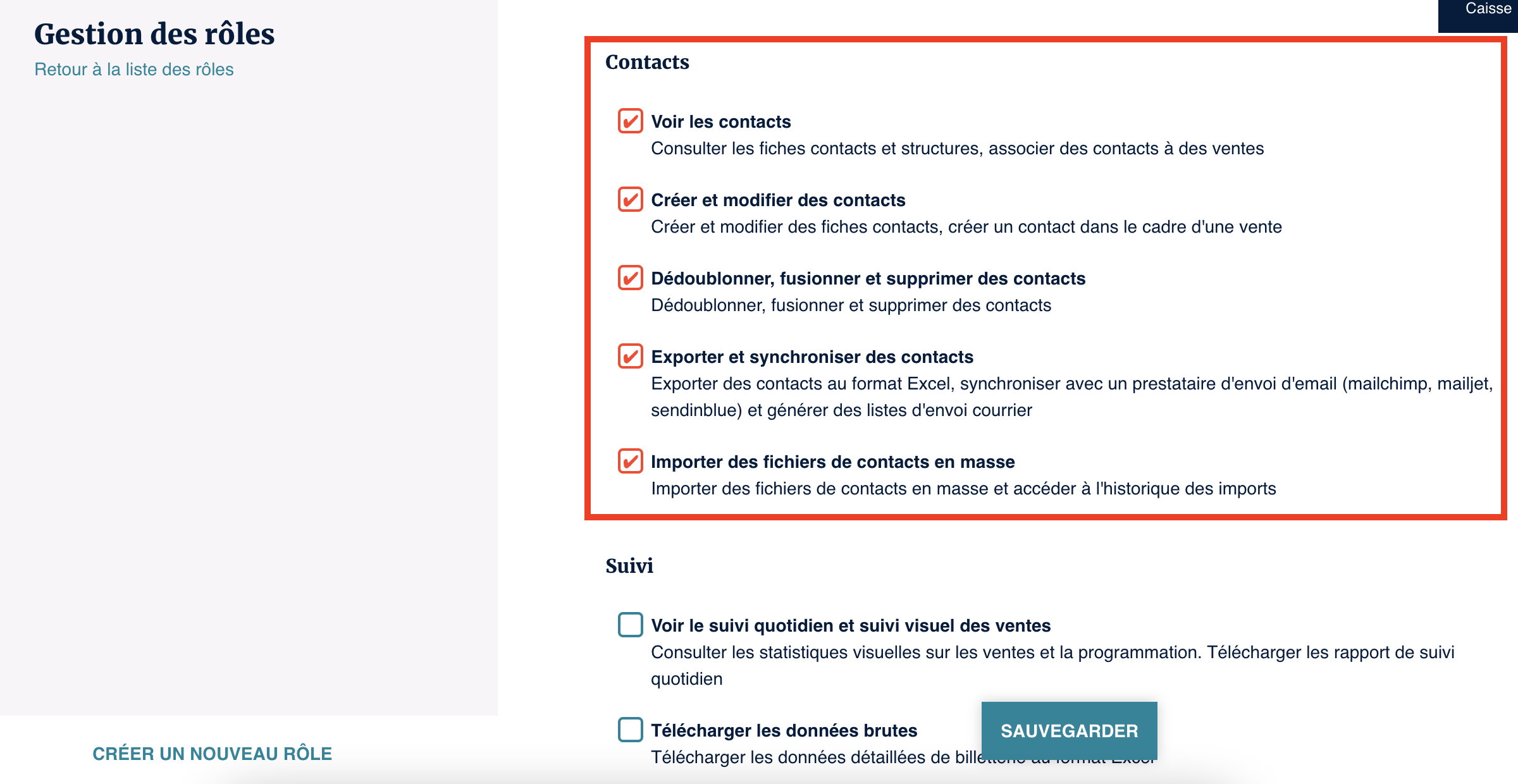
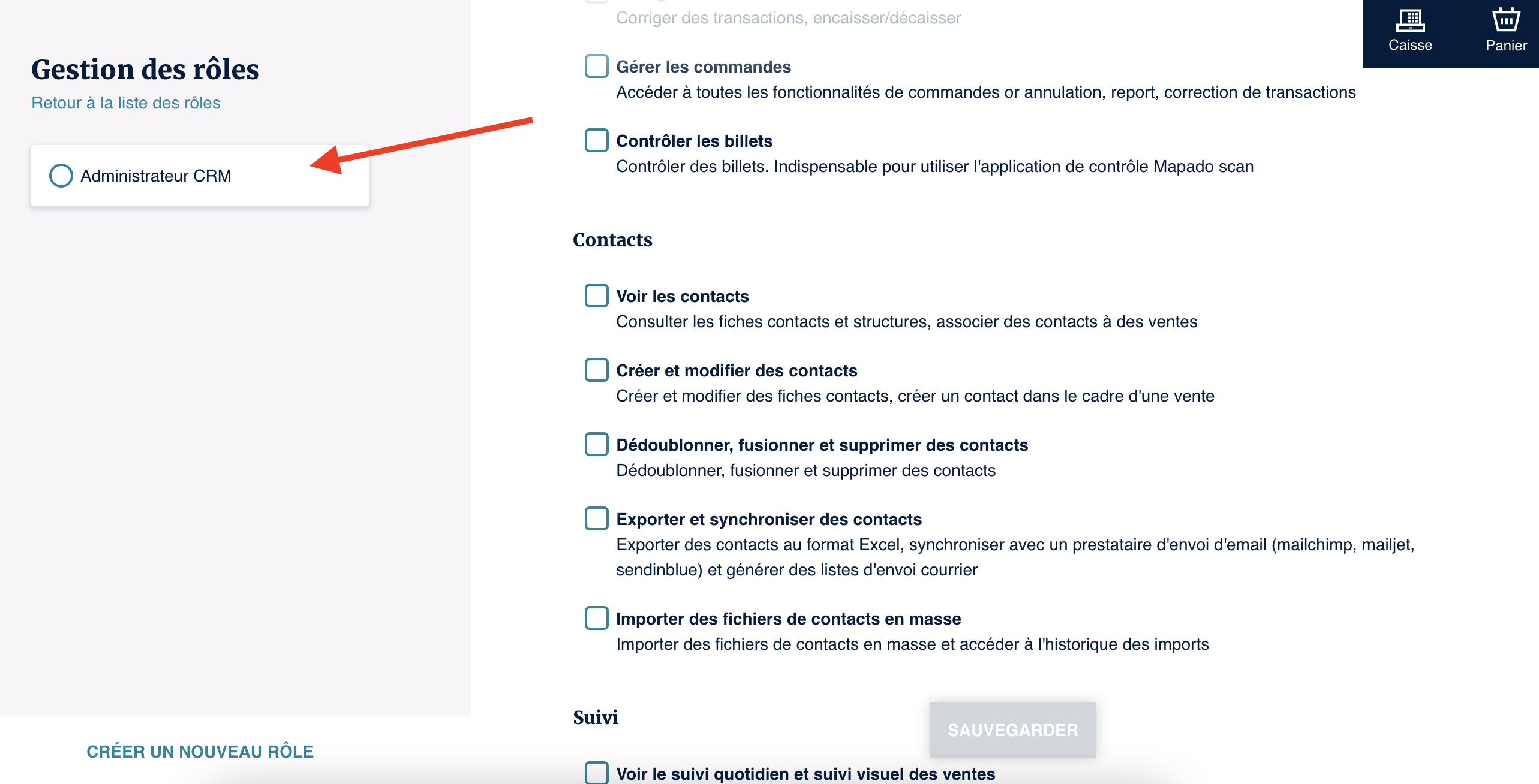
Accordez les permissions que vous voulez attribuer à ce rôle et sauvegarder vos modifications :
NOTE
Les permissions sont des actions que vos collaborateurs pourront effectuer sur mapado comme: scanner des billets, rembourser des commandes, suivre les documents comptables etc...

Une fois que le rôle est créé, on le retrouve à la gauche de l'écran :
Pour l'attribuer à l'un de vos collaborateurs, il suffit de retourner dans la liste des rôles et de cliquer sur "Ajouter un nouveau collaborateur" :
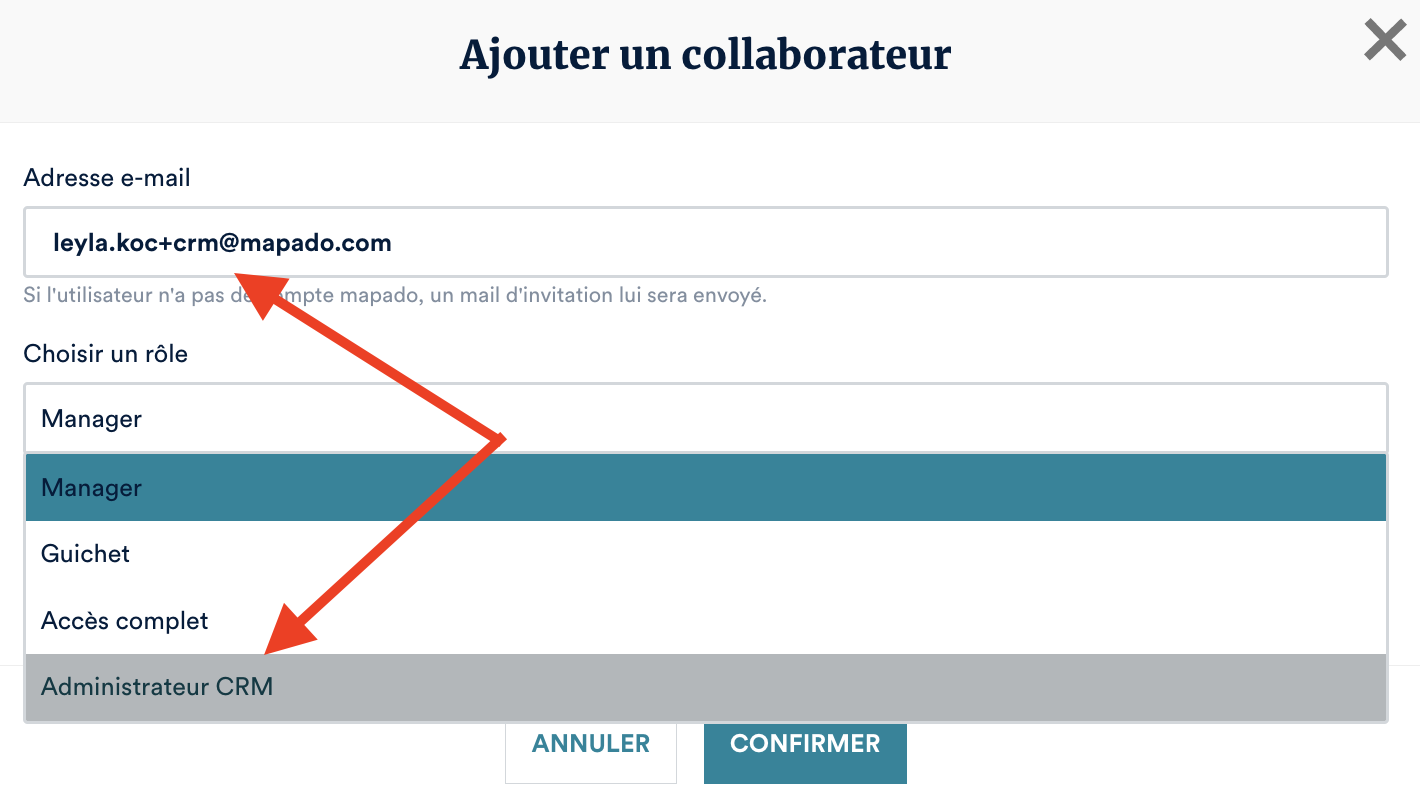
Ainsi, votre nouveau rôle est créé et assigné à un collaborateur.