
Mettre à jour le micrologiciel de la BOCA (passer de l'impression PCL, ancien format, vers FGL, format actuel)
Si votre imprimante BOCA est un peu ancienne, il est possible qu'elle utilise encore l'ancien protocole d'impression : PCL.
Celui-ci est obsolète et n'est pas reconnu par les outils Mapado. Il est donc nécessaire de faire une mise à jour du micrologiciel de votre imprimante BOCA afin de l'actualiser.
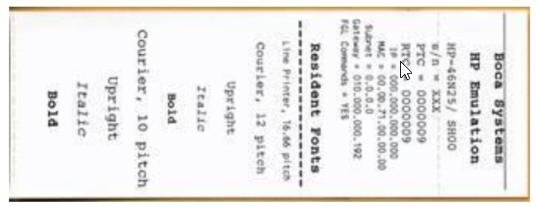
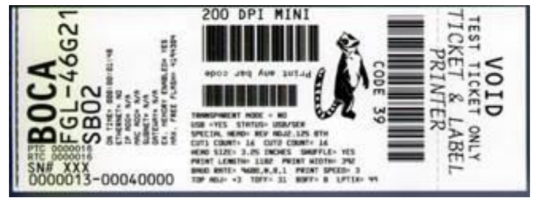
Vous pouvez vérifier que votre imprimante est concernée en imprimant un billet test.
- S'il ressemble au premier billet ci-dessous, vous êtes bien concerné par la mise à jour (votre micrologiciel peut être mis à jour selon la méthode décrite ci-dessous)
- S'il ressemble au second billet ci-dessous, votre micrologiciel est à jour. Le problème est ailleurs.
Pour mettre à jour le micrologiciel de l'imprimante, voici les étapes à suivre :
Votre imprimante BOCA doit être connecté à votre ordinateur sous Windows et installée.
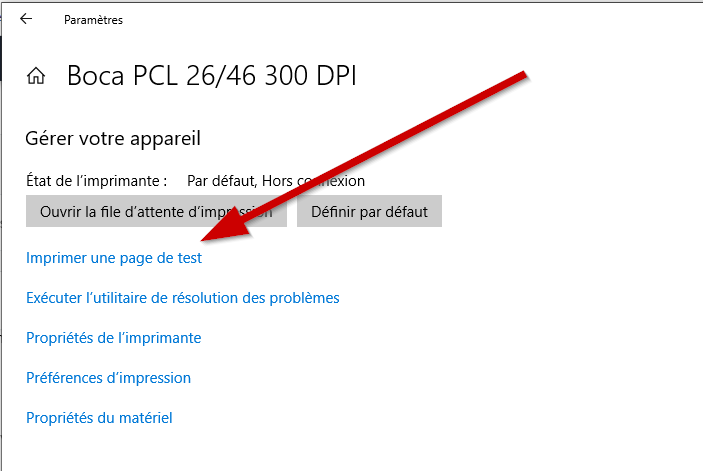
Vous devez être capable d'imprimer une page test depuis le menu de paramétrage des imprimantes de Windows (capture d'écran ci-dessous).
Téléchargez ensuite l'outil de paramétrage et de mise à jour BOCA : https://files.mapado.com/boca/configure_boca.exe
Lancez ensuite configure_boca.exe en mode administrateur (bouton droit puis "Exécuter en mode administrateur"). L'interface suivante s'affiche.
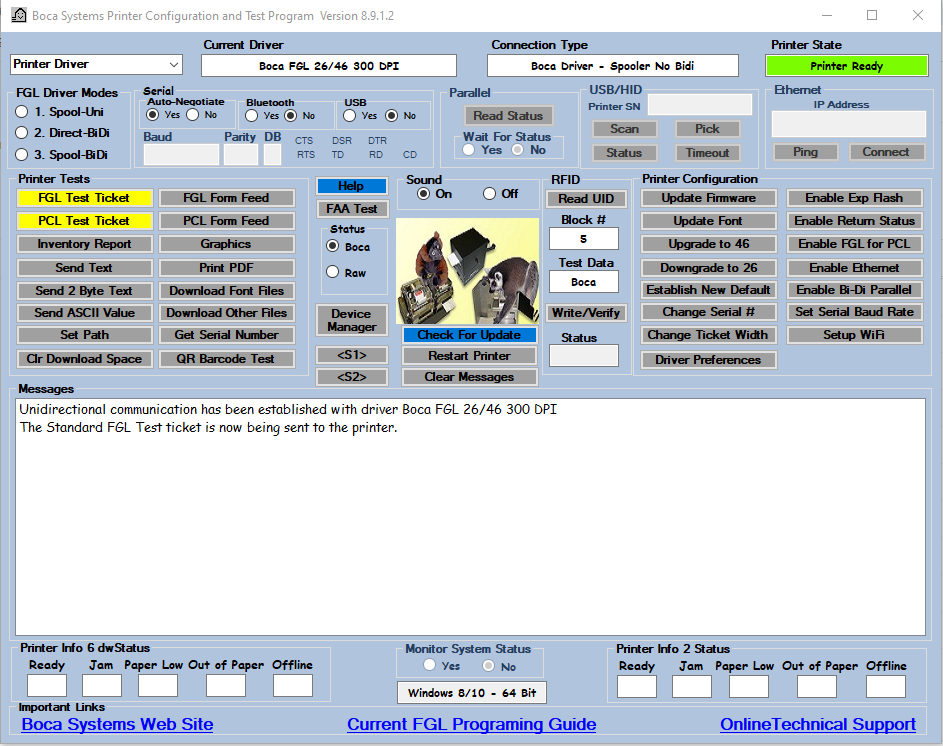
Dans le menu déroulant tout en haut à gauche, sélectionnez "Printer Driver" puis sélectionnez votre imprimante parmi la liste des imprimantes connectées installées.
Testez l'impression en cliquant sur le bouton jaune "PCL test ticket", un billet de configuration test doit être imprimé. Il confirme que l'outil communique correctement avec l'imprimante.
Sur le billet test qui sort, vous allez voir une mention de la référence de votre Boca.
Cela ressemble à FGL46-X123 ou HP46-X123 : la lettre qui remplace X est la série de votre imprimante, le 123 indique la version du micrologiciel.
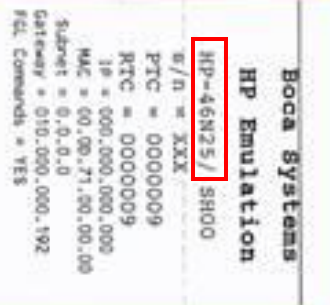
Sur ce billet, c'est une Boca de série N et un micrologiciel de version 25
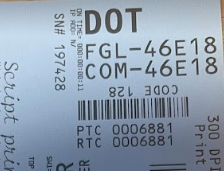
Sur ce billet, c'est une Boca de série E et un micrologiciel de version 18
Vous allez ensuite devoir télécharger le micrologiciel correspondant à la révision de votre imprimante dans la liste ci-dessous si votre micrologiciel a une version antérieure :
- version 25 pour la série E : https://files.mapado.com/boca/fgl46e25.bin
- version 87 pour la série G : https://files.mapado.com/boca/fgl46g87.bin
- version 204 pour la série M : https://files.mapado.com/boca/fgl46M204.bin
- version 166 pour la série N : https://files.mapado.com/boca/fgl46N166.bin
- version 6 pour la série R : https://files.mapado.com/boca/fgl46R6.bin
Une fois téléchargé, cliquez sur "Update Firmware", choisissez le fichier que vous venez de télécharger et validez. Un message rouge s'affiche dans la fenêtre "messages" qui indique que la mise à jour a démarré.
Patientez quelques minutes sans plus rien toucher.
Rendez-vous dans le gestionnaire d'imprimante Windows et une seconde imprimante BOCA devrait s'afficher, cela confirme la bonne mise à jour. Vous pouvez supprimer l'ancienne imprimante qui est indiquée "Hors connexion" (cliquez dessus puis "supprimer")
Retournez alors dans l'outil "configure_boca" sélectionnez de nouveau "Printer Driver" dans le menu tout en haut à gauche puis votre imprimante BOCA.
Un clic sur le bouton jaune "FGL test ticket" devrait imprimer un billet test et confirmer la fin de la procédure. Votre imprimante est désormais compatible Mapado.