
Publier des offres collectives sur Adage (Pass Culture)
Ce guide détaille comment faire pour publier, directement depuis Mapado, une offre collective Pass Culture sur Adage.
Cette fonctionnalité nécessite dans un premier temps de faire un rapide paramétrage de votre compte Pass Culture autorisant Mapado à accéder à votre lieu dans l'API de Pass Culture.
Ensuite, vous pourrez, directement à partir d'une réservation dans Mapado, publier une offre collective sur Adage (la réservation Mapado et l'offre sur Adage partageant un grand nombre d'informations, la publication est alors grandement simplifiée).
NOTE
Pour comprendre le dispositif Pass Culture de manière plus globale, nous vous invitons à consulter Vendre avec Pass Culture Mise en place, utilisation des contremarques et contrôle d'accès, comptabilité, ....

Paramétrage de votre compte Pass Culture
Afin de pouvoir publier des offres sur Adage directement depuis Mapado, il est nécessaire d'effectuer un paramétrage dans votre espace pro Pass Culture. Ce paramétrage consiste à autoriser Mapado à accéder à votre lieu (ou vos lieux si vous en avez plusieurs de paramétrés dans Pass Culture) via l'API de Pass Culture.
Ce paramétrage se fait rapidement en quelques clics :
- Rendez-vous sur votre espace pro Pass Culture : https://passculture.pro/connexion
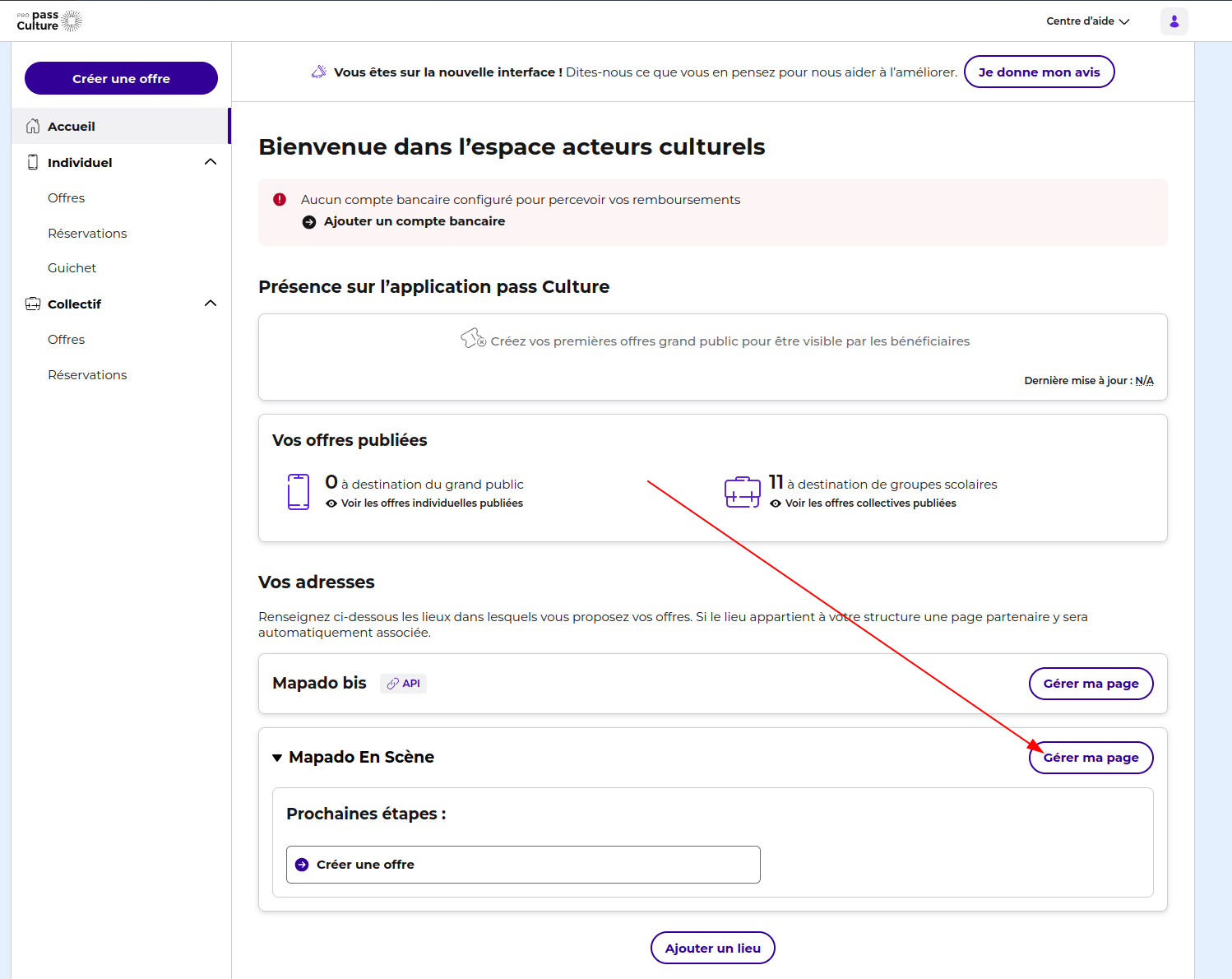
- Au niveau du lieu que vous voulez relier à Mapado, cliquez sur "Gérer ma page"
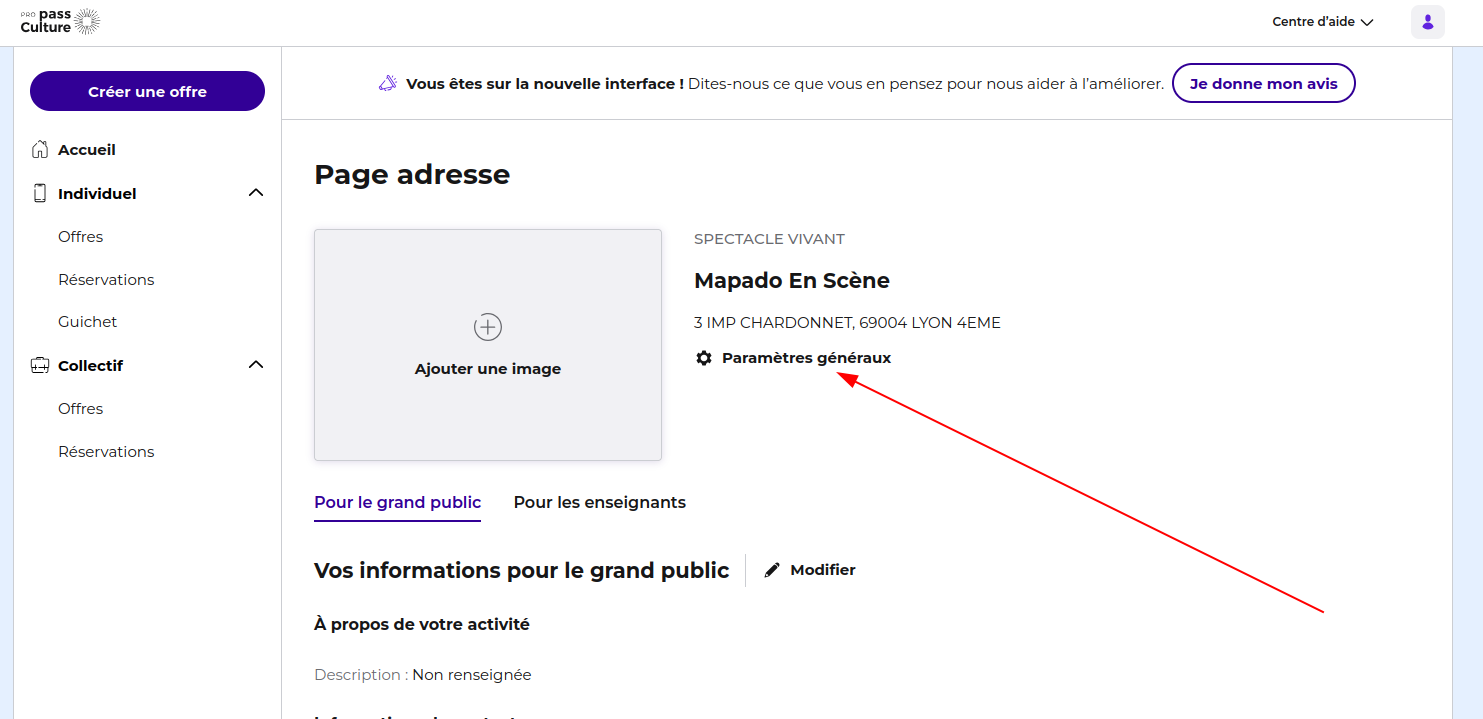
- Cliquez ensuite sur "Paramètres généraux" :
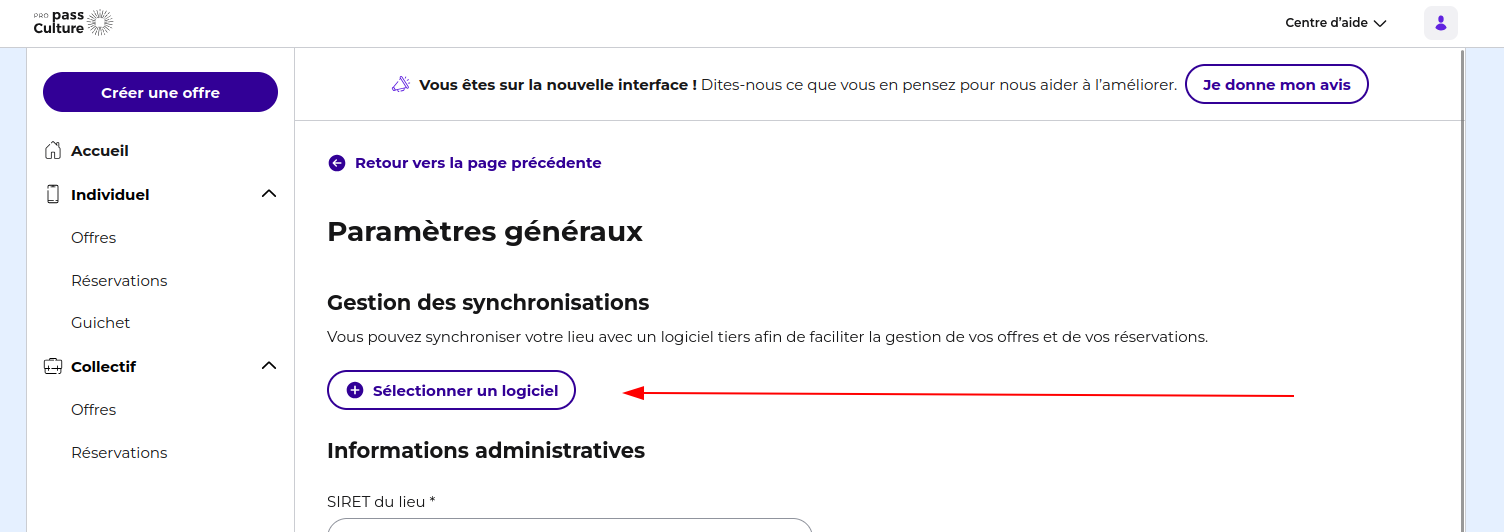
- Dans la rubrique "Gestion des synchronisations", cliquez sur "Sélectionner un logiciel" et choisissez Mapado dans la liste :
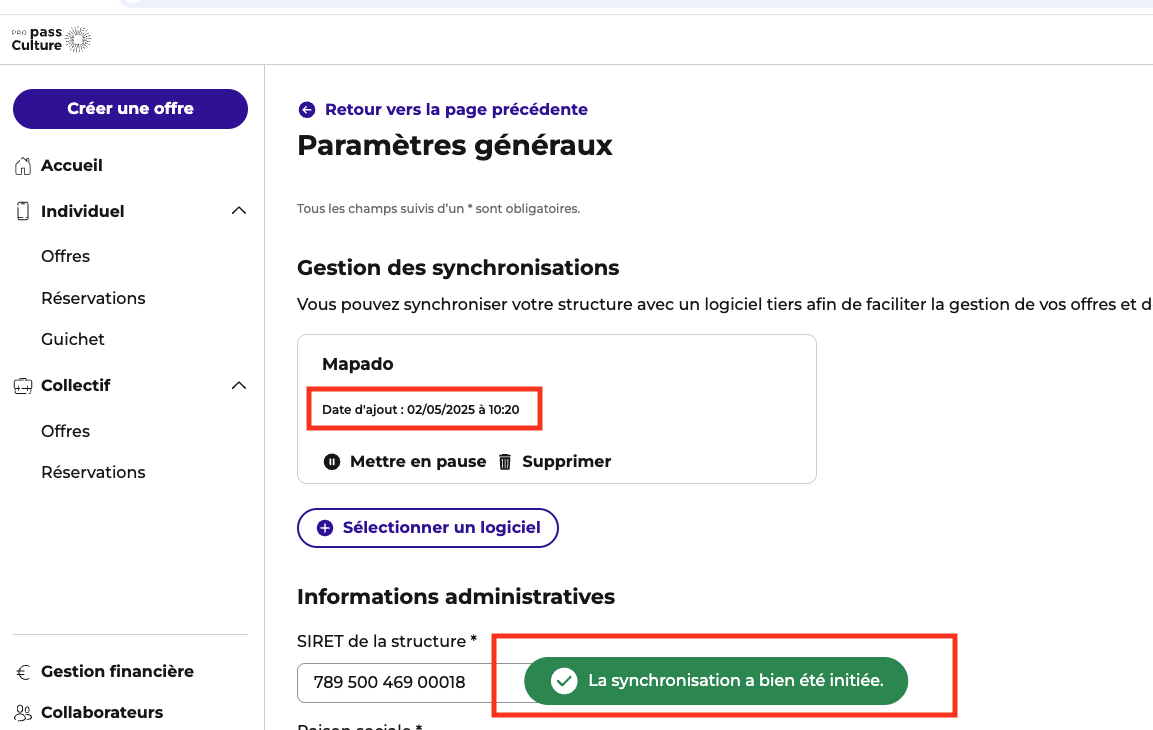
Retenez bien le SIRET utilisé dans ce dernier écran, vous allez en avoir besoin dans l'étape suivante.
En effet, direction votre guichet Mapado, menu "Paramétrage" et rendez-vous sur "Intégrations".
Là, vous pouvez Ajouter une Connexion," dans le menu "Pass Culture" et saisissez le SIREN (les 9 premiers chiffres du numéro SIRET saisi sur le Pass Culture, uniquement des chiffres sans espaces)

Votre lieu Pass Culture est maintenant synchronisé avec Mapado. Vous pouvez désormais publier des offres sur Adage directement depuis votre guichet Mapado.
Publier une offre sur Adage directement depuis Mapado
Pour publier une offre sur Adage à partir d'une réservation Mapado, l'option se trouve dans le menu à trois points qui se trouve au-dessus de l'assignation de la réservation.
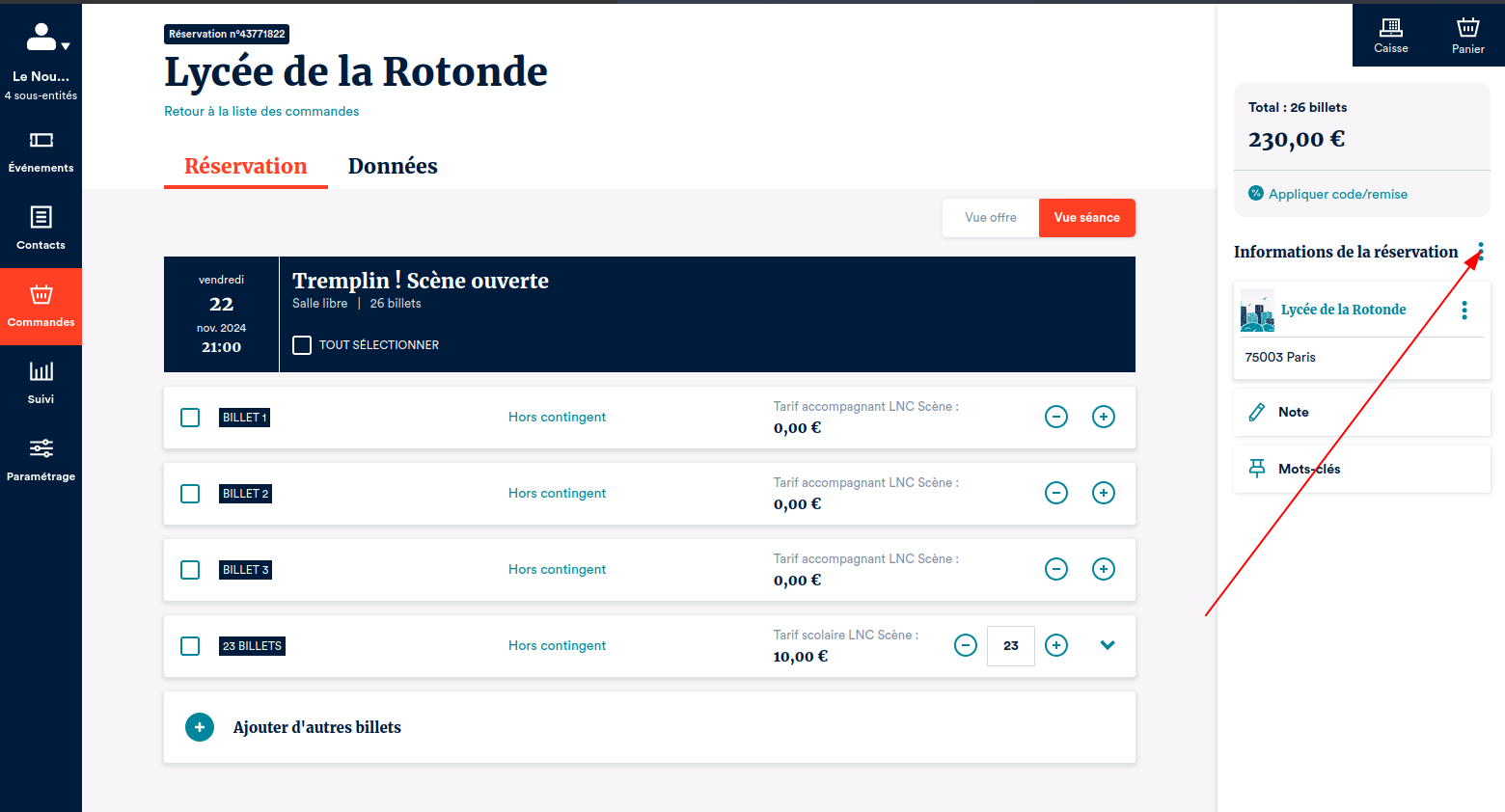
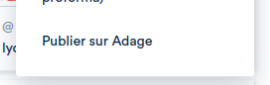
Une fenêtre s'ouvre alors.
Cette modale reprend les éléments que vous retrouveriez sur votre espace de publication Pass Culture.
Lorsque que l'information est présente dans la réservation Mapado, le champ est pré-rempli pour vous (et vous pouvez toujours le modifier).
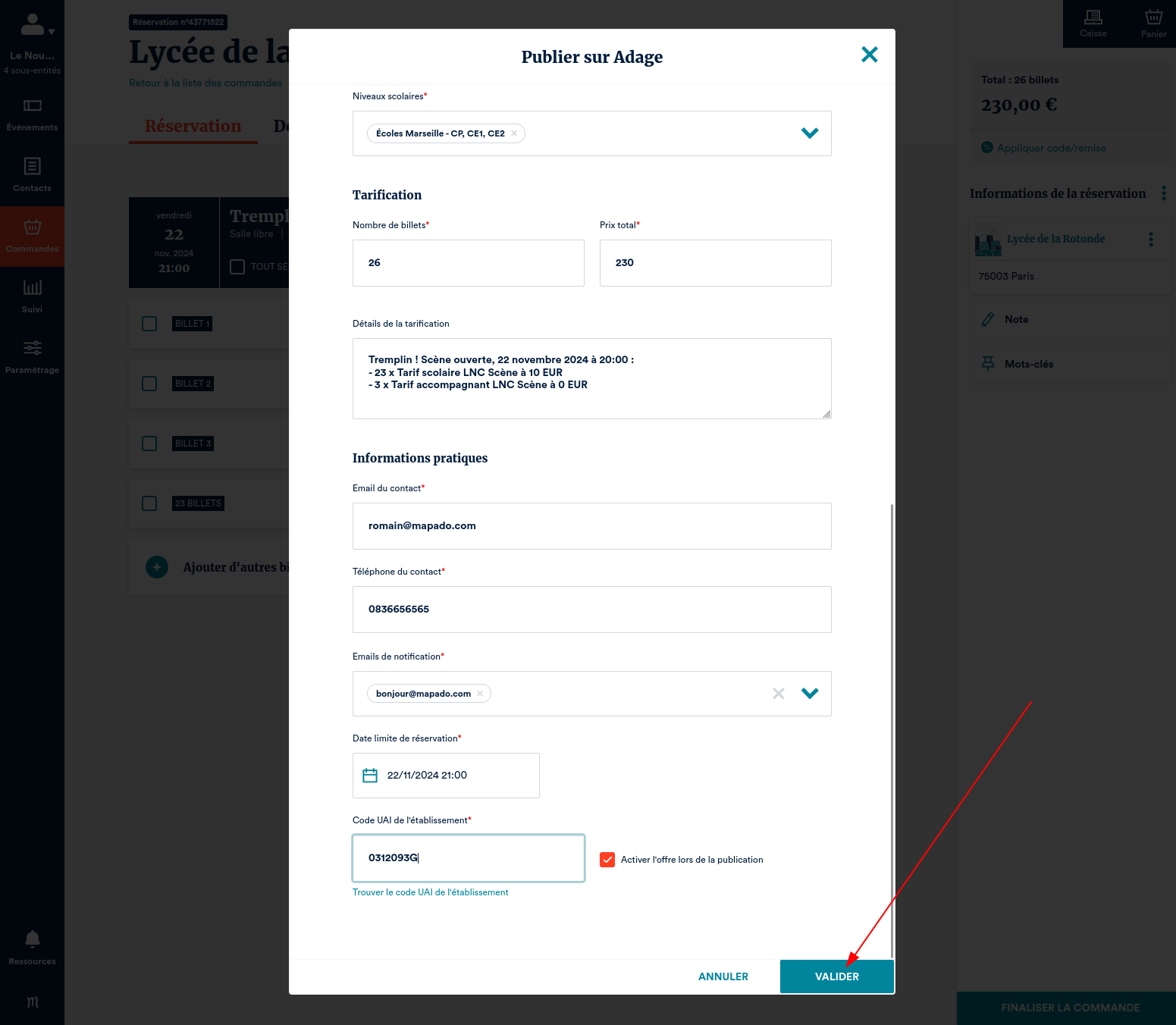
Après validation, l'offre est publiée sur Adage et vous pouvez la retrouver sur votre espace Pass Culture Pro.
Cycle de vie des offres sur Adage et des réservations sur Mapado
Il est important de comprendre que l'offre Adage et la réservation Mapado vivent dans 2 systèmes différents. Si vous voulez répercuter les modifications que vous avez fait sur une réservation côté Adage, il vous faut manuellement modifier cette offre. Pour cela, il vous faudra ouvrir la même modale que pour publier l'offre pour y apporter les modifications.
NOTE
Sur votre Pass Culture, lorsqu'une offre a été créée via une API, celle-ci n'est modifiable que par cette API. Il vous faudra donc passer par Mapado pour mettre à jour les offres créés à partir de Mapado.

Statut de l'offre sur Adage
Lorsqu'une offre est publiée sur Adage via Mapado, un mot clé est ajouté à la réservation Mapado pour indiquer son statut côté Adage. Il peut avoir les valeurs suivantes :
- Adage - Active
- Adage - En attente
- Adage - Expiré
- Adage - Rejeté
- Adage - Epuisé
- Adage - Inactive
- Adage - Archivé
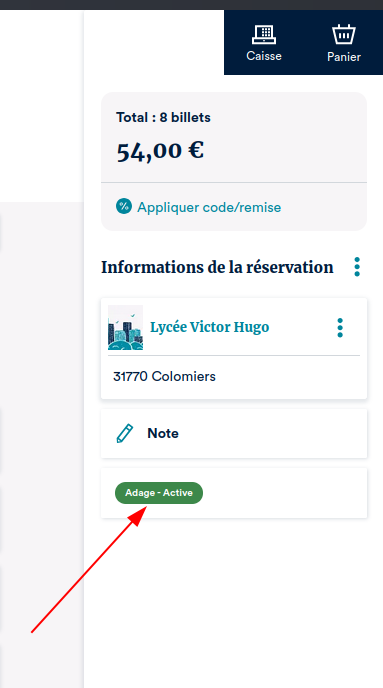
Mapado vérifie quotidiennement le statut de vos offres sur Adage afin de mettre à jour ces mots clés sur vos réservations concernées.
Renseigner les Codes UAI
Chaque établissement scolaire possède un code UAI unique. C'est grâce à ce code qu'un établissement est identifié dans Adage, il est donc nécessaire de le renseigner lors de la publication de l'offre.
Bonne pratique : paramétrer votre fichier contact pour stocker le code UAI des établissements scolaires
Pour éviter d'avoir à chercher le code UAI d'un établissement à chaque fois que celui-ci réserve, il est possible de paramétrer votre fichier contact pour stocker cette information.
Il suffit pour cela d'ajouter un champ de type "Texte court" et avec le nom "Code UAI" dans votre interface de paramétrage de champs : https://desk.mapado.com/settings/crm/fields

Lorsque que vous assignez un contact ayant ce champ rempli à une réservation scolaire, le code UAI sera automatiquement pré-rempli dans la modale de publication d'offre sur Adage.
Pour aller plus loin : demander le code UAI directement aux établissements scolaires via les formulaires de réservations
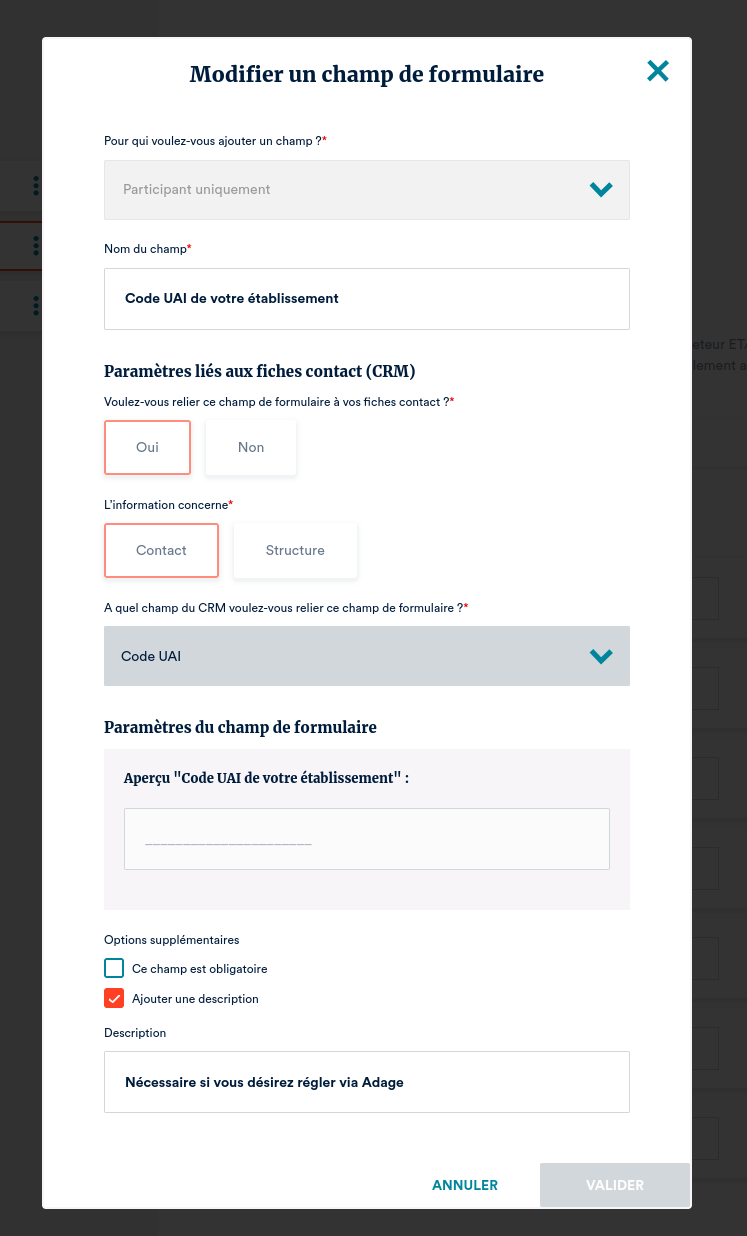
À partir du moment où le champ "Code UAI" est paramétré dans votre fichier contact, il est possible d'utiliser ce champ dans vos formulaires de réservations (via le paramétrage de vos parcours de réservations https://desk.mapado.com/settings/booking-track).
En faisant cela, vous permettez à l'établissement scolaire de renseigner son code UAI lui-même lorsqu'il réserve sur votre minisite.
NOTE
Pensez à adapter la liaison vers le Contact ou la Structure en cohérence avec le reste du formulaire.
