
Ré-initialiser complètement la Mapado box en flashant sa carte mémoire
Cette manipulation est à effectuer lorsque la Mapadobox semble ne plus fonctionner du tout.
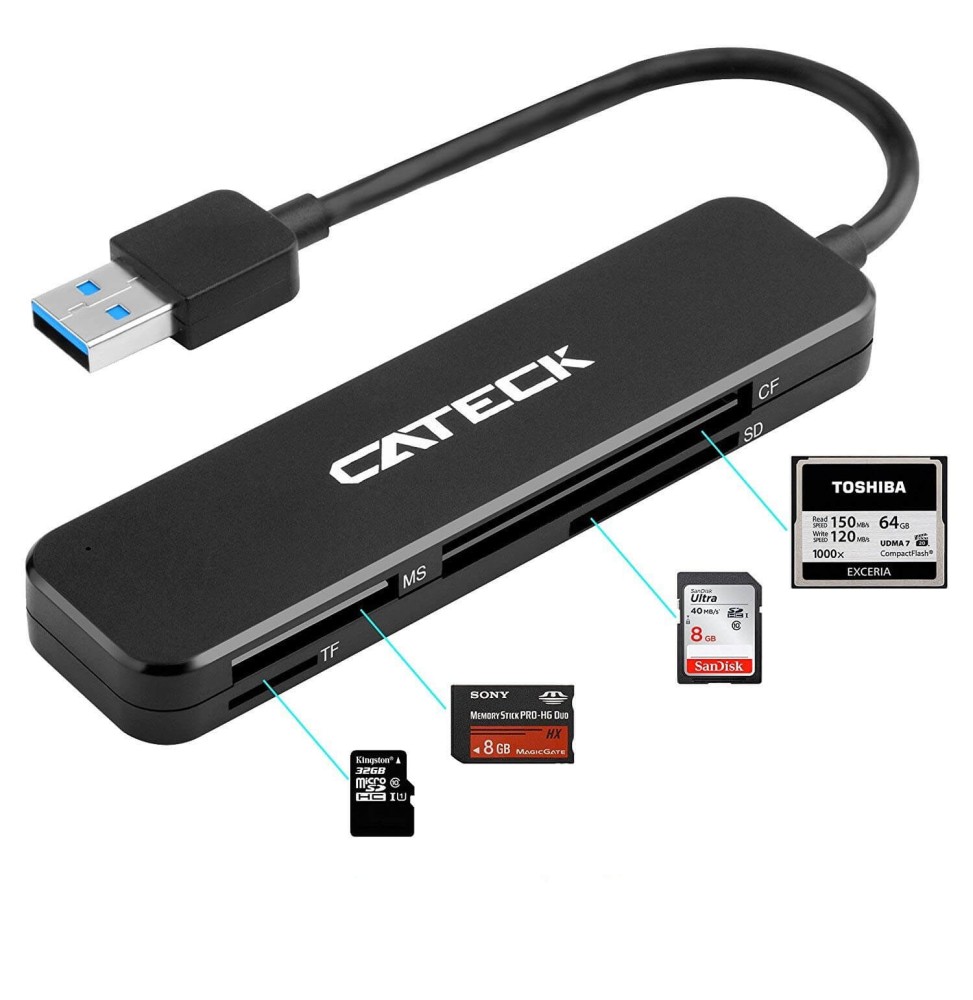
Cette manipulation nécessite de posséder un lecteur de carte mémoire. Celui-ci peut être intégré à votre ordinateur ou prendre la forme d'un petit boitier à brancher sur votre ordinateur (similaire à l'image ci-dessous)
Étape 1 : identifier votre modèle de Mapadobox
Il existe deux modèles de Mapado box : le "modèle 3" et le "modèle 4". Les deux sont équivalents pour l'impression et nous continuons de produire les deux modèles, mais selon les disponibilités des pièces chez nos fournisseurs, c'est soit un modèle, soit l'autre qui vous a été livré.
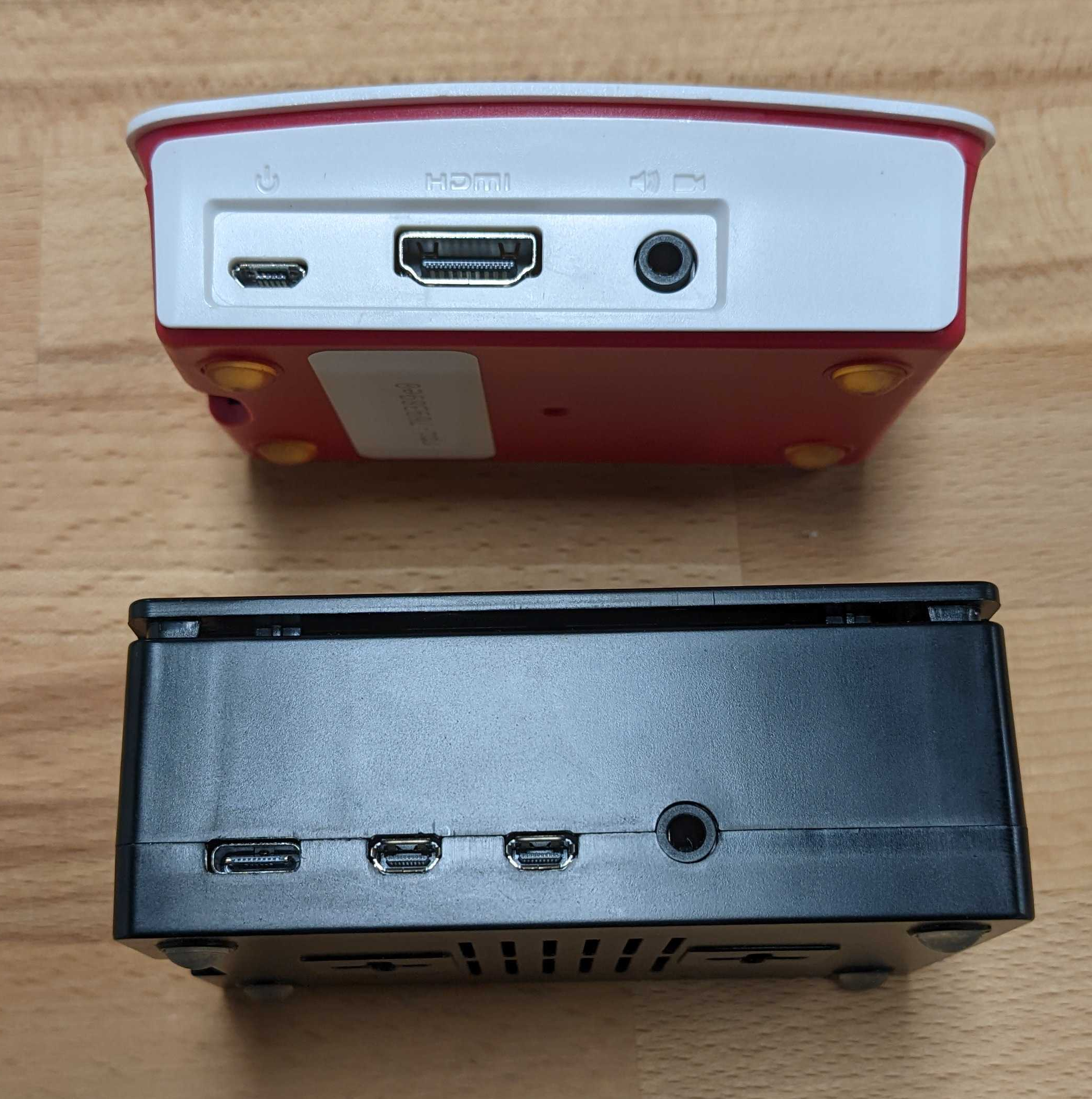
Dans la photo ci-dessous, la Mapadobox du haut est le modèle 3. La Mapadobox du bas est le modèle 4.
Attention, ce n'est pas la couleur du boitier qui est importante, c'est la connectique HDMI qui permet de différencier les deux modèles :
- très gros connecteur en haut (modèle 3)
- deux petits connecteurs identiques en bas (modèle 4).
Dans le doute, demander à l'équipe d'assistance Mapado.
Étape 2 : télécharger l'image de la Mapado box
Le fichier à télécharger dépend de votre modèle de Mapadobox (voir étape précédente)
Modèle 3 : https://mapado.xyz/mapadobox3
Modèle 4 : https://mapado.xyz/mapadobox4
Étape 3 : installer et lancer le logiciel Balena Etcher
Rendez-vous sur la page suivante : https://www.balena.io/etcher/
Cliquer sur le bouton vert "Download for ..." (en fonction du type de votre ordinateur)
Installez le logiciel téléchargé et lancez-le.
Étape 4 : retirer la carte mémoire de la Mapado box
Le tutoriel vidéo ci-dessous vous explique la manipulation
https://youtube.com/clip/Ugkx4WhZ67d05nQAon4RIMir0mIhLyl7m_ny
Étape 5 : lancer l'écriture de la carte mémoire
Insérer la carte mémoire retirée à l'étape 4 dans votre lecteur de carte mémoire qui aura été connecté à votre ordinateur.
L'interface du logiciel Balena Etcher ressemble à la capture ci-dessous
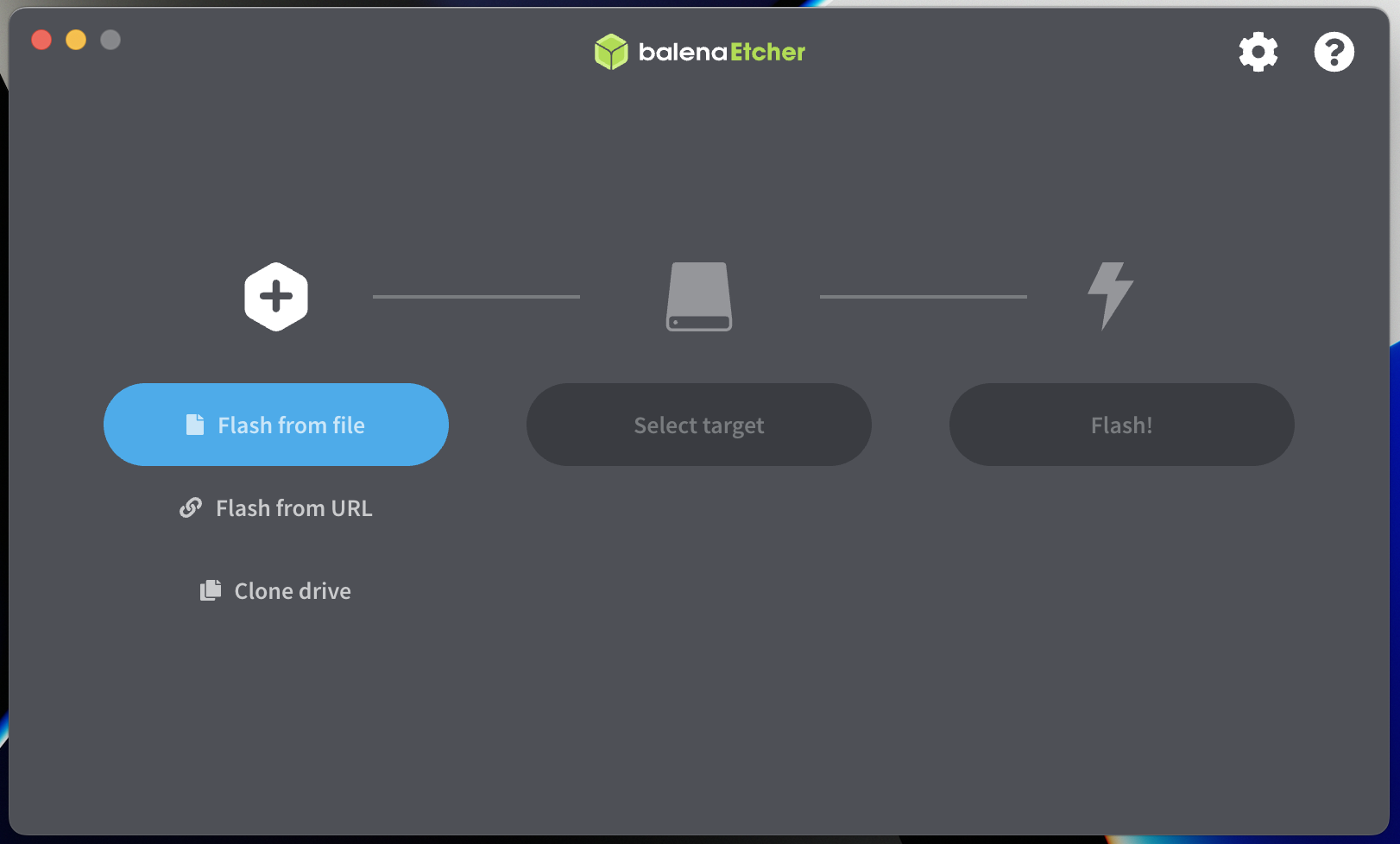
Cliquez sur le bouton "Flash from file" et choisissez le fichier "mapadoboxxxx.img.gz" téléchargé à l'étape 2
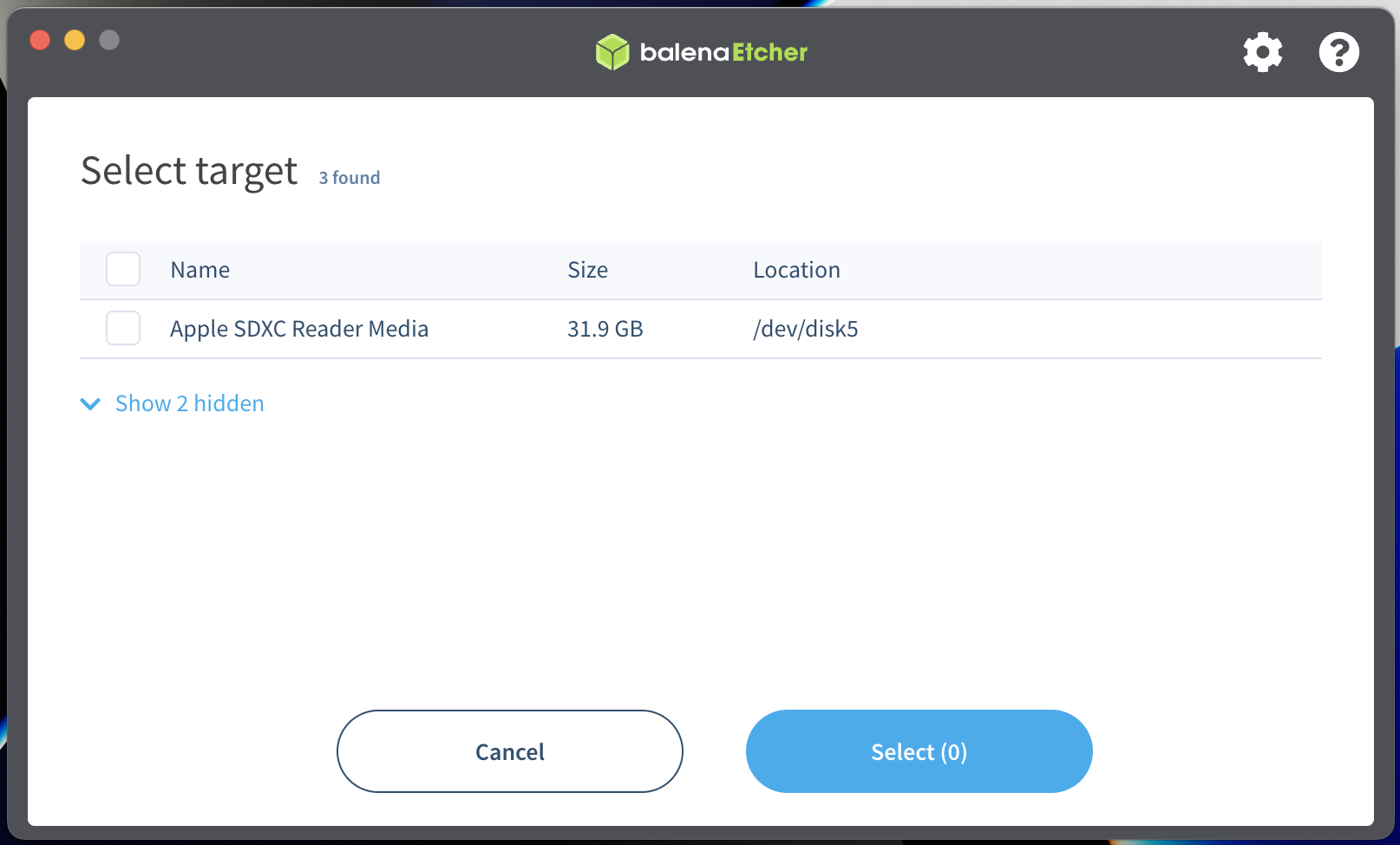
Cliquez sur "Select target", dans la plupart des cas, il n'y a qu'une seule proposition comme dans la capture ci-dessous (dans la colonne "Size", il doit y avoir une valeur d'au moins 15 GB, et généralement en dessous de 32 GB), c'est la carte mémoire insérée dans votre lecteur de carte mémoire. Sélectionnez là et cliquez sur "Select (1)"
Attention, ne cliquez pas sur "show hidden".
Cliquez enfin sur "Flash" sur l'écran suivant.
L'opération dure une dizaine de minutes.
Étape 6 : insérer la carte mémoire flashée dans la Mapadobox puis rebranchez là
Il ne reste plus qu'à faire l'opération inverse à celle de l'étape 4 en insérant la carte mémoire dans la Mapado box. Pensez à bien l'enfoncer complètement.
Branchez ensuite la Mapado box sur une prise secteur et à internet via le cable réseau.
Étape 7 : supprimez votre Mapadobox de votre compte et ajoutez-la de nouveau
Notez bien son identifiant au préalable :
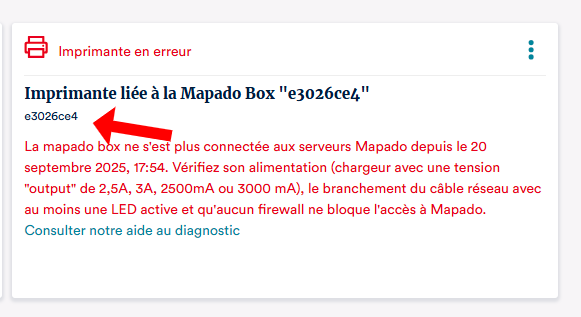
Puis allez la supprimer à l'aide du menu à 3 points en haut à droite de la case représentant votre Mapadobox (dernière action dans le menu)
Et ajoutez là de nouveau :
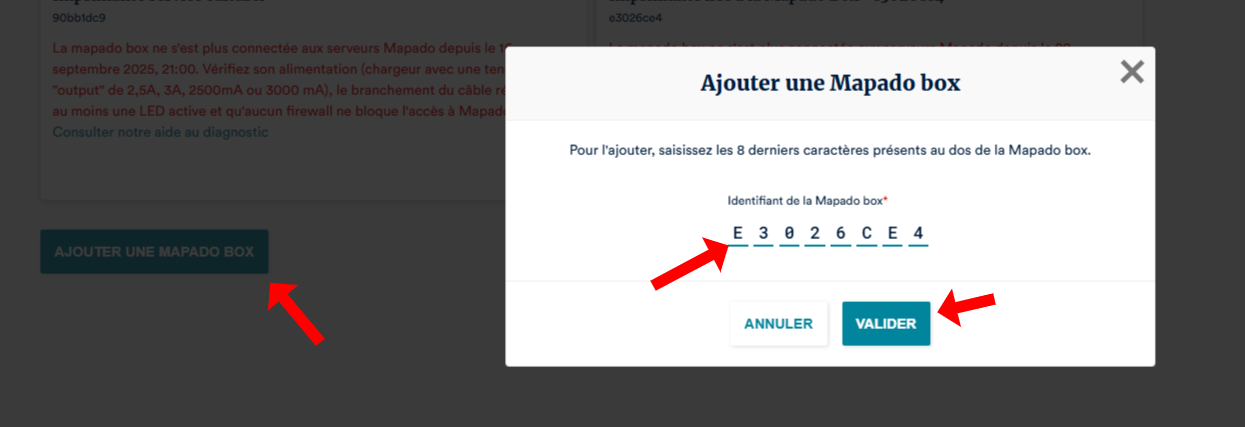
Si l'opération s'est bien passée, au bout de quelques minutes, elle devrait réapparaitre active dans votre compte.