
Reparamétrer une douchette et réinstaller Mapado Scan après une réinitialisation
Ce tutoriel va vous guider dans les étapes d'installation d'une douchette Mapado après une réinitialisation aux paramètres d'usine.
Commencez par démarrer votre douchette.
Accéder aux paramétrage de la douchette
Si vous n'êtes pas familier du système Android qui équipe les douchettes mapado, sachez que vous pouvez accéder aux paramétrage en glissant votre doigt depuis le haut de l'écran vers le bas Une fenêtre s'affiche qui contient un roue crantée (comme ci-dessous)
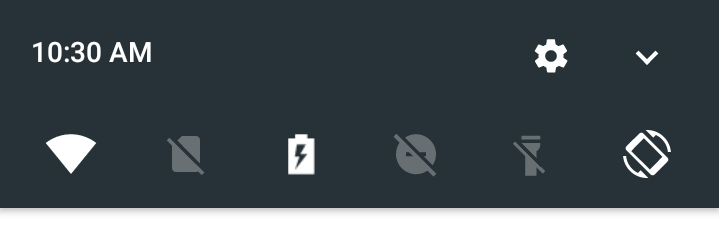
Cliquez dessus pour accéder à l'ensemble des paramétrages de la douchette.
Changer la langue du système
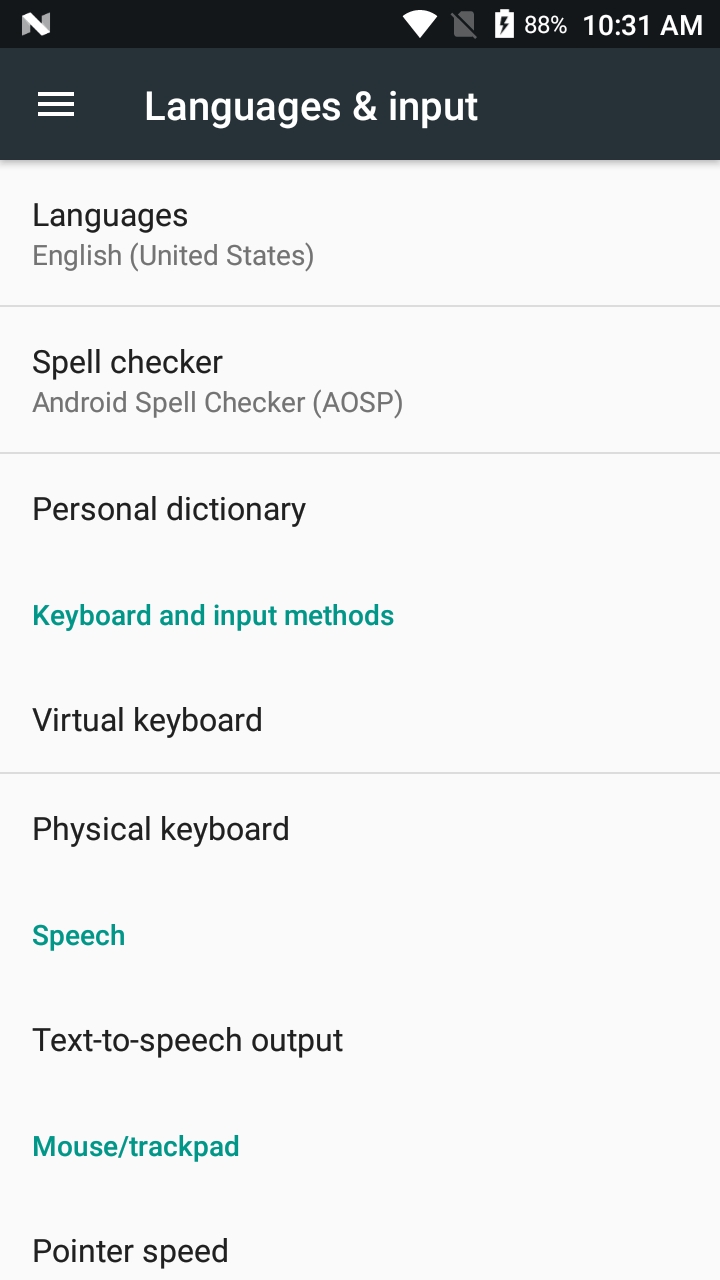
Rendez-vous dans le menu de paramétrage puis cliquez sur "Language".
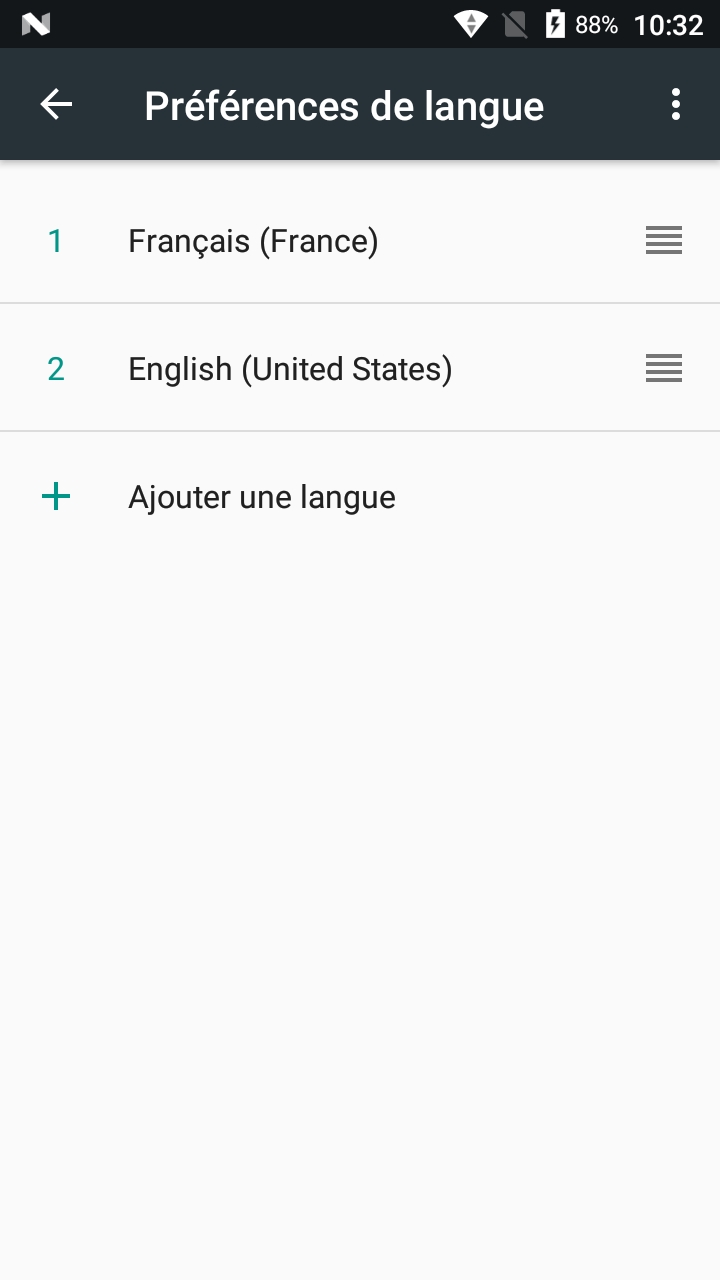
Ajoutez ensuite la langue "Français" / "France" et positionnez la en première position comme ci-dessous (en utilisant les 4 barres sur la droite pour déplacer)
Se connecter au Wifi
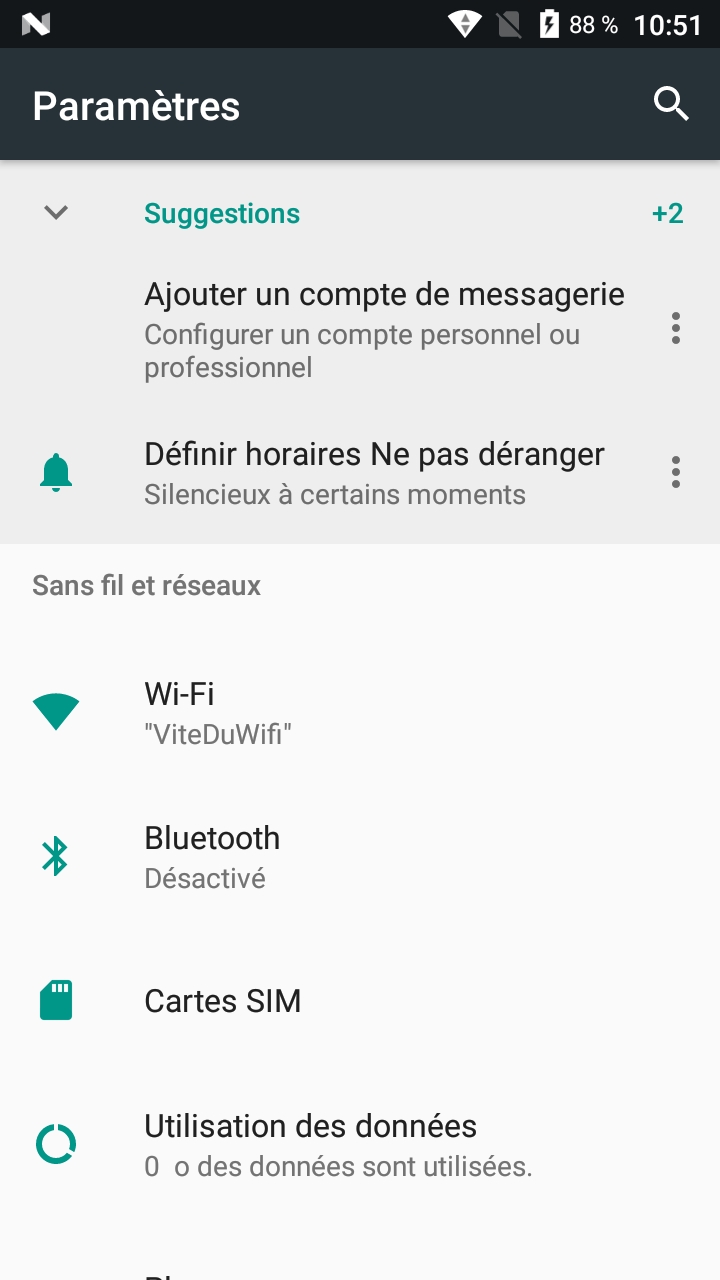
Rendez-vous une nouvelle fois dans le menu "Paramétrage" (roue crantée) puis cliquez sur "Wifi". Cliquez sur votre réseau et saisissez votre mot de passe.
Installer l'application Mapado Scan
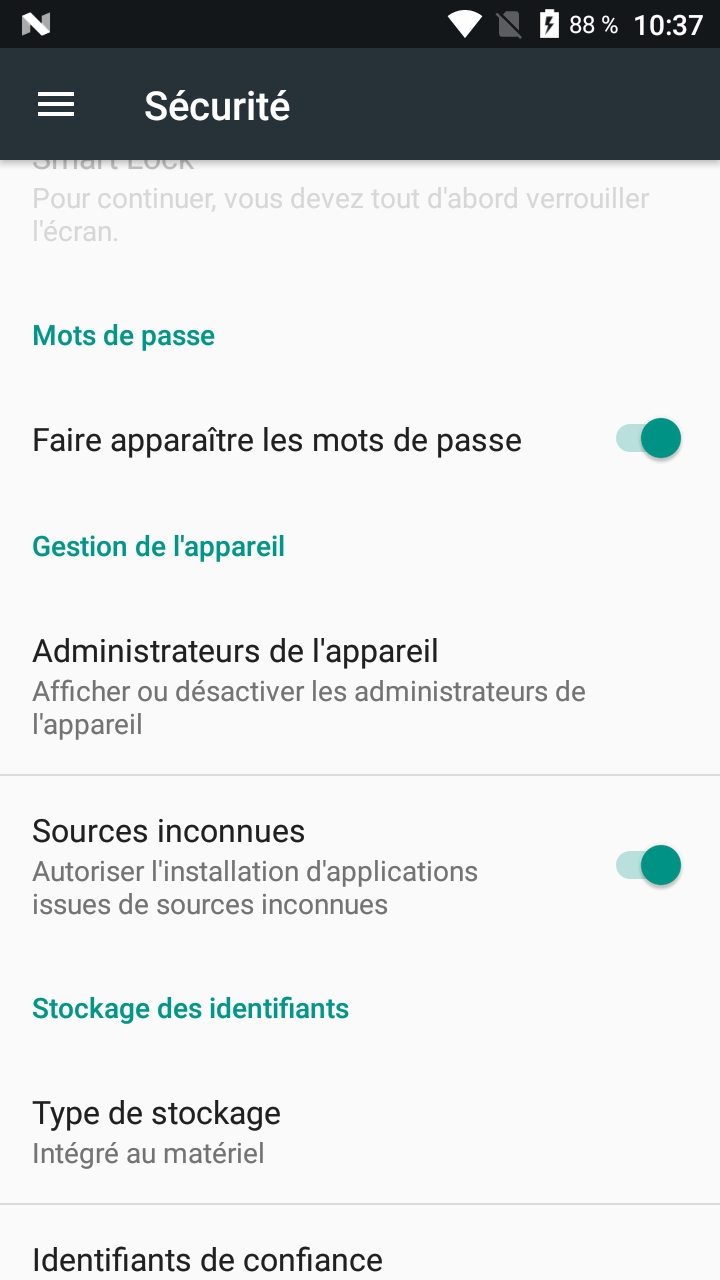
Vérifiez dans un premier temps dans le menu "Paramètres" puis "Sécurité" que l'option "Sources inconnues" est bien activée (comme ci-dessous). Si ce n'est pas le cas, activez-là.
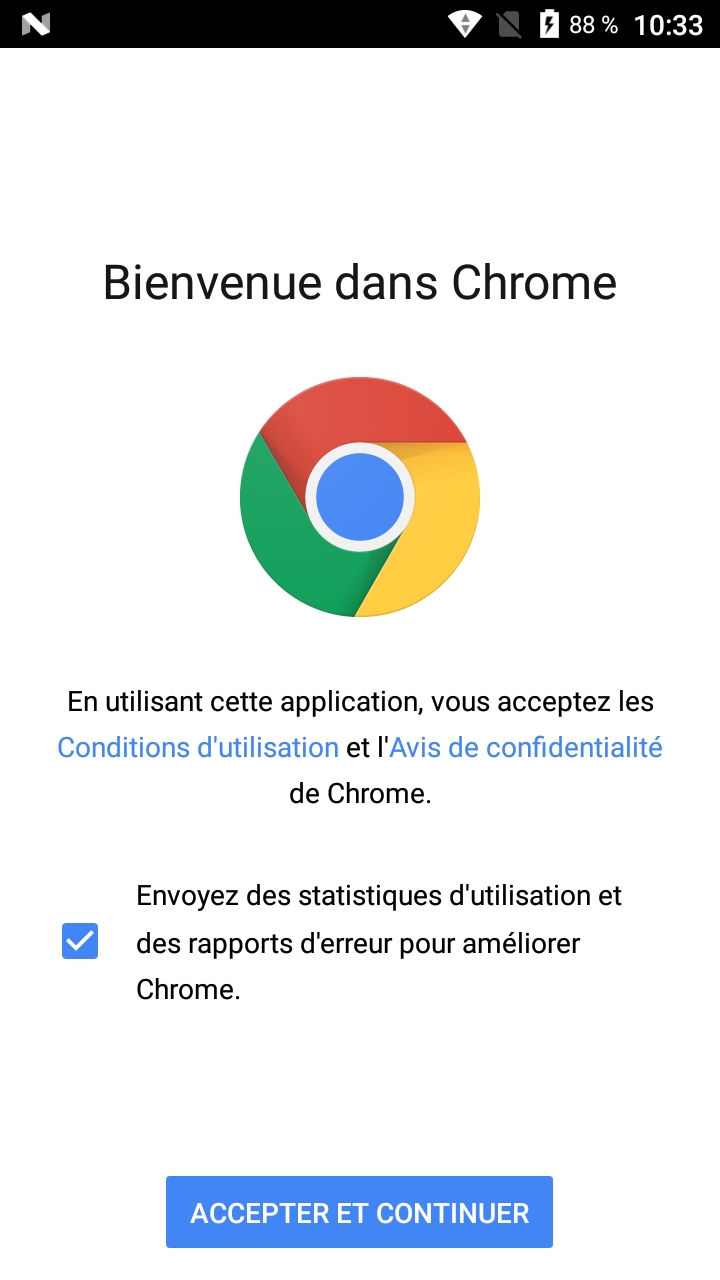
Lancez ensuite Google Chrome
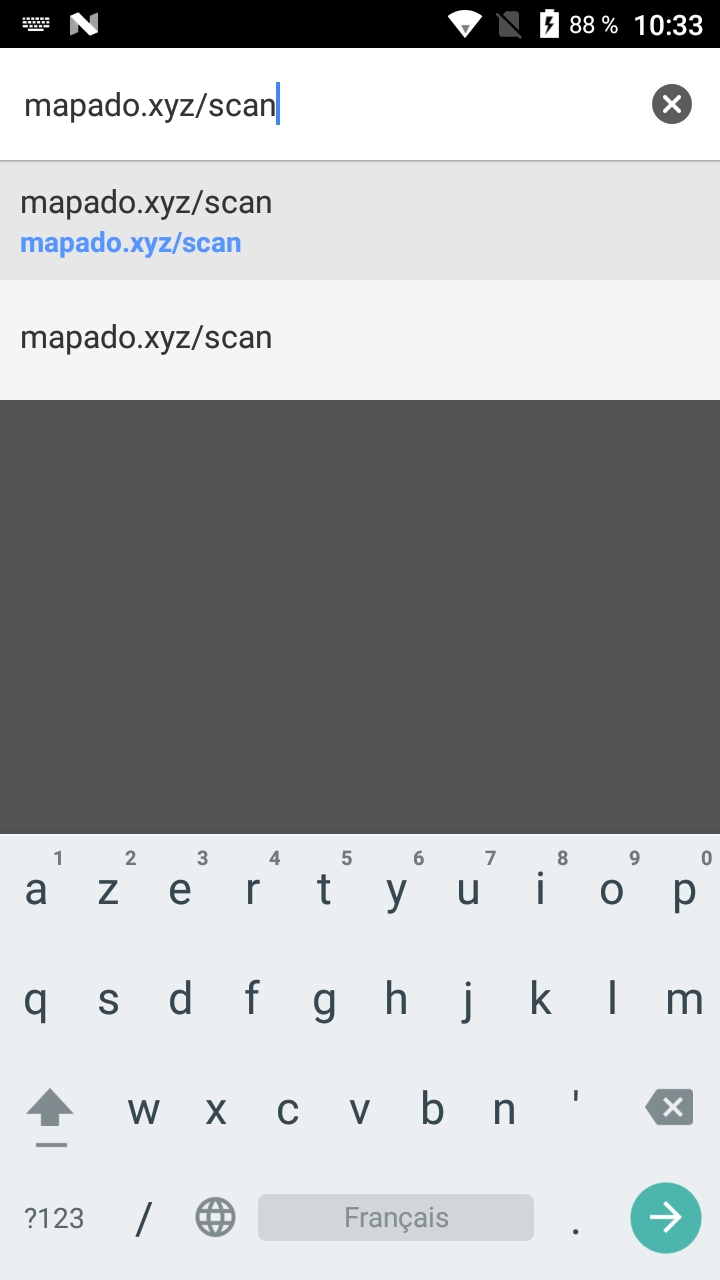
Tapez dans la barre de recherche : "https://mapado.xyz/scan" (comme sur la capture ci-dessous)
Une fenêtre vous demande d'accepter une autorisation puis, le téléchargement de l'application Mapado scan se lance
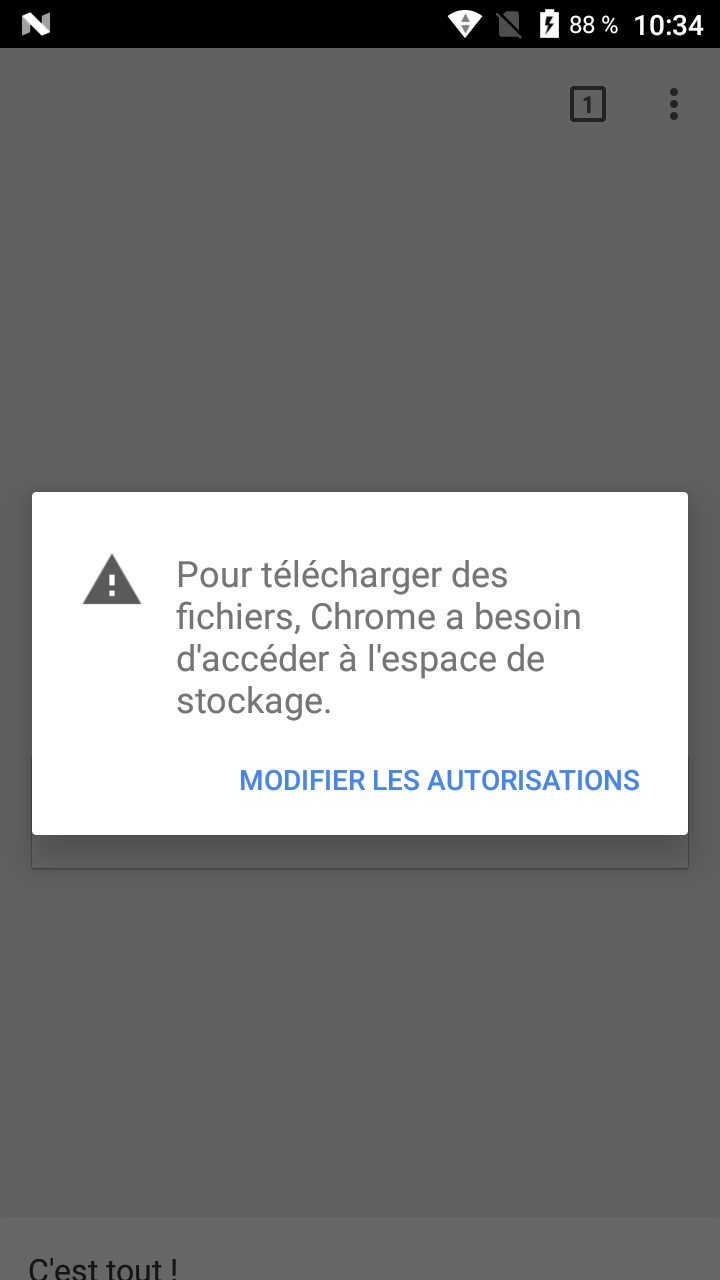
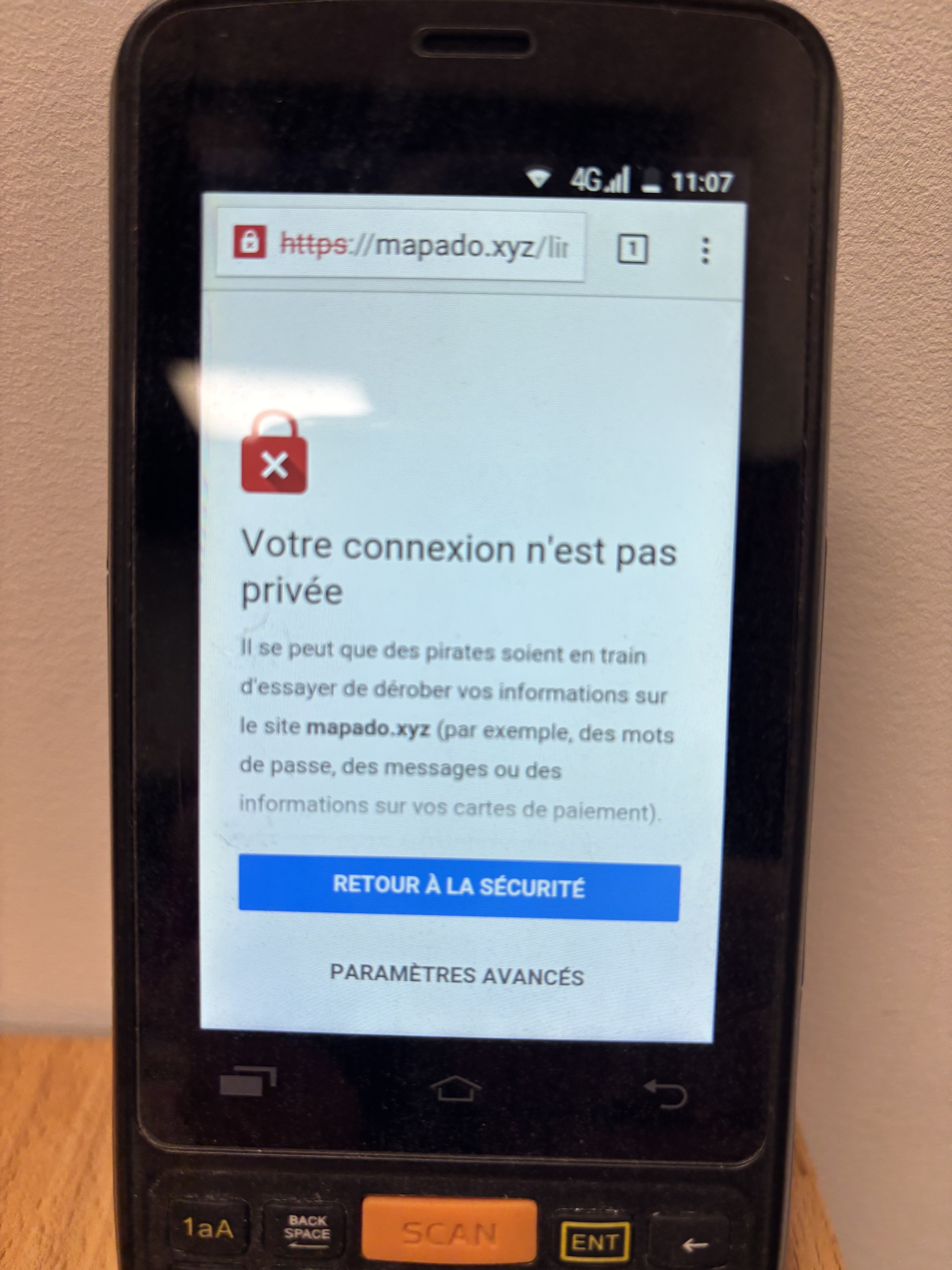
Si vous avez un message d'erreur lié à la sécurité (comme sur la photo ci-dessous), utilisez l'adresse suivante pour télécharger l'application mapado scan depuis la douchette : https://shorturl.at/9ZDKu (saisissez cette adresse dans la barre de navigation de chrome). Vous serez alors redirigé sur une page avec le texte "Aucun aperçu disponible" et un bouton "Télécharger". Cliquez dessus.
Une nouvelle page s'affiche "Google Drive a détecté des problèmes liés à votre téléchargement...". Cliquez sur "Télécharger quand même". Le téléchargement se lance.
Lorsque le téléchargement est terminé, rendez-vous dans la liste des applications et rechercher l'application qui liste les fichiers : elle s'appelle "Files" ou "Explorateur" ou "Fichiers" ou "Mes fichiers"
Rendez-vous dans le dossier qui contient les derniers téléchargements : le dossier s'appelle "Téléchargements" ou "Download".
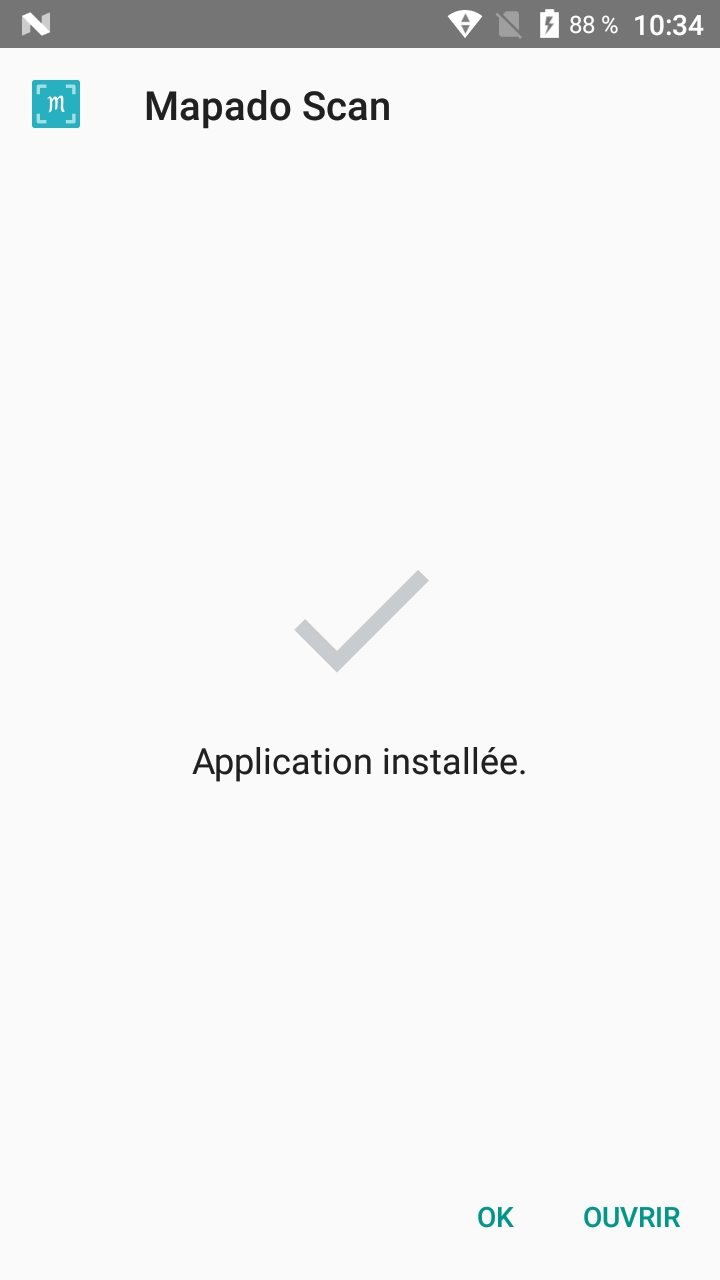
Cliquer sur le fichier dont le nom est : "app-release.apk" ou "mapado_scan_xxxxxx.apk" pour installer l'application jusqu'à obtenir l'écran ci-dessous
Placez un raccourci vers l'application Mapado sur l'écran d'accueil
Pour faciliter l'accès à l'application, vous pouvez placer son raccourci sur l'écran d'accueil. Pour cela, glissez votre doigt du bas de l'écran vers le haut pour afficher l'ensemble des applications. Retrouvez ensuite l'application "Mapado scan".
Cliquez sur l'icône tout en gardant votre doigt appuyé, vous allez pouvoir le déplacer sur l'écran d'accueil.