
Suivre mon volume de billets et articles vendus pour le décompte de mon forfait Mapado
Vous souhaitez pouvoir vérifier le volume précis de votre activité pour la période en cours ?
NOTE
A savoir : nous prévoyons d'afficher cette donnée de manière précise et systématique dans votre compte mais voici la solution entre temps.

Le volume du forfait ou "Pass" annuel Mapado ?
Qu'implique-t-on lorsque l'on parle de "volume" dans le cadre du forfait annuel Mapado ?
Le forfait prend en compte "tout billet ou article vendu sur Mapado" : entrées gratuites et payantes, boutique, restauration, adhésions, cartes cadeaux, etc.
Les paniers non confirmés sont-ils inclus dans le calcul ?
Non. Les demandes et réservations (paniers contenant des billets ou articles non validés) ne sont pas pris en comptes.
Les abonnements sont-ils considérés comme un billet émis ?
Un abonnement de type 4 spectacles achetés = 4 billets décomptés du forfait.
Une carte cadeau = 1 article décompté du forfait.
Une adhésion + l'achat de 2 spectacles au tarif adhérent = 3 articles/billets décomptés du forfait.
L'option de tarif "hors billetterie" exclue-t-elle les billets et articles concernés du calcul ?
Non. Les billets ou articles en tarif "hors billetterie" sont bien comptabilisés. Cette option permet de pouvoir vendre ces tarifs sans impacter votre jauge de séance mais ils sont bien liés à des "billets ou articles vendu sur Mapado" et sont donc à ce titre inclus dans votre volume annuel.
Les reports sont-ils considérés comme des billets ou articles émis ?
Oui, car un report génère bien l'émission de 2 billets/articles : une première fois lors de l'achat initial, puis une seconde fois lors du report.
Les imports tiers comptent-ils ?
Cela dépend de quel type d'import nous parlons. Les billets tiers importés avec création de réservations que vous confirmez ensuite en commande sont :
- pris en compte automatiquement dans vos bordereaux de recette et dans votre comptabilité (à la valeur du tarif associé dans l'interface d'association)
- transmis à SIBIL (si vous avez paramétré la liaison pour le spectacle concerné)
- pris en compte dans les exports SACEM/SACD/ASTP (via l'assistant de déclaration du ministère de la Culture)
- comptés dans le volume retenu pour évaluer votre activité annuelle (servant de base de facturation de votre Pass Mapado)
Si votre but est uniquement de scanner à l'entrée sans tout ce qui précède, vous pouvez importer sans créer de réservations et ainsi ne pas impacter votre volume de forfait.
Quand ?
A quelle date le décompte commence et s'arrête-t-il ?
A la date anniversaire de votre forfait, précisé de votre Convention de billetterie et/ou avenant et/ou acte d'engagement dans le cadre des marchés publics.
Est-ce que les billets/articles achetés sont comptés en fonction de la date d'achat ou de participation ?
C'est bien la date d'achat qui compte (et non la date de participation).
Comment ?
Comment savoir où nous en sommes à ce jour sur notre volume ?
Il vous suffit pour cela de vous rendre dans le menu Suivi de votre compte Mapado puis dans l'onglet "Documents exportables", dans la section "Données brutes" pour télécharger le rapport "Données brutes (par date de commande)." Un calendrier vous permet alors de borner le rapport souhaité : vous pouvez placer la première borne à la date anniversaire de votre forfait.
NOTE
Etant donné le grand nombre de données que peut contenir un rapport de données brutes, il est possible que celui-ci mette du temps à se télécharger mais ceci est tout à fait normal.

Ouvrez ensuite votre fichier via Excel, puis :
- Sélectionnez la totalité du tableau, vous pouvez pour cela cliquer sur la petite flèche en haut à gauche : (votre tableau sera alors entièrement grisé)
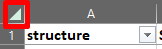
-
Dans l'onglet Accueil d'Excel, vous pouvez alors filtrer le tableau en cliquant sur "Trier et filtrer" puis "Filtrer" :
(les titres de colonne sont désormais filtrables, on peut le constater grâce aux flèches sur chacun d'entre eux)
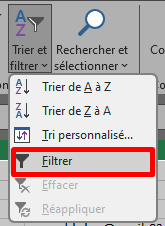
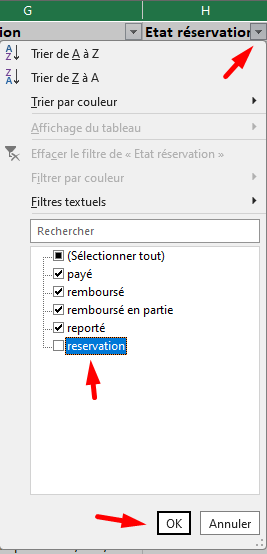
- Depuis la colonne H "Etat réservation" cliquez sur la flèche de tri et dé-selectionnez "Réservation" : (puisque les réservations ne sont pas comptabilisées)
- Sélectionnez l'ensemble des données d'une colonne (n'importe laquelle) et de constater en bas à droite du logiciel Excel le "Nb (non vides) : XXXX".
Par exemple :

TIP
Chaque ligne de ce rapport correspondant à un billet ou un article, vous obtenez via ce filtre le nombre précis d'items vendus pour la période (ici : 6078).
