
⭐️ Télécharger et contrôler les billets avec MapadoScan
Contrôle des entrées
Dans ce module, découvrez comment contrôler les billets de vos participants,
et ainsi obtenir un suivi précis de fréquentation de vos évènements.
🎥 Formation vidéo
--- 📖 Guide rédigé
Télécharger et se connecter à l'application
Depuis l'application Mapado Scan vous avez la possibilité de scanner les billets de vos spectateurs.
⚙️ Télécharger Mapado Scan sur smartphone Android ou douchettes⚙️ Télécharger Mapado Scan sur Iphone ou Ipad
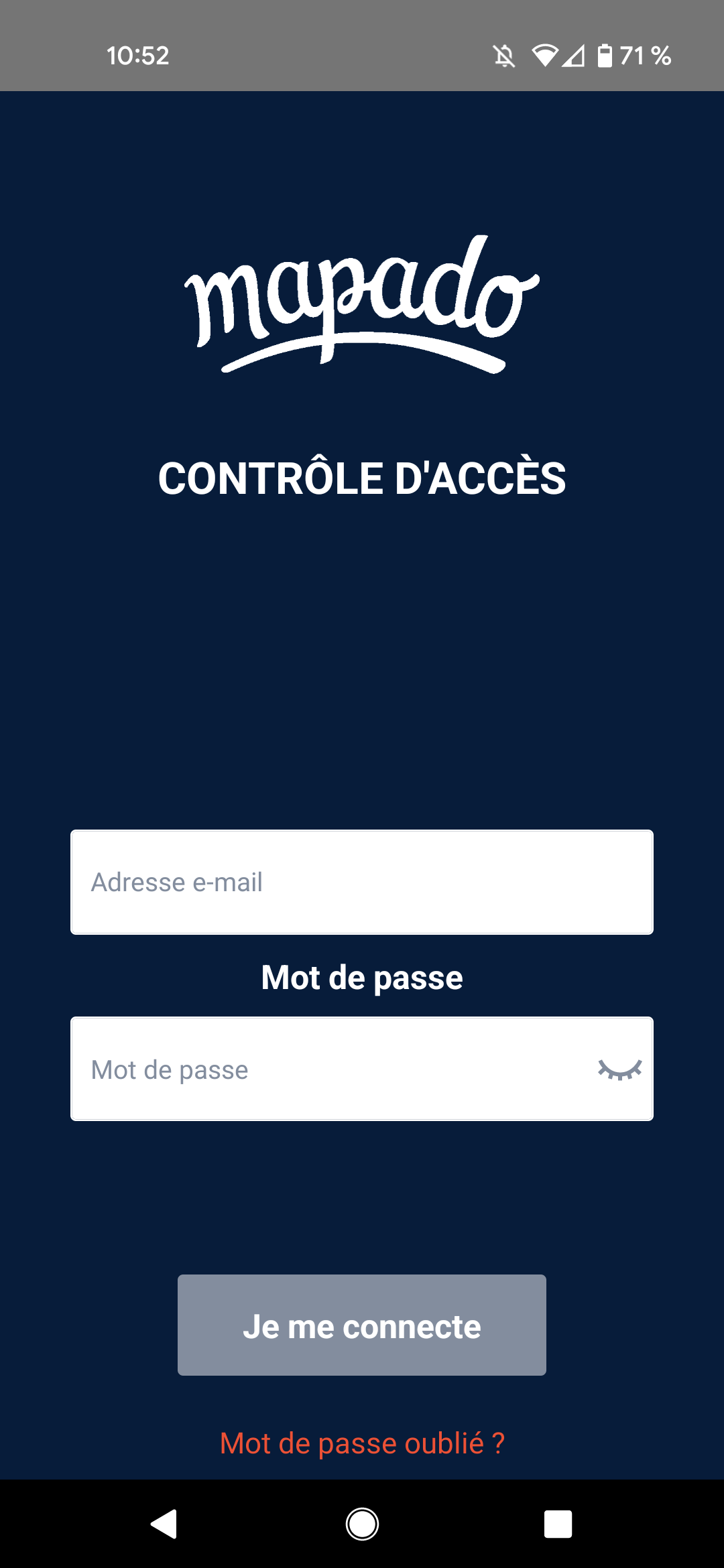
Une fois ouverte, des identifiants vous seront demandés, il s'agit de ceux que vous utilisez habituellement pour vous connecter à votre espace pro Mapado. Lorsque les identifiants ont été renseignés, cliquez sur "Je me connecte".
Vous trouverez alors la fenêtre suivante :
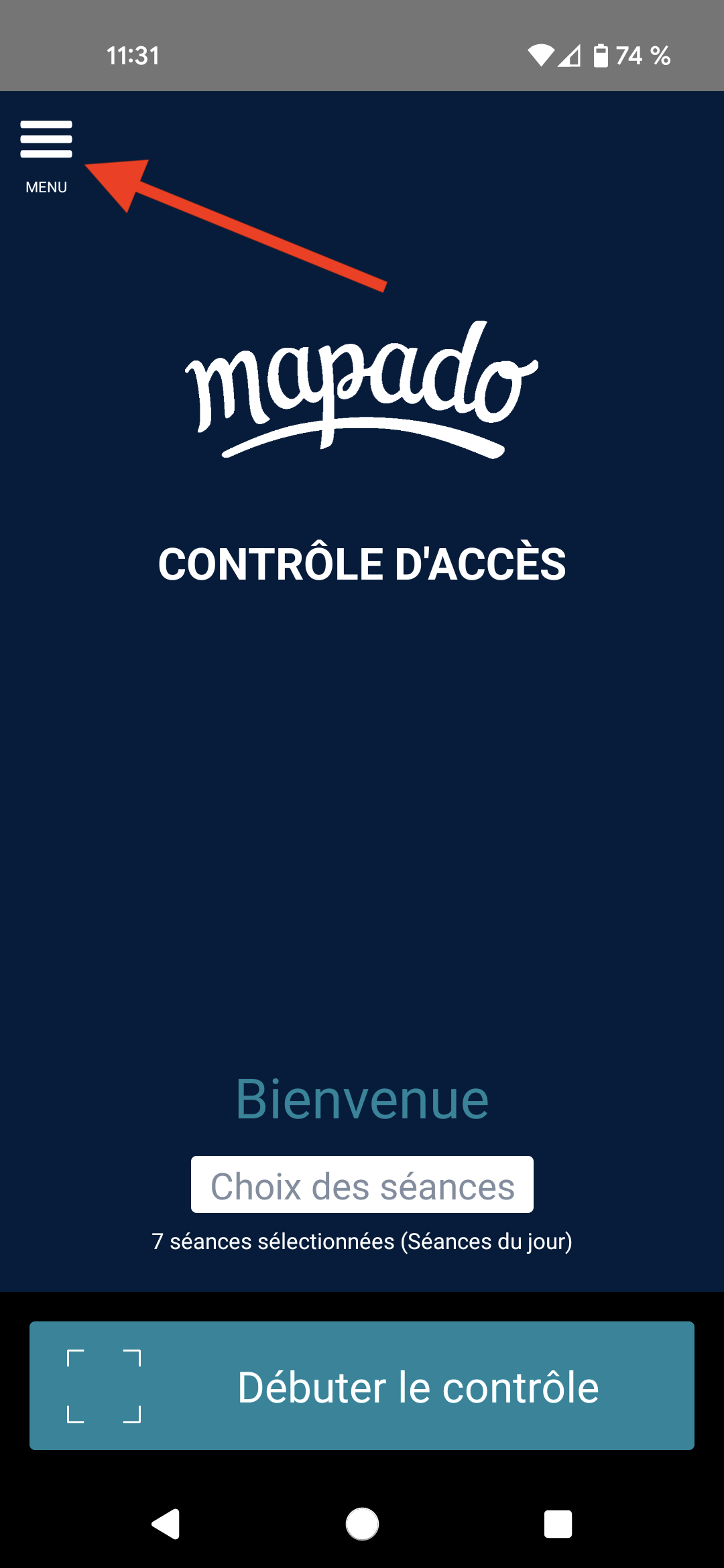
Sur cette page, vous allez cliquer sur les trois traits en haut à gauche pour accéder au menu.
Une fois dans le menu, vous allez retrouver diverses actions :
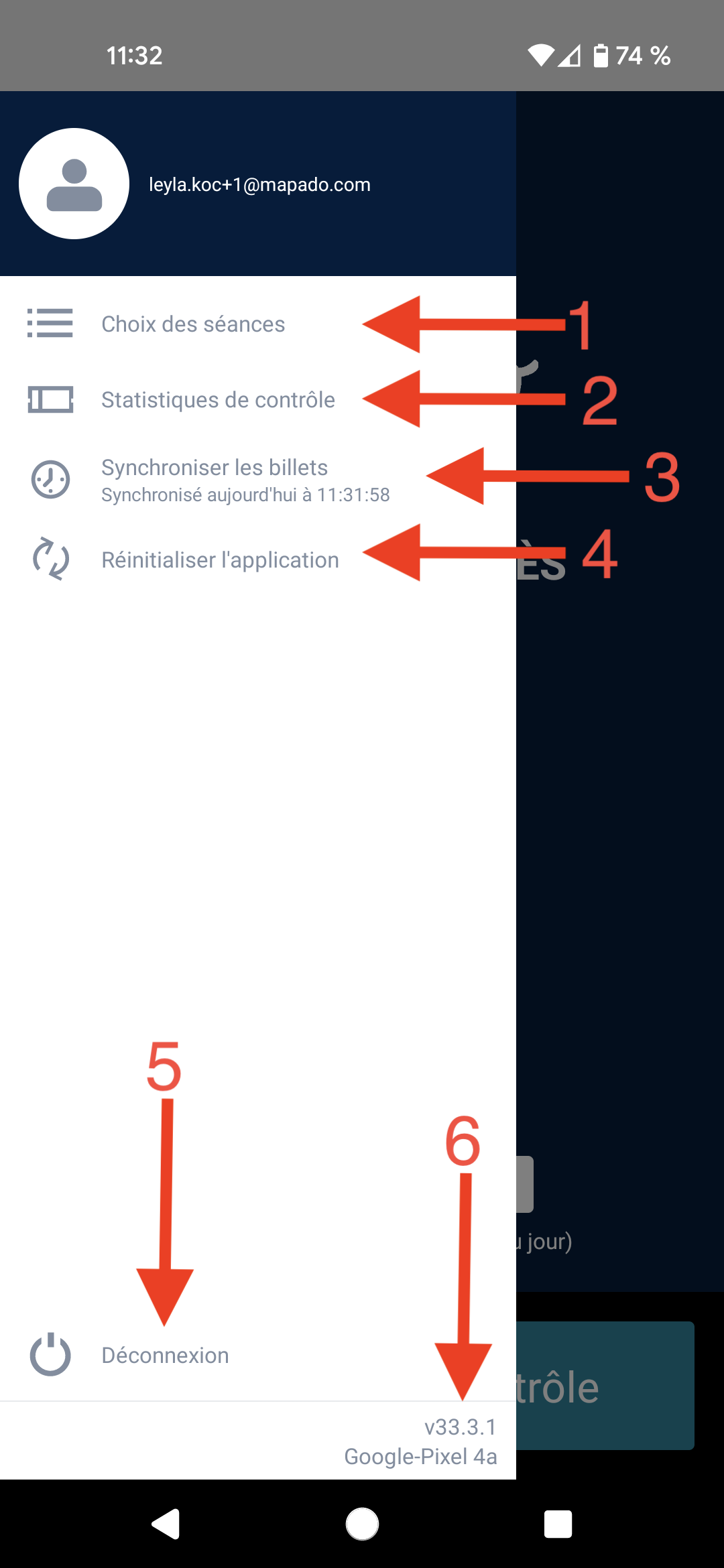
- Choix des événements : permet de sélectionner les événements du jour ou les prochains que vous voulez scanner.
- Statistiques de contrôle : Permet de vérifier les statistiques des contrôles sur les événements.
- Synchroniser les billets: Indique quand a été faite la dernière synchronisation et permet de la relancer si besoin.
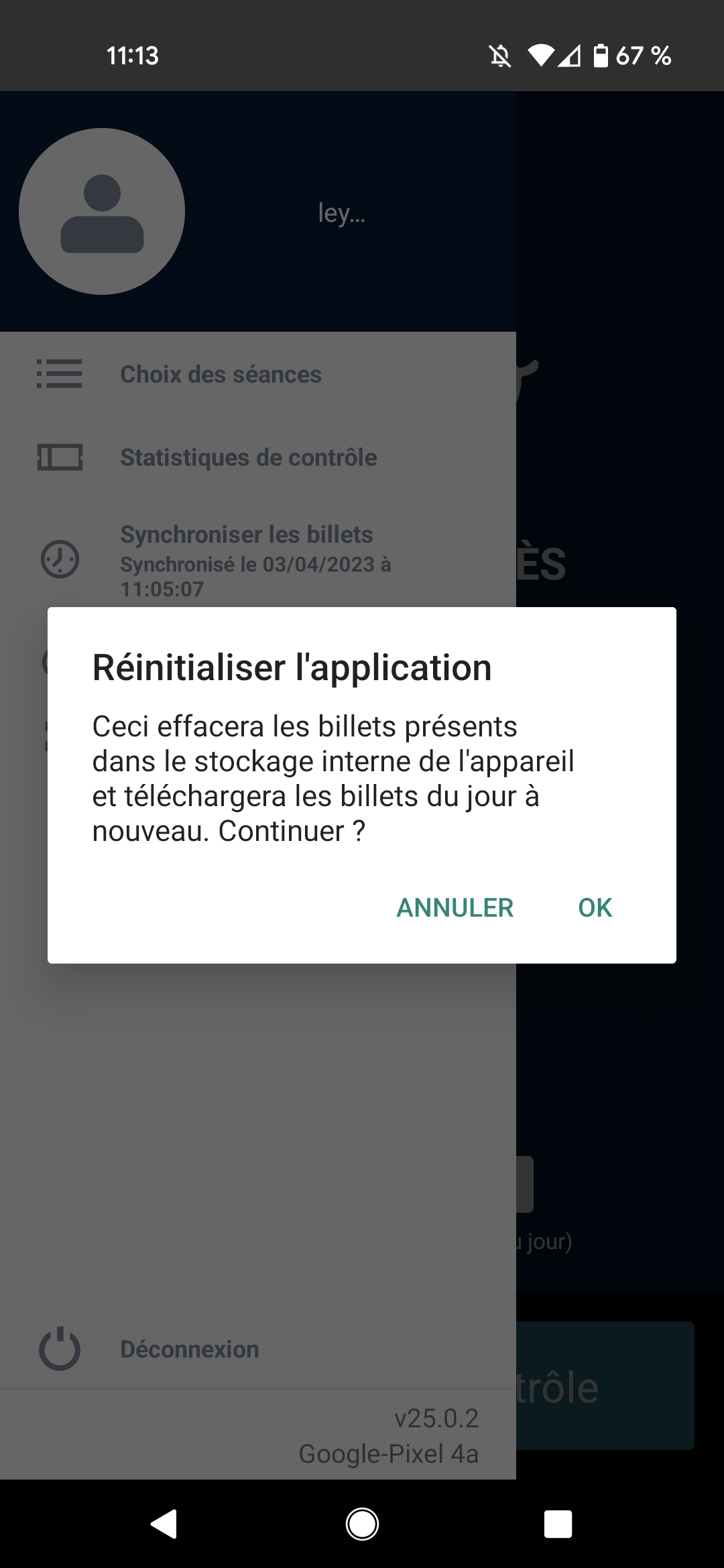
- Réinitialiser l'application : Permet de forcer la réinitialisation de l'application si besoin.
- Bouton de déconnexion de l'application de scan.
- Indique la dernière version de l'application de scan.
Statistiques de contrôle
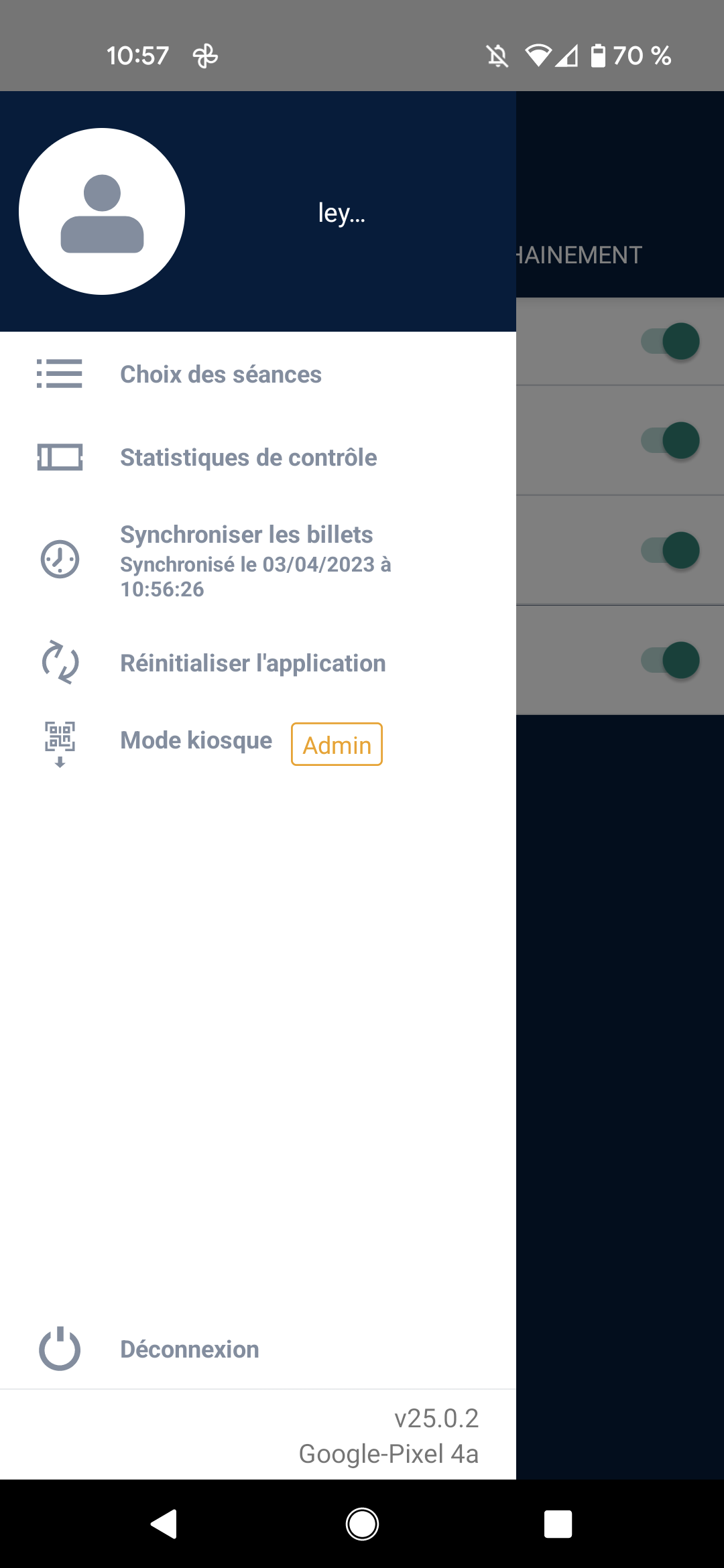
Lorsque vous cliquez sur le menu en haut à gauche, vous avez accès au nombre de billets scannés en cliquant sur "Statistiques de contrôle" :
.
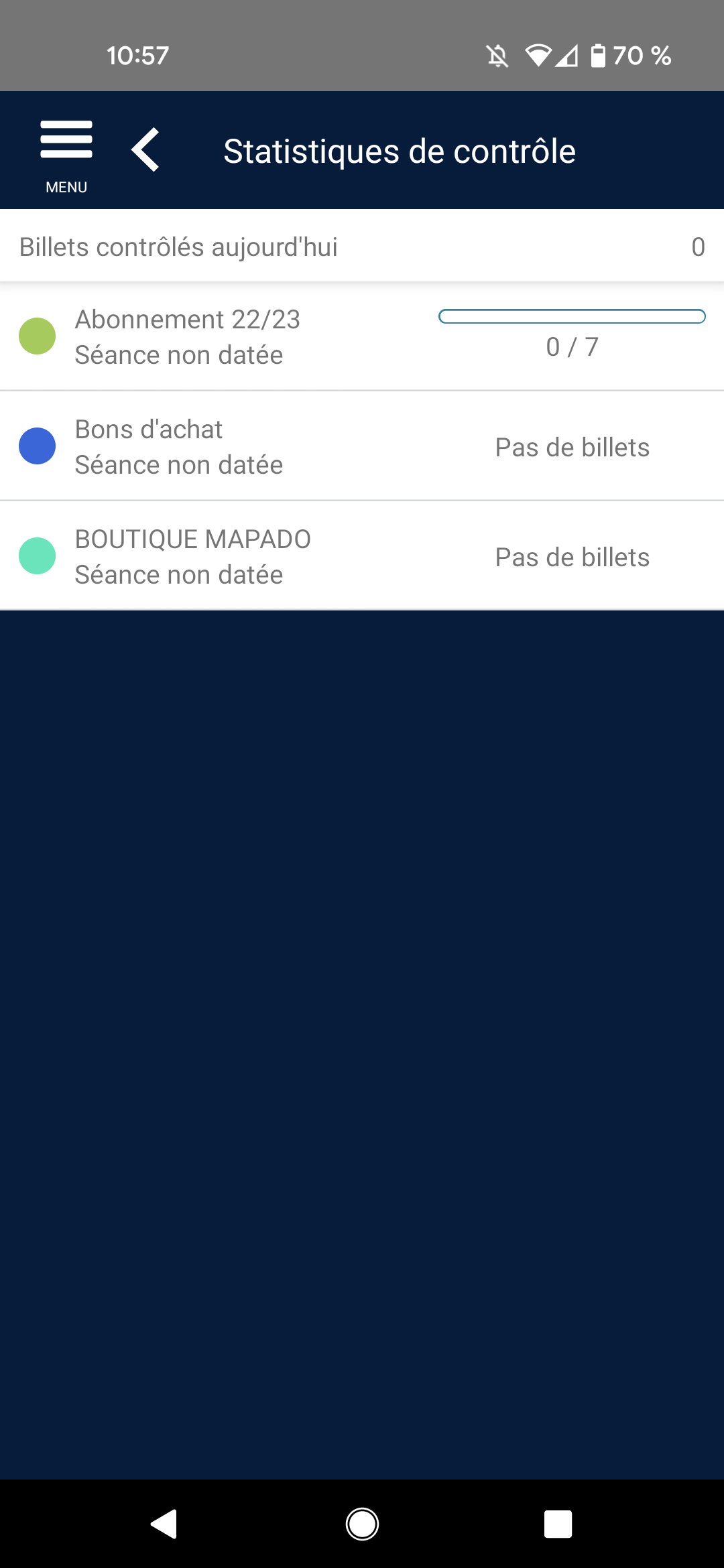
Vous pourrez alors constater rapidement le nombre de billets que vous avez scannés et le comparer au nombre de billets vendus.
Réinitialiser les billets
Depuis le menu, vous avez la possibilité de réinitialiser les billets, cela vous permet de remettre à jour en temps réel la liste des billets vendus. Après avoir cliqué sur "Réinitialiser les billets", le message suivant s'affiche, vous pouvez alors cliquer sur "OK" :
Scanner les billets d'une séance
Par défaut, les séances sélectionnées sont les séances non datées et/ou la séance du jour. Pour sélectionner une séance précise, il vous suffit de cliquer sur "Choix des séances" :
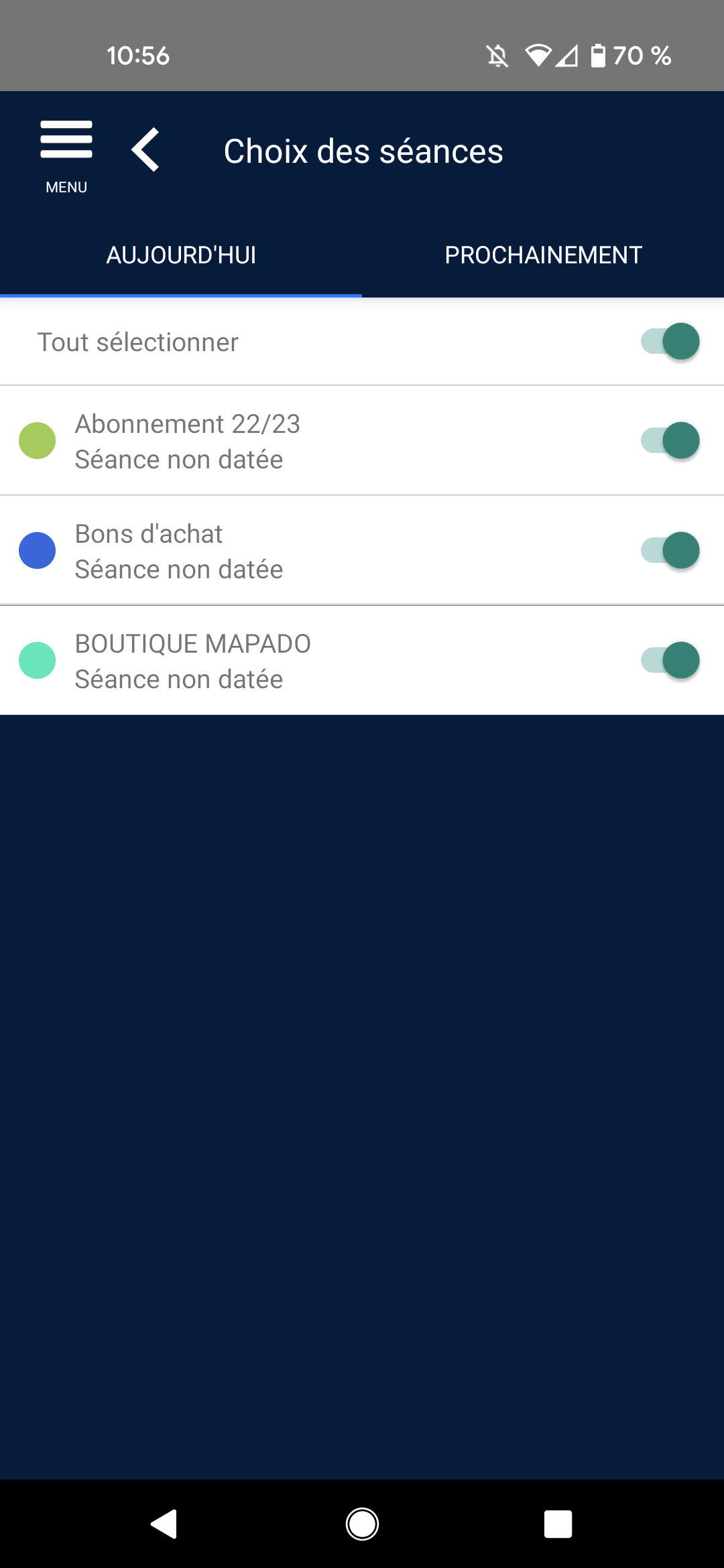
Vous retrouverez alors dans "Aujourd'hui" vos séances non datées ainsi que vos séances du jour. Si vous cliquez sur "Prochainement", vous pourrez alors sélectionner des séances futures. Il vous suffit pour cela de cliquer sur les petits loquets situés à droite.
Sélectionner des séances vous permet de filtrer les séances que vous souhaitez scanner mais également de retrouver la liste de tous les billets des participants d'une séance.
Pour retourner à la page permettant de scanner, cliquez sur la flèche de retour située en haut à gauche. La fenêtre qui s'affiche est alors identique à la seconde image de ce tutoriel. Il vous suffit donc de cliquer sur le bouton vert "Contrôle des entrées".
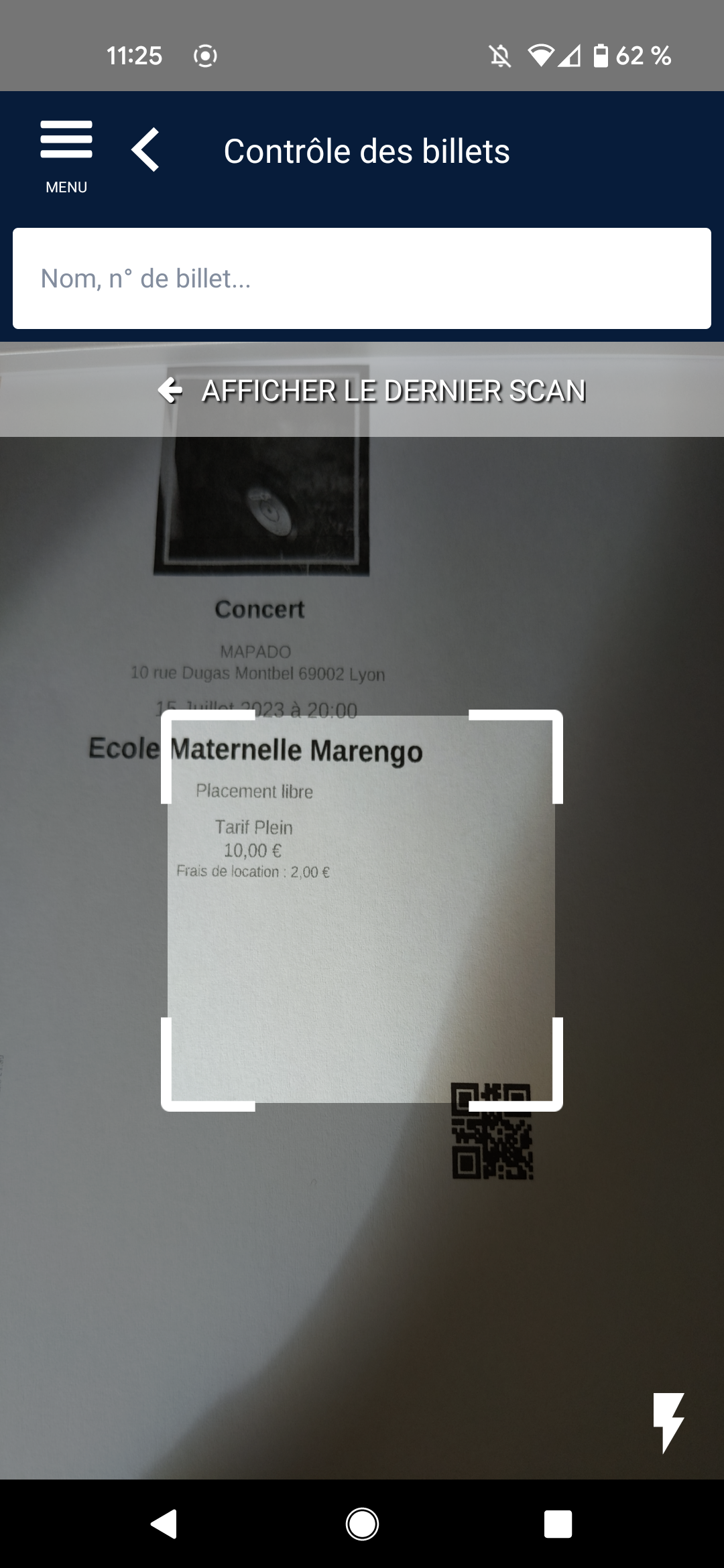
L'appareil photo de votre smartphone/tablette se met alors en route automatiquement pour vous permettre de scanner les QR Codes présents sur chacun des billets.
Après avoir scanné un billet, un écran de validation ou d'erreur s'affiche très rapidement :
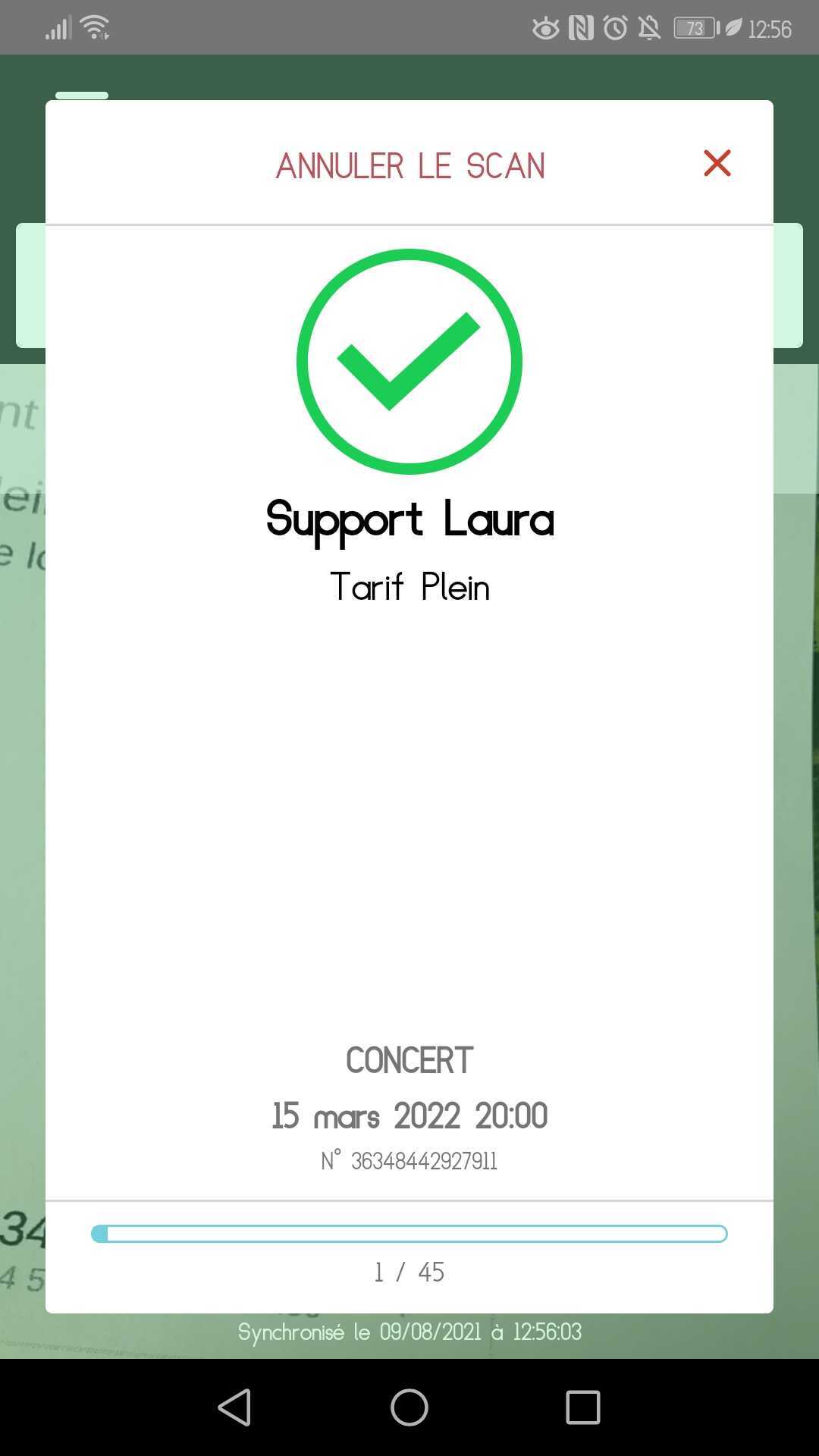
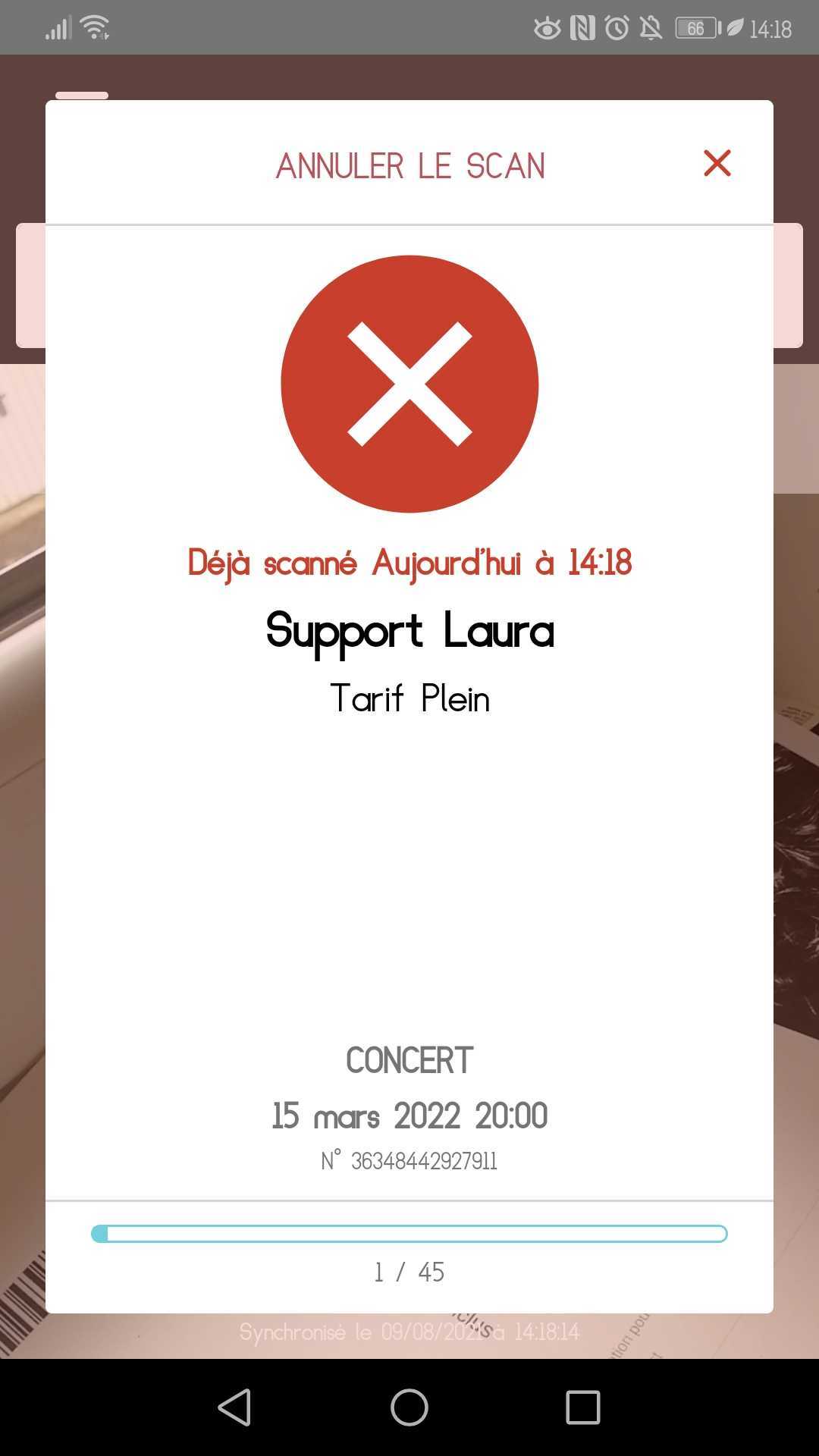
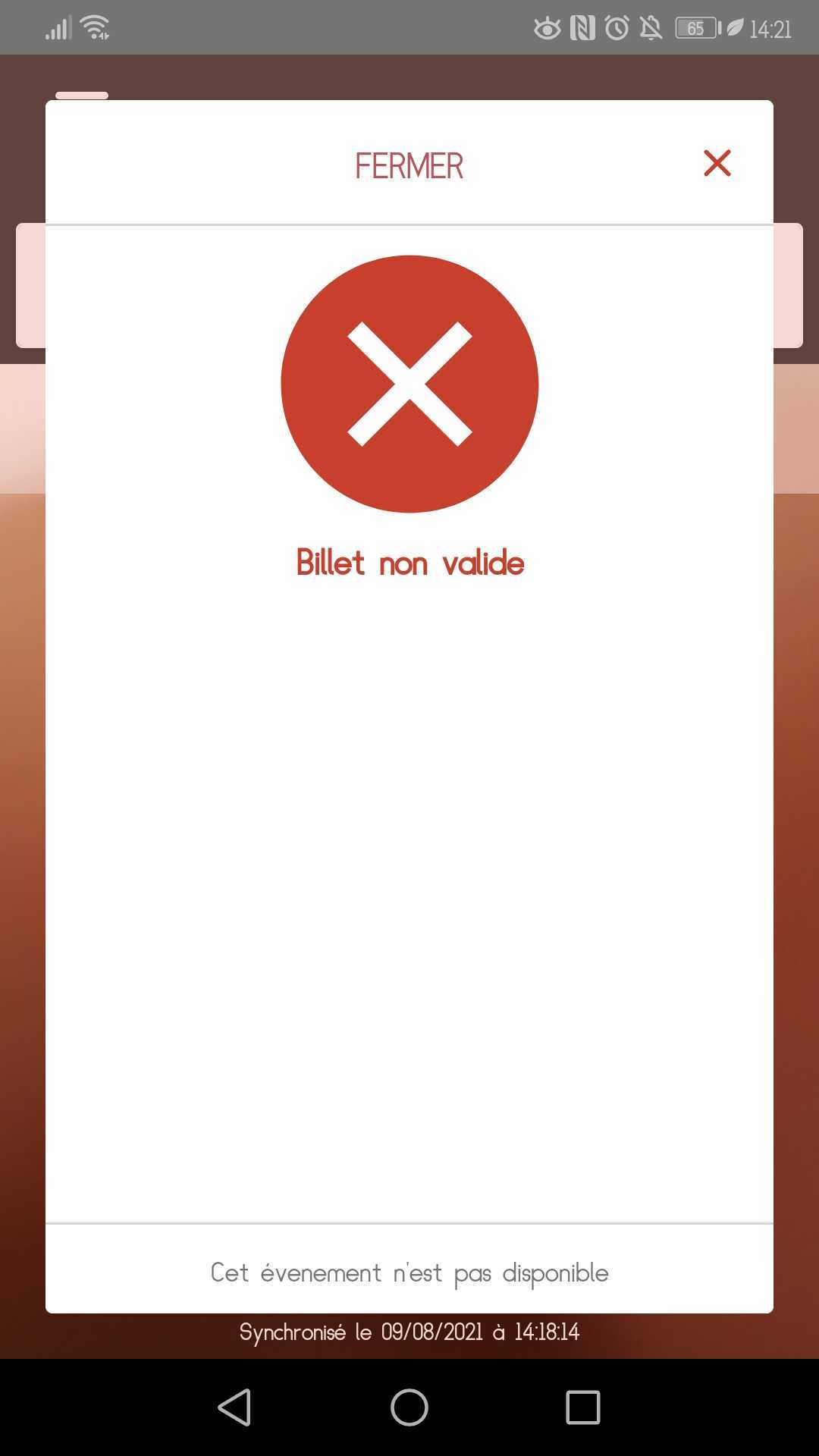
Recherche de billet et annulation du scan
Si la luminosité est mauvaise ou que vous rencontrez un quelconque souci pour scanner un billet, vous pouvez également utiliser la barre de recherche et indiquer le nom du participant ou bien son numéro de billet. Vous pourrez alors scanner le billet en cliquant sur la coche en bout de ligne :
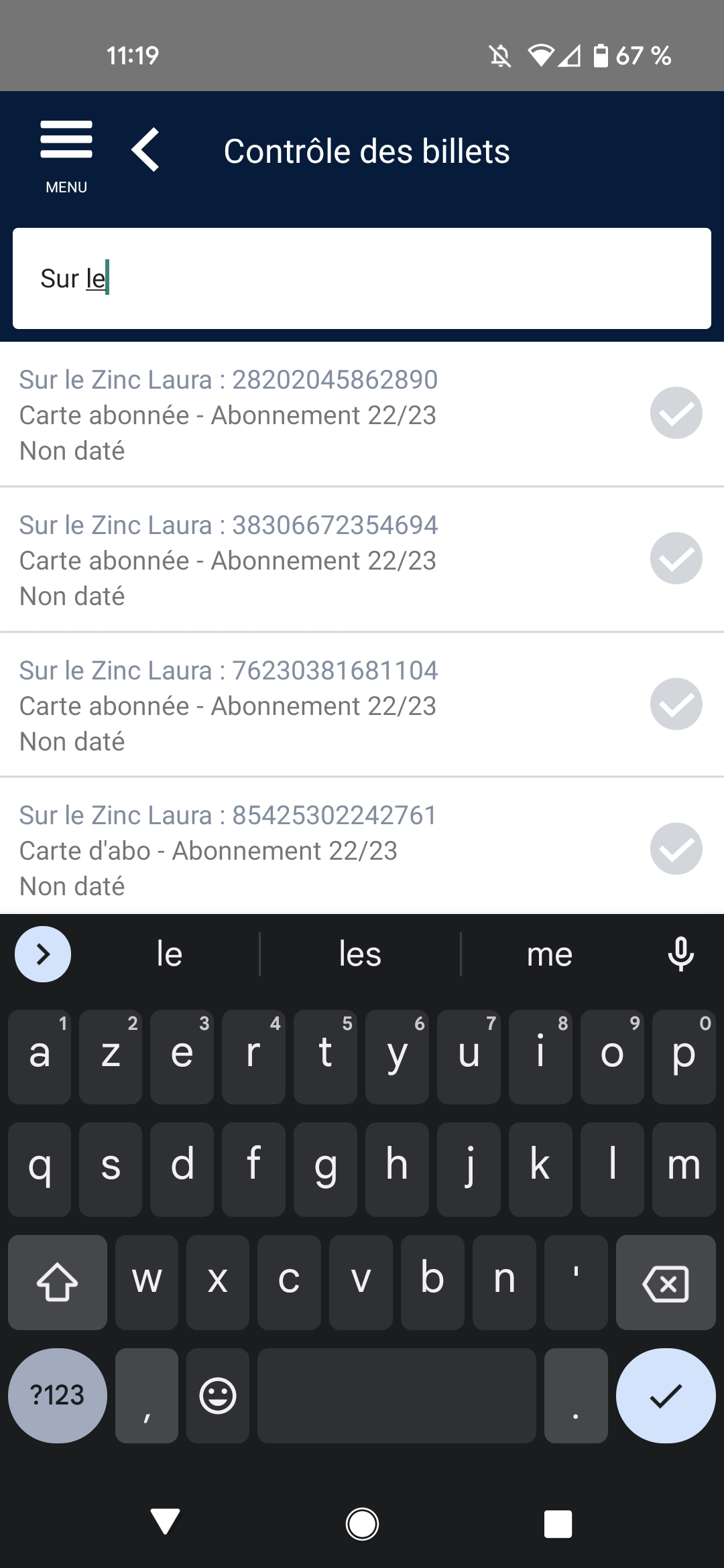
Si vous souhaitez "dé-scanner" un billet, vous pouvez vous rendre à ce même endroit et décocher le billet souhaité ou bien cliquer sur "<- Afficher le dernier scan" et cliquer sur "Annuler le scan" en haut de l'écran.
Problème pour scanner le QR code ?
Certains lecteurs d'email sous Android (certains smartphones Xiaomi notamment) affichent mal les éléments complexes des PDF comme les codes QR. Ils vont afficher à la place un carré noir.
Vous pouvez proposer à ces spectateurs d'ouvrir les billets PDF avec leur navigateur, idéalement Chrome s'ils ont plusieurs navigateurs installés, depuis l'email qu'ils ont reçu via le lien en haut du mail "Télécharger les billets" (et non pas en ouvrant la pièce jointe liée au mail).
Vous pouvez aussi scanner le billet en saisissant le nom de la personne sur la douchette : en saisissant les premières lettres du nom, vous retrouvez immédiatement ses billets que vous pouvez scanner d'un clic sur la coche à droite.
NOTE
En utilisant l'application Mapado Scan (sur mobile ou sur douchette), le son du bip de validation de scan est différent lorsque :
les billets sont valides
les billets sont en erreur
les billets sont valides et définis comme des tarifs réduits (famille de tarif)

Pour différencier un tarif plein d'un tarif réduit sur Mapado Scan (sur mobile ou sur douchette) de manière visuelle :
Type tarif plein : Type tarif réduit :
Voir tous les guides complémentaires dans la rubrique Contrôle des entrées.