Comprendre quel document de suivi consulter selon ses besoins et usages
Vous recherchez une donnée en particulier mais ne parvenez pas à savoir quel est le document adapté ?
**Vous trouverez dans ce guide une liste non exhaustive des documents à consulter selon votre besoin.**Si vous ne trouvez pas réponse dans cette liste, n'hésitez pas à nous en informer via support@mapado.com pour que nous puissions la compléter et/ou vous guider.
Vos besoins et usages
Les besoins habituels
| BESOIN / USAGE | DOCUMENT A CONSULTER | CHEMIN D'ACCÈS | INFORMATIONS SUPPLÉMENTAIRES |
|---|---|---|---|
| Les places vendues/restantes et par contingent sur des événements | Synthèse ventes et Réservations | Menu Suivi -> Documents exportables -> Documents les plus téléchargés | Période à sélectionner : Date de début et de fin de l'ensemble des événements |
| Les ventes et réservations effectuées par un collaborateur en particulier | Centralisation des caisses (format Excel) | Menu Suivi -> Documents exportables -> Documents les plus téléchargés | Période à sélectionner : Dates des transactions Dans l'onglet guichet, effectuer un filtre par "compte de caisse" directement via votre logiciel de tableur. |
| La liste des demandes | Liste des demandes | Menu Suivi -> Documents exportables -> Autres documents | Période à sélectionner : Dates des demandes |
| Le détail des encaissements par événement et par moyen de paiement | Encaissements par événement | Menu Suivi -> Documents exportables -> Suivi relatif aux paiements | Période à sélectionner : Date de début et de fin de l'ensemble des séances A savoir : ce rapport est créé sur le choix d'affecter en priorité les encaissements sur les billets des événements les plus anciens/clos" car une commande peut être réglée avec plusieurs moyens de paiements différents : il n'est donc pas possible d'isoler un événement et de définir avec certitude qu'il a été réglé avec tel moyen de paiement. |
| Le détail par tarif d'une séance | Bilan Représentation | Menu Evénements -> Séance concernée -> Onglet Participants -> Télécharger des rapports et bilans | Format Excel - onglet "par-tarif" Format PDF - Bilan représentation : Par tarif |
| Les ventes de "tarifs hors billetterie" | Résumé des articles vendus | Menu Evénements -> Séance concernée -> Onglet Participants -> Télécharger des rapports et bilans | |
| Le nombre de billets vendu dans une période donnée | Recettes et encaissements | Menu Suivi -> Documents exportables -> Documents les plus téléchargés | Période à sélectionner : Date de la première et de la dernière commande Consulter le tableau "Nombre de billets" |
| Les encaissements du mois ventilé par événement | Non existant | Une commande pouvant être réglée avec plusieurs moyens de paiements différents, il n'est donc pas possible d'isoler un événement et de déclarer avec certitude qui a été réglé par tel ou tel moyen de paiement | |
| Le nombre de billets vendu par offre | Bilan Offres et Abonnements | Menu Suivi -> Documents exportables -> Suivi Quotidien | *Période à sélectionner :*Date de la première et de la dernière commande Nb offres (initiale) = nombre d'offres activé Nb offres (achat additionnel) = nombre d'offres activé après l'utilisation d'un code obtenu dans l'offre initiale Nombre de billets = nombre total de billets acheté par offre |
Les besoins spécifiques
Les besoins et usages étant différents d'une structure à une autre, nous tâchons de répondre au plus grand nombre grâce aux divers rapports exportables. Il peut arriver toutefois que votre besoin -s'il est spécifique- n'existe pas dans un rapport pré-généré.
Dans ce cas, nous vous conseillons d'utiliser les rapports de données brutes disponibles depuis le Menu Suivi (Documents exportables -> Données brutes) puis d'effectuer des filtres directement depuis votre logiciel de tableur.
Filtrer et nettoyer les colonnes d'un document
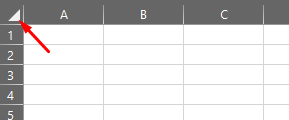
Si vous cliquez tout en haut à gauche de votre tableau, vous sélectionnerez ainsi l'ensemble du document en un clic :
Vous pourrez ensuite cliquer sur la fonctionnalité permettant de rendre toutes vos colonnes filtrables :
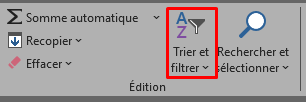
En cliquant sur le titre de chaque colonne, vous pourrez alors filtrer et sélectionner les données souhaitées.
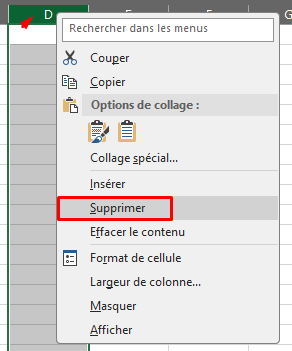
Afin d'avoir un document lisible avec moins de données, vous pouvez également supprimer les colonnes qui ne sont pas utiles pour votre besoin. Pour cela, il vous suffit alors de réaliser un clic droit sur la lettre de la colonne concernée puis de cliquer sur "Supprimer" :