
Créer un compte SIB sur SIBIL
Créer un accès SIB
Connectez vous à SIBIL ( https://sibil.culture.gouv.fr/ ) avec votre compte SIBIL principal (celui qui dispose de "tous les droits" sur l'interface SIBIL et notamment de pouvoir créer des accès complémentaires et des accès SIB).
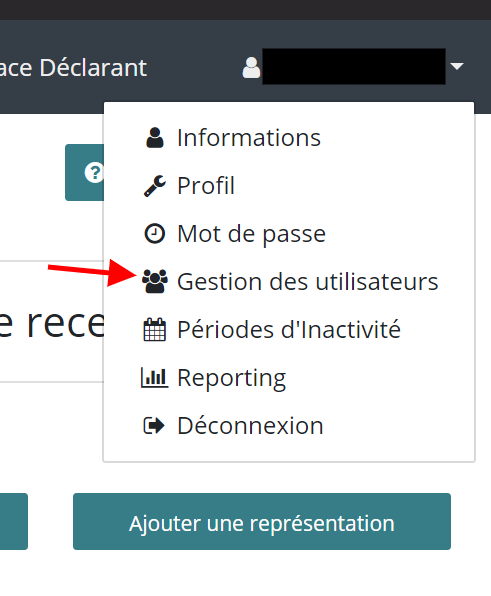
Rendez-vous ensuite dans la gestion des utilisateurs via le menu en haut à droite en cliquant sur votre nom puis "Gestion des utilisateurs" :
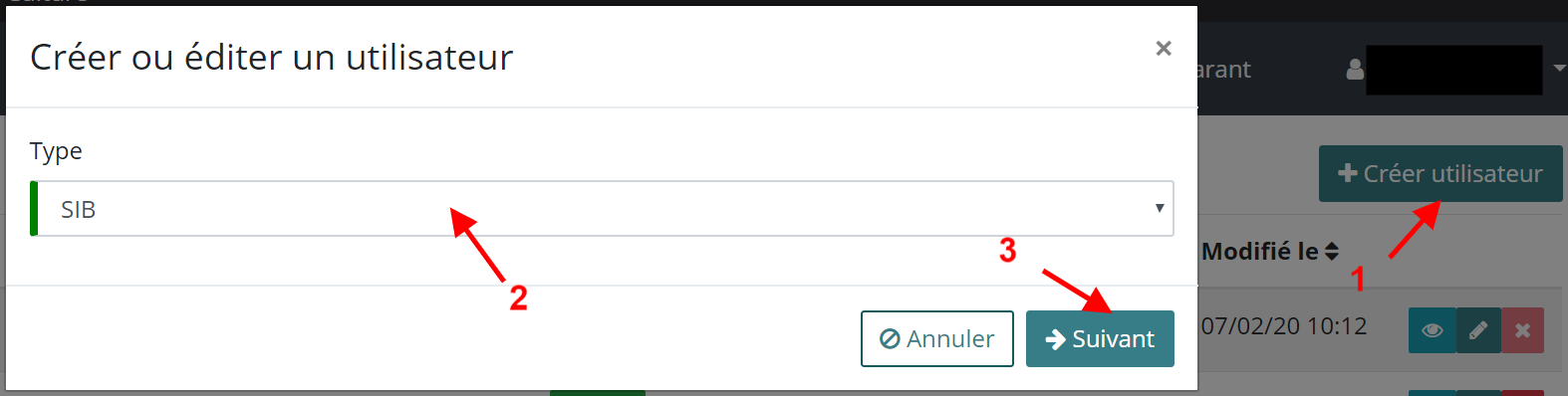
Cliquez alors sur "Créer utilisateur" en haut à droite (1) puis choisissez le type " SIB" pour " Système Informatisé de Billetterie" (2) (et non pas "Utilisateur" qui sert à créer des utilisateurs secondaires "humains") puis cliquez sur Suivant (3) :
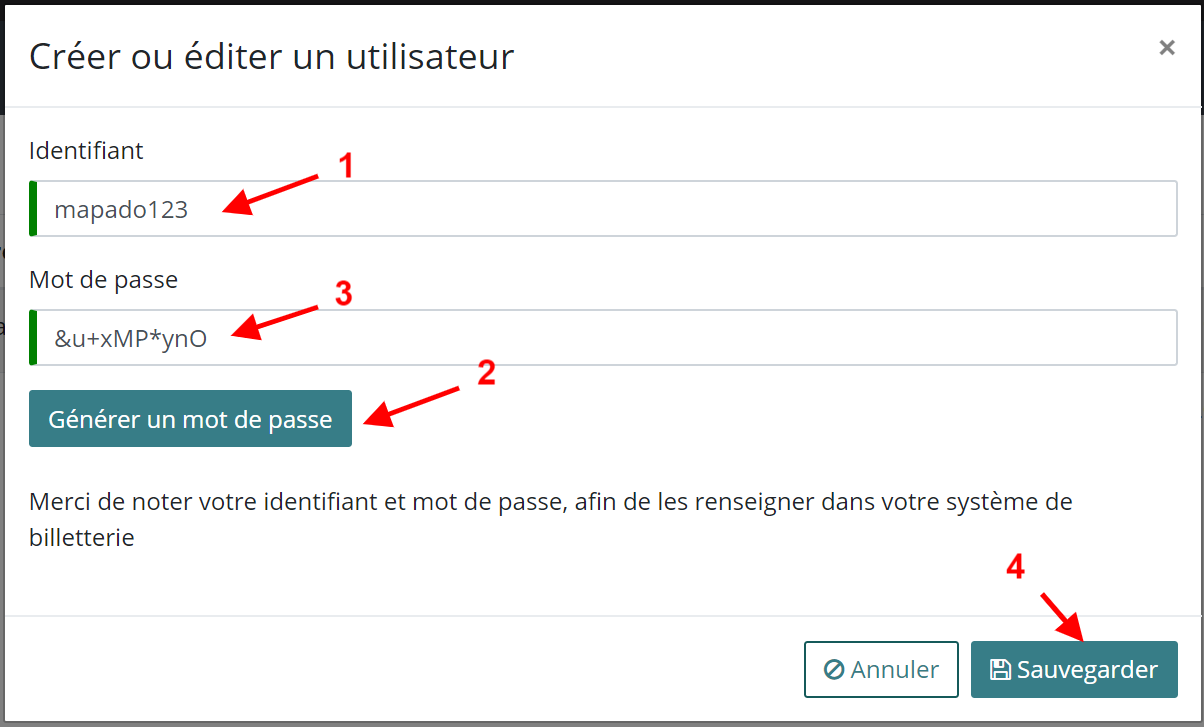
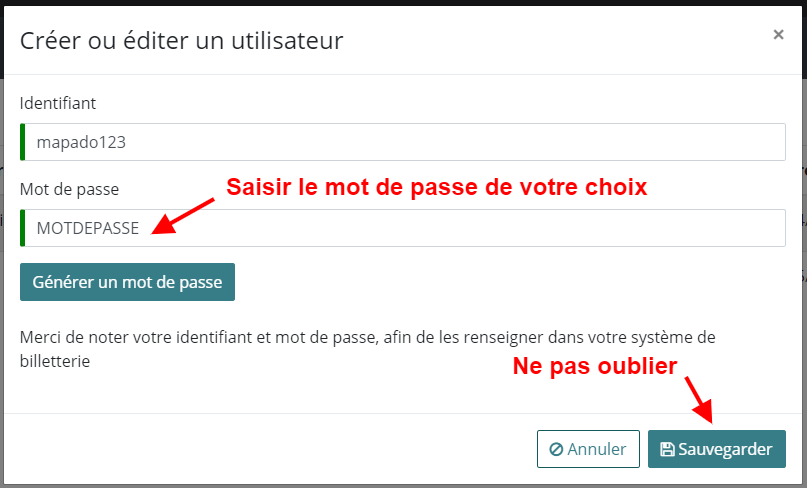
Choisissez alors un nom d'utilisateur (1), dans l'exemple ci dessous mapado123
Puis cliquez sur le bouton "Générer un mot de passe" (2) que vous pourrez ensuite copier et conserver pour plus tard (3), dans l'exemple ci dessous &u+xMP*ynO
Enfin cliquez sur "Sauvegarder" (4)
Si vous avez fait les choses correctement, vous aurez alors dans votre liste, un utilisateur mapado123 avec un statut "ACTIVE" et de type "ROLE_SIB" comme ci dessous :

Indiquez ces identifiants sur Mapado
Une fois ce compte créé, rendez-vous sur votre espace Mapado Pro : dans les Paramètres, direction la page de configuration SIBIL
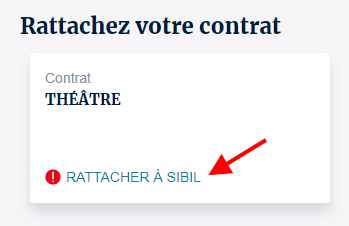
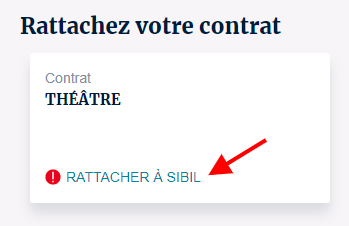
Il ne vous reste plus qu'à aller le rattacher le contrat correspondant en cliquant sur Rattacher à SIBIL :
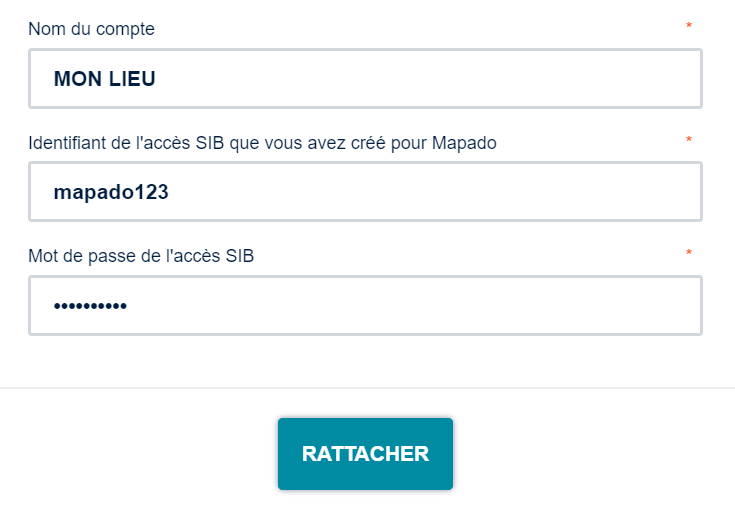
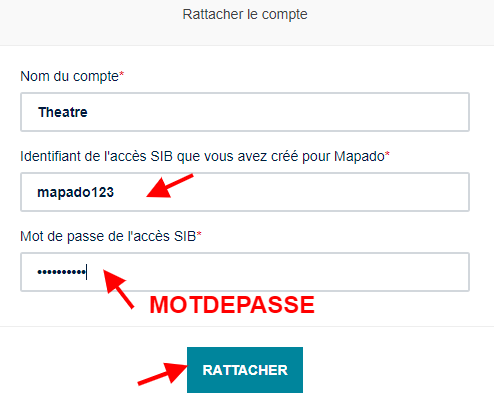
Puis dans la fenêtre qui s'ouvre, indiquez :
- Un nom pour votre compte (au choix, par exemple le nom de votre structure si vous n'avez qu'une licence d'entrepreneur du spectacle et donc qu'un compte SIBIL)
- Les informations vues ci-dessus concernant votre compte SIB (dans l'exemple ci dessus, mapado123 en tant qu’identifiant et &u+xMP*ynO en tant que mot de passe)
CAUTION
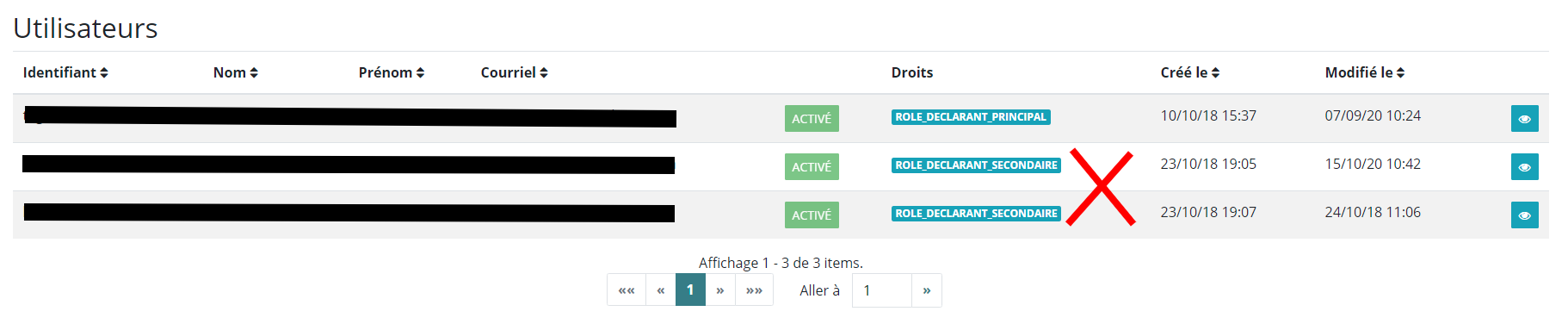
Attention, si dans votre liste, vous avez des étiquettes ROLE_DECLARANT_SECONDAIRE au lieu de ROLE_SIB dans la colonne Droits (comme ci dessous), ce ne sont pas des accès utilisables par Mapado pour la déclaration automatisée (vous avez dû rater l'étape de choix du type d'utilisateur). Vous devez recréer un accès comme expliqué ci dessus.

Vous avez une erreur "Il semblerait que vos identifiants SIBIL soient incorrects"
La plupart du temps, c'est que vous avez créé un accès pour un "humain" et non un accès "SIB" (cadre rouge ci dessus). Vérifiez ce point ainsi que la présence de l'étiquette verte "ACTIVE" sur la ligne.
Sinon, cela peut venir d'une incompréhension de l'interface SIBIL : nous avons déjà eu plusieurs retours de structures qui ont cliqué sur Générer un Mot de Passe mais oublié de cliquer sur Enregistrer. Si vous voulez mettre le mot de passe "MOTDEPASSE" il faut ainsi retourner sur SIBIL et en face du compte SIB cliquer sur le crayon :

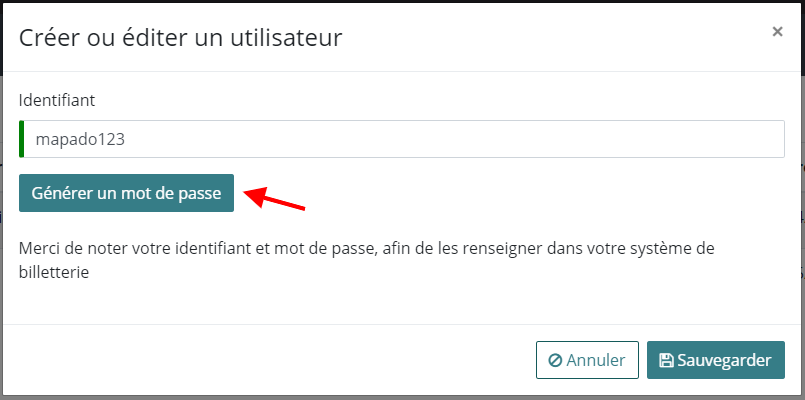
Puis curieusement, il faut cliquer d'abord sur Générer un mot de passe, ce qui aura pour effet d'afficher une case "mot de passe" et de proposer un mot de passe aléatoire :
... ce qui donne :
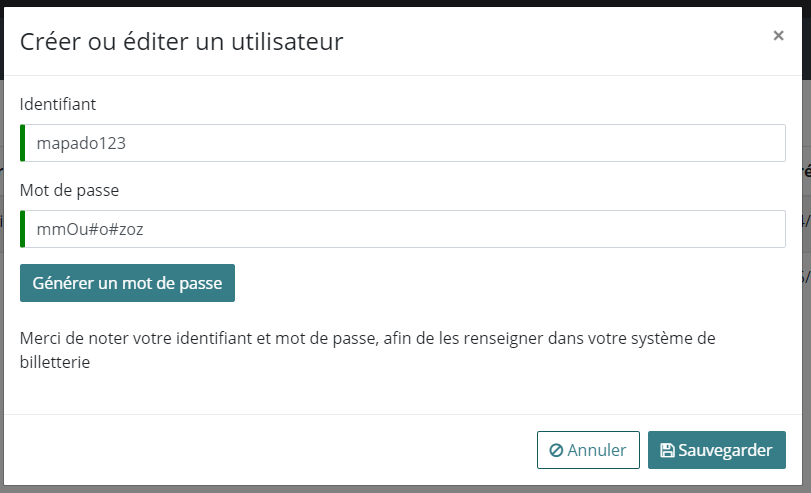
... à ce moment là, vous pouvez changer le mot de passe puis cliquer sur Sauvegarder :
Vous pouvez alors retourner côté Mapado pour saisir vos identifiants SIBIL :
puis
Article associé