Créer un nouveau lieu dans la base SIBIL
Nécessité d'un lieu dans la base SIBIL
Lorsque vous réalisez la déclaration d'une représentation sur SIBIL, vous devez l'associer à un lieu également présent dans la base SIBIL.
Pour cela, nous avons mis en place un moteur de recherche qui va interroger directement la base de donnée SIBIL depuis la page de paramétrage de la passerelle SIBIL.
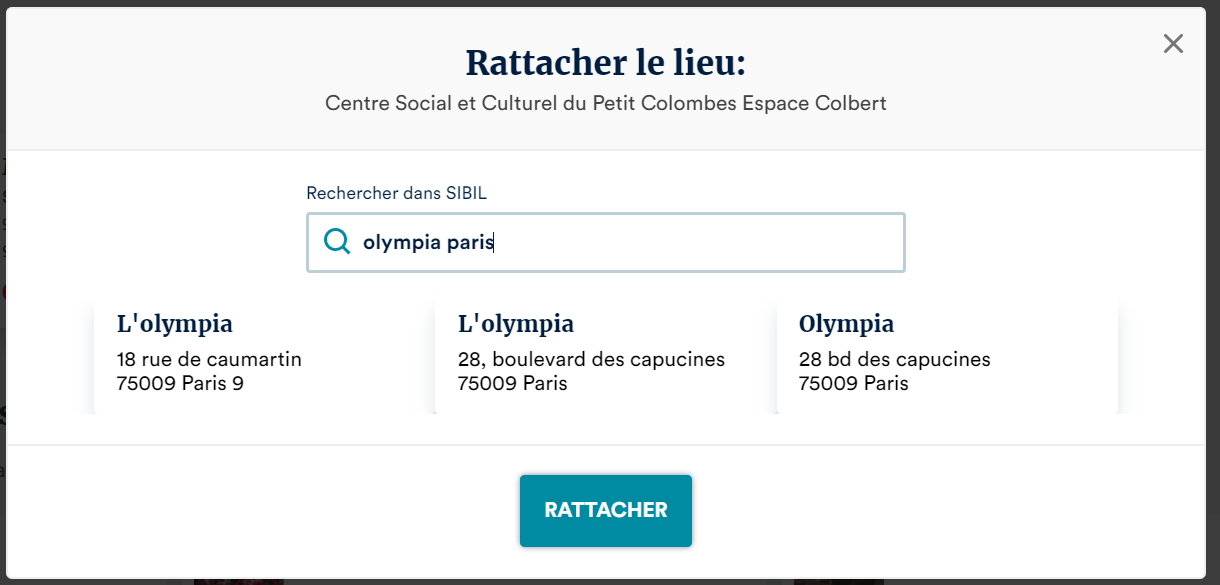
On voit dans l'exemple ci dessous que cette base n'est pas toujours dé-dupliquée correctement, à vous d'en prendre un au hasard dans ce genre de cas :
Si dans la plupart des cas, les lieux où se déroulent vos événements existent déjà dans la base SIBIL, il arrive parfois que ce ne soit pas le cas (nouveau lieu, lieu où peu d'événements sont organisés, ...) et vous ne parviendrez pas à le trouver via le moteur de recherche :
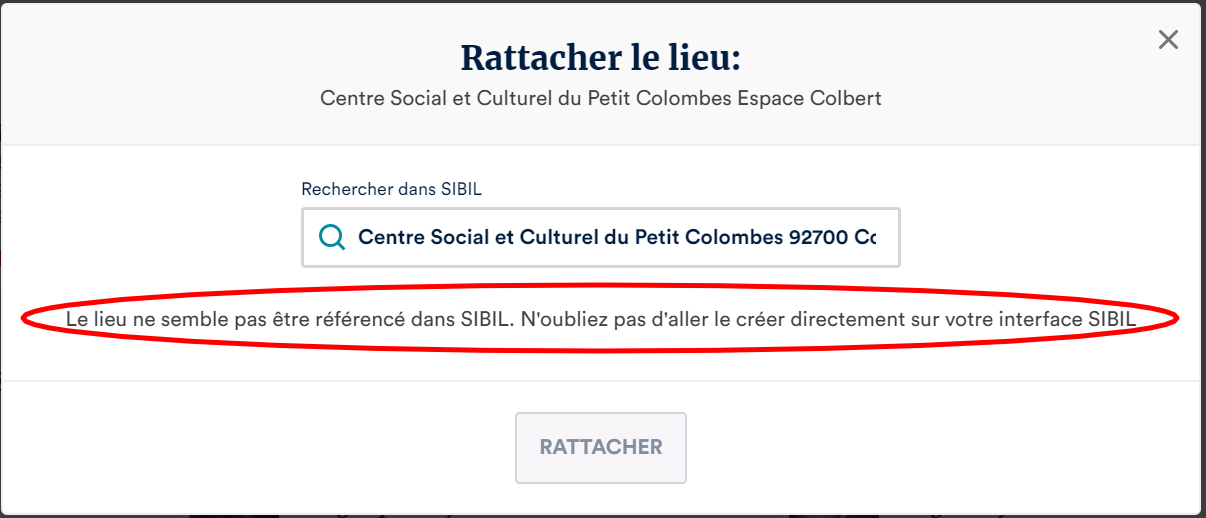
Dans ce cas, il vous faudra créer le lieu sur la base SIBIL et c'est l'objet du tutoriel suivant.
Créer un lieu dans la base SIBIL
Direction le site internet de SIBIL où vous pouvez vous vous connecter avec vos identifiants de connexion SIBIL.
Il n'existe pas à proprement parler de menu pour créer des lieux dans cette interface, mais une astuce existe : créer une représentation factice se déroulant dans le lieu manquant.
Pour cela, en haut à droite de votre espace personnel SIBIL, choisissez "Ajouter une Représentation" :

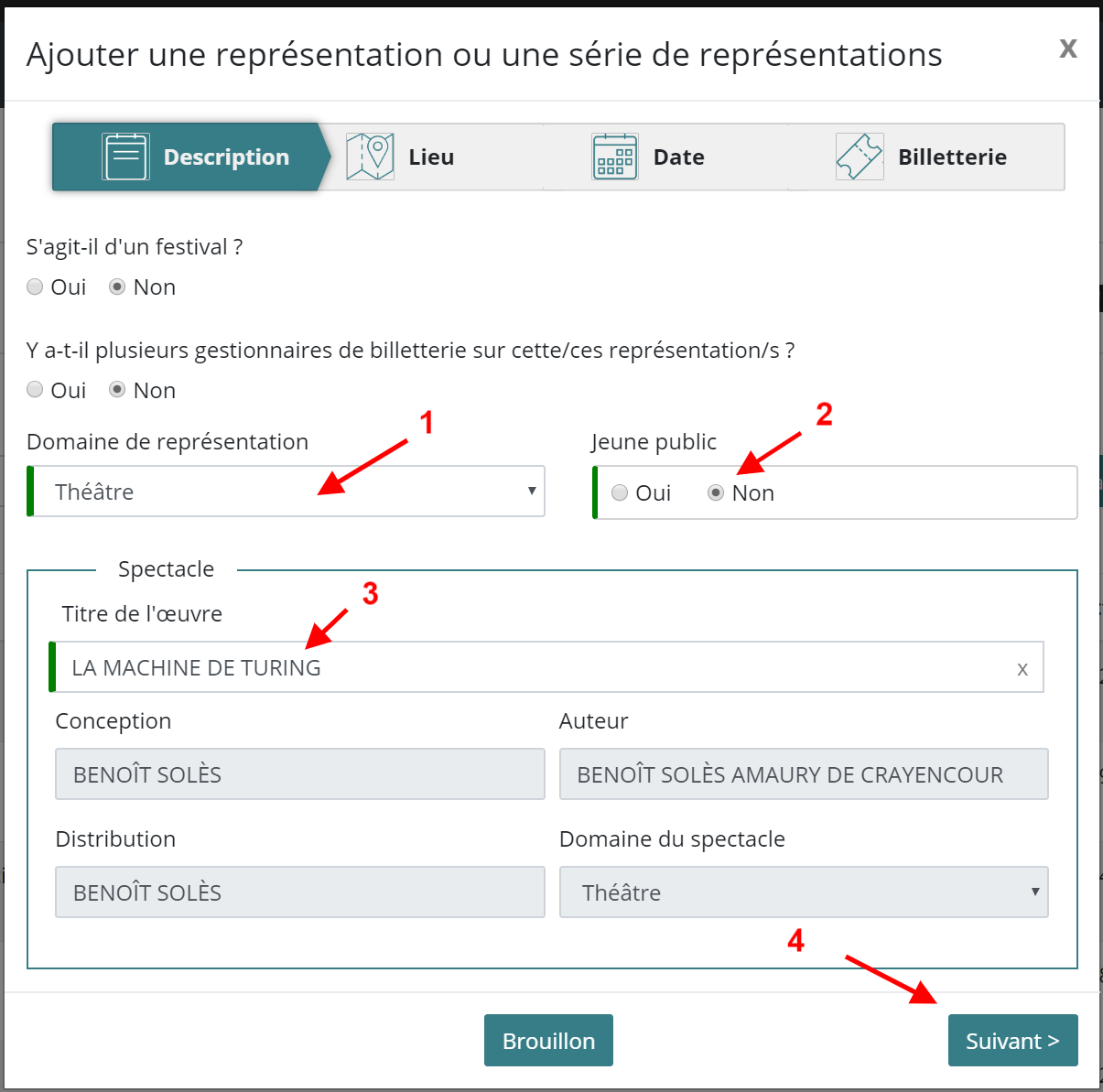
Puis dans le cadre qui se présente, entrez des informations factices, par exemple dans notre capture ci dessous, la tenue d'un pièce de théâtre (1), non jeune public (2) bien connue du public ("La Machine de Turing" en 3) et validez ces information en cliquant sur "Suivant" (4) :
Dans l'écran suivant, il vous est proposé d'indiquer le lieu où il se produit, et là vous n'avez qu'à cliquer sur "+ Ajouter un lieu" :
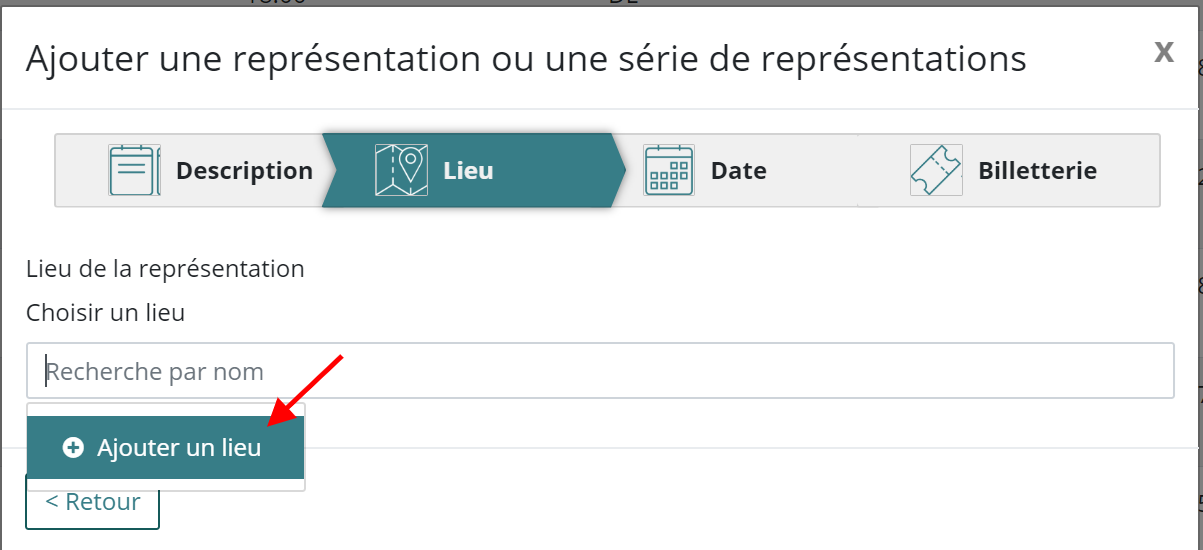
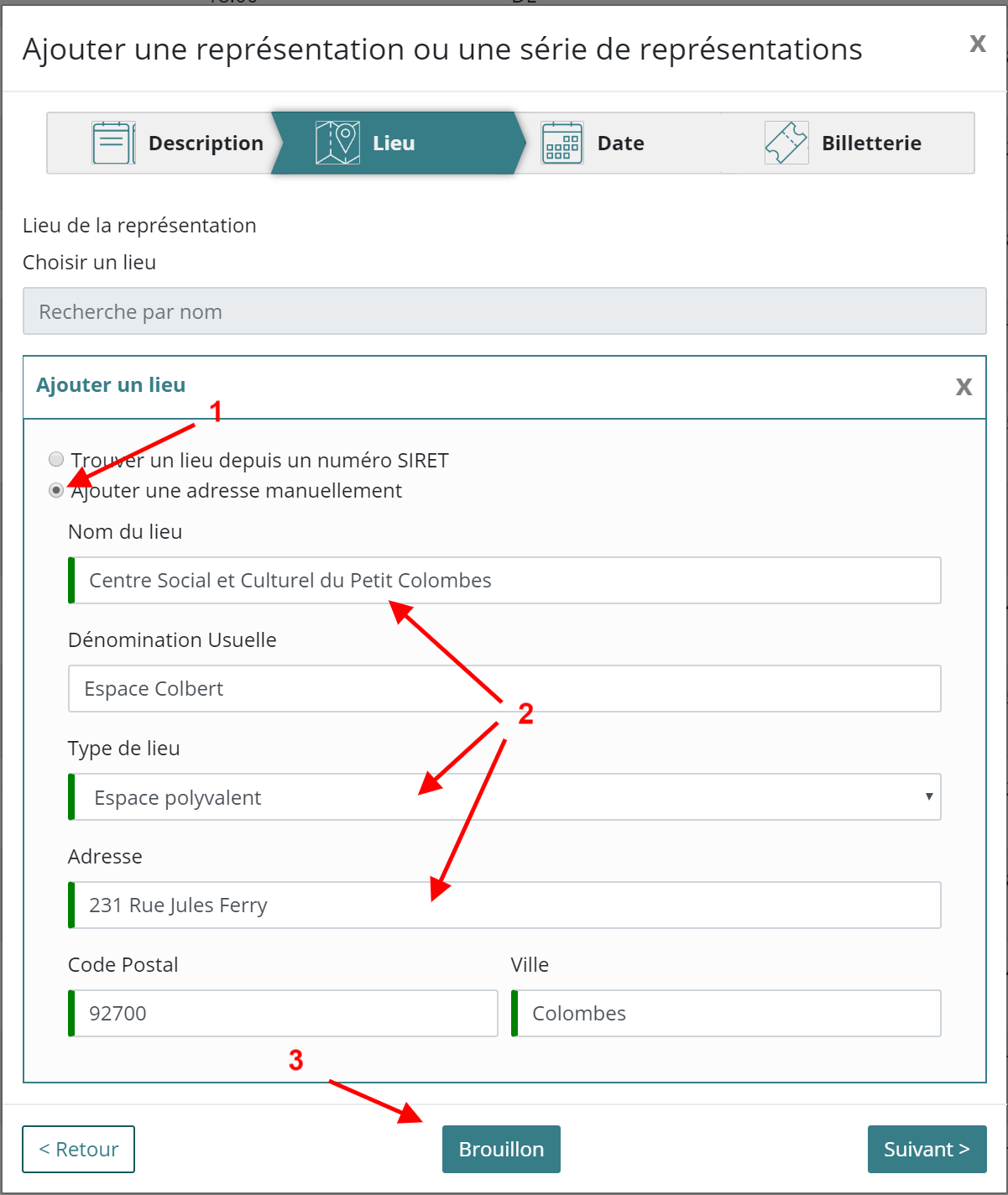
Il ne vous reste alors plus qu'à sélectionner l'ajout d'adresse manuel (1), compléter avec les coordonnées du lieu (2) puis enregistrer l'événement en cours de création en Brouillon (3)
TIP
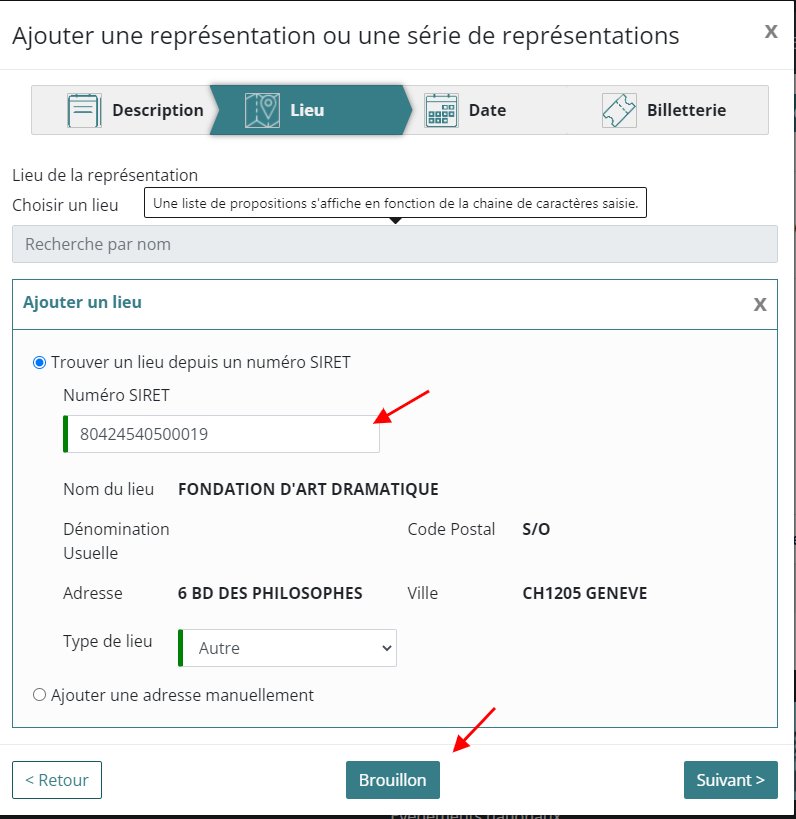
S'il s'agit d'un lieu à l'étranger, il est possible de l'ajouter via son numéro SIRET équivalent si vous le connaissez (ou si vous le demandez à l'assistance SIBIL ( sibil.dgca@culture.gouv.fr ).
Dans ce cas, choisissez lors de cette étape " Trouver un lieu depuis un numéro SIRET", saisissez le numéro de SIRET du lieu, retenez le "nom du lieu" officiel qui s'affiche (ou d'autres éléments de son adresse par exemple, cela vous sera utile ensuite pour le chercher depuis Mapado) puis cliquez sur Brouillon.

A partir de ce moment là vous retrouverez votre événement dans votre liste : dans votre lieu (1) en statut brouillon (2). C'est tout bon, le nouveau lieu est bien enregistré dans la base de donnée SIBIL et vous pouvez à présent aussi le retrouver sur Mapado. N'oubliez pas de supprimer cet événement factice sur SIBIL en cliquant sur la poubelle à droite (3)

Une fois que le lieu existe sur SIBIL : Rattachez le sur Mapado
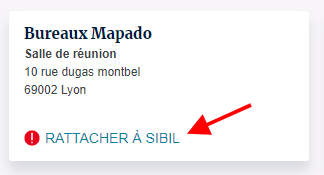
Et voilà, il ne vous reste plus qu'à retourner côté Mapado, sur votre page de paramétrage de la passerelle SIBIL, de cliquer sur "RATTACHER A SIBIL" sur la case représentant le lieu non associé :
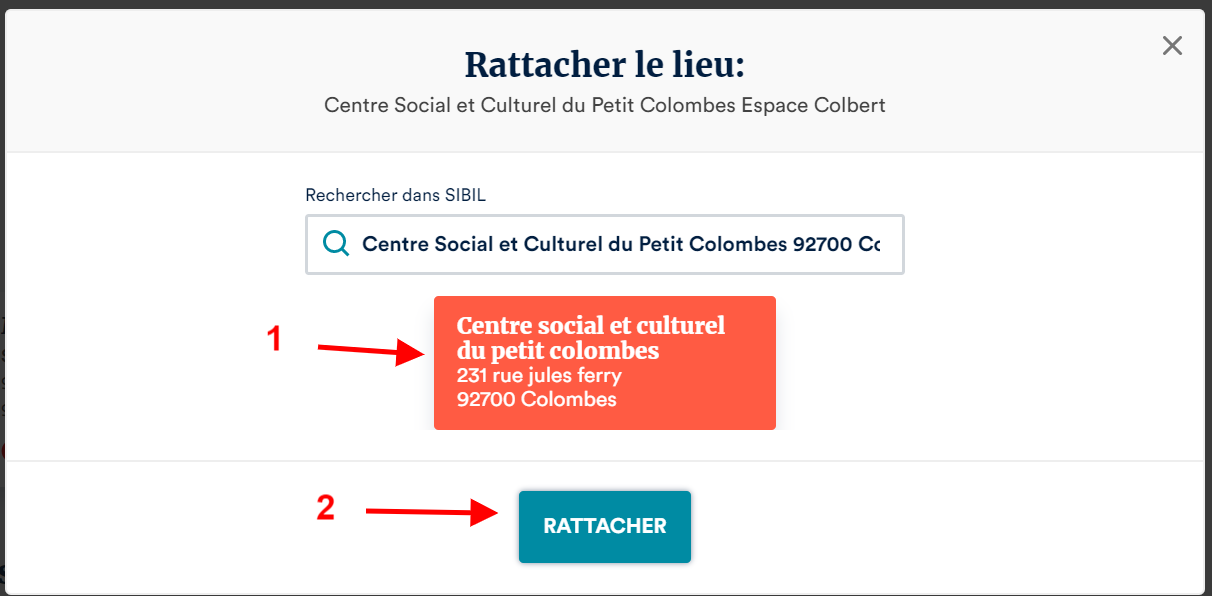
Puis vous devriez le trouver ce coup ci via le moteur de recherche ( si nécessaire, vous pouvez modifier le mot clé utilisé pour un bout de son nom, de son code postal, ...) et il ne vous reste plus que deux clics à faire (un sur le résultat correspondant puis un sur "Rattacher") et c'est bon, votre lieu est associé !