
Filtrer les commandes ou les participants
Dans ce guide, nous allons vous montrer comment suivre vos commandes et vos participants en appliquant des filtres. Il est possible d'appliquer des filtres depuis l'onglet commandes ou directement dans un événement dans l'onglet participants.
Appliquer des filtres depuis les commandes ou la liste des participants
Depuis le menu Commandes
On peut voir que par défaut il y a des filtres appliqués :

- Un filtre date : On voit uniquement les commandes/réservations comprises entre la date du jour et un an plus tôt. Il est possible de retirer ce filtre en cliquer sur la croix au niveau du filtrage.
- Un filtre tri : Qui permet de mettre en avant les commandes/réservations les plus récentes par défaut. On peut changer ce filtre pour mettre un tri par nom.
Depuis la liste des participants dans un événement
On retrouve aussi un filtre par défaut qui est le tri par "Nom". Mais il est possible de changer ce filtrage également pour afficher les commandes/réservations les plus récentes.

Que ce soit dans le menu Commandes ou dans la liste des participants, il est possible d'appliquer des filtres supplémentaires en cliquez sur le bouton ci-dessous. Une fenêtre s'ouvre alors avec tous les filtres possibles sur les commandes/réservations.

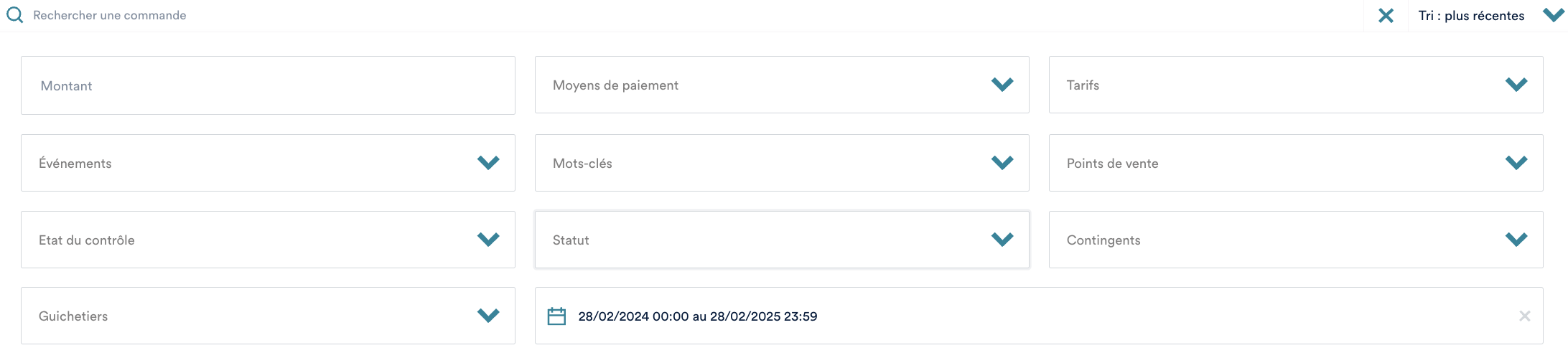
On va par exemple pouvoir appliquer des filtres par :
- Montant : On indique la main le montant et les commandes ayant ce montant vont ressortir.
- Moyens de paiement : On va retrouver les moyens de paiement courants ainsi que le sepa.
- Tarifs : Permet de filtrer les commandes par tarifs disponibles.
- Événements : Permet de ressortir les commandes/réservations d'un événement précis
- Mots-clés : Permet de retrouver les commandes/réservations qui ont des mots clés qui vont intéressent. Par exemple, si vous avez besoin de retrouver les commandes avec le mot clé "PMR".
- Points de vente : permet de sélectionner le point de vente au guichet ou en ligne sur lequel on veut voir les ventes
- État de contrôle : Pour contrôler si des commandes ont été scannées ou pas
- Statut : Permet de retrouver les commandes/réservations confirmées, à percevoir plus tard etc
- Contingent : Utile pour ressortir les commandes/réservations d'un contingent précis.
- Guichetiers : Permet de sélectionner les personnes à l'origine de la vente au guichet.
- Date : Permet de sélectionner la plage de date qui vous intéresse.