
⭐️ Gérer et suivre les participants de ma séance
La liste des participants
Ce parcours va vous permettre de découvrir les utilisations de la liste des participants ainsi
toutes les possibilités et astuces pour gagner du temps au quotidien.
🎥 Formation vidéo
--- 📖 Guide rédigé
Comprendre l'usage
La liste des participants vous permet d'avoir une restitution des commandes concernant uniquement votre séance ainsi que le détail des participants depuis l'interface Séance directement. Lorsque vous cliquez sur un événement depuis le menu Evénements (et sur une séance si vous en disposez de plusieurs), vous allez retrouver un onglet "Participants" :
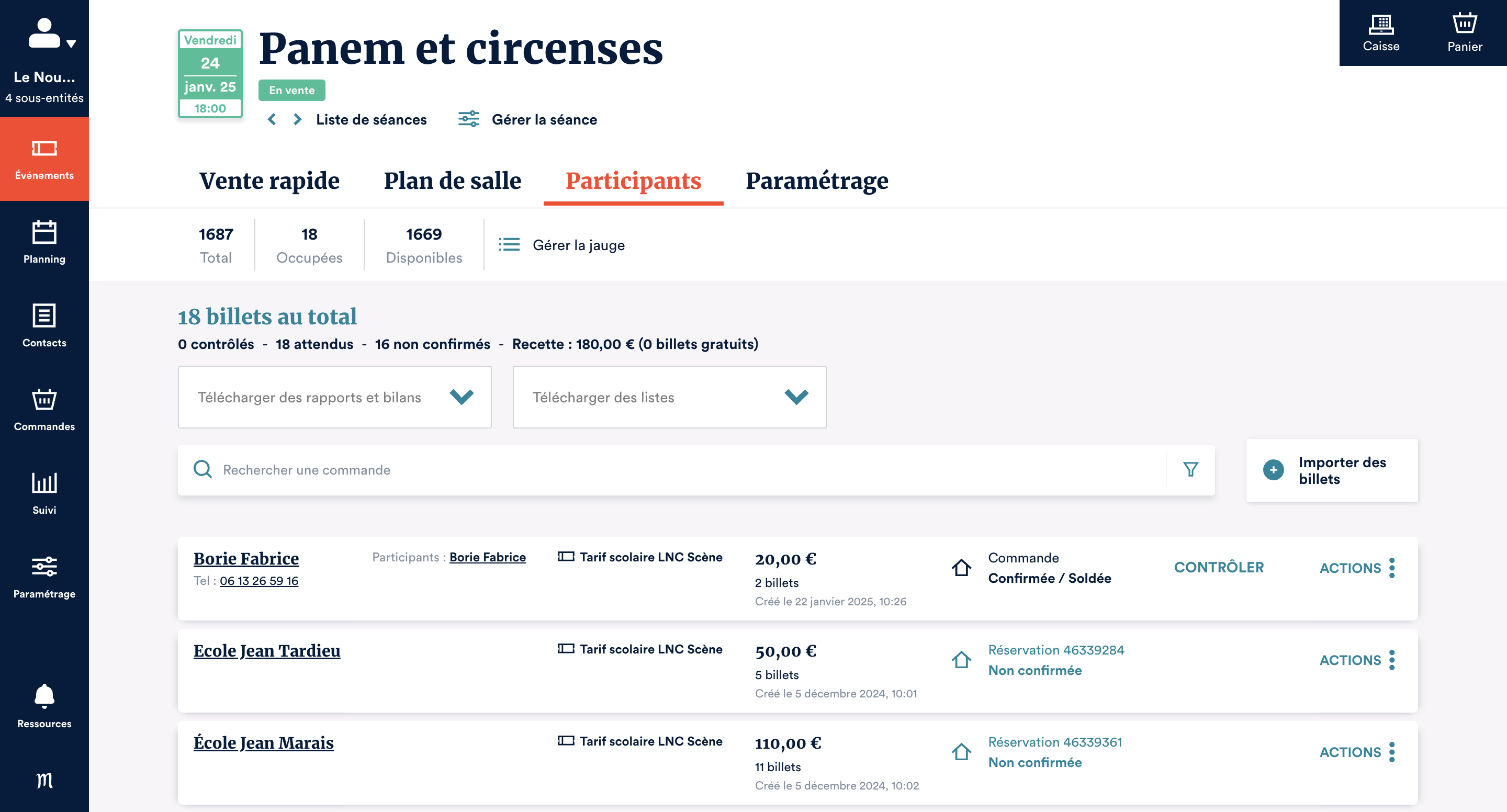
Vous y trouverez un certain nombre d'informations :
-Le nombre de billets total sur la séance.
- Le nombre de billets contrôlés, attendus, non confirmésainsi que le nombre de billets importés (revendeur) si il y en a.
- La recette totale de la séanceet le nombre de billets gratuits.
En dessous, vous avez la possibilité de télécharger divers rapports et bilans ou bien des listes de participants concernant votre séance.
Exporter des listes ou des bilans de ma séance
Télécharger vos listes de participants/commandes (sous divers formats tels que : pdf, excel, pour import Ticketnet, pour import Digitick, pour import Fnac et pour import Legilog).
Gérer les commandes et réservations
La liste des participants vous permet d'avoir une restitution des commandes qui concerne cette séance. Vous retrouverez donc la même interface mais avec des informations différentes et des options supplémentaires, adaptées à la gestion de vos participants.
-Le nom et prénom de l'acheteur et ses coordonnées si elles sont connues.
- Le nom et prénom des participantssi ils sont connus.
-Les tarifs et le contingent s'il y en a un.
- Le montant de la commande, nombre de billets et la date de création de la commande.
- Le statut et numéro de la commande (pictogramme Maison = commande passée au guichet / pictogramme Planète = commande passée en ligne).
- Lebouton "Contrôler" : Comment contrôler les participants à l'entrée de mon événement.
- Les trois petits points d'⭐️ Gérer les réservations et commandes (pour vous permettre de rembourser, imprimer les billets, renommer la commande, télécharger la facture, reporter des places,....).
Contrôler les billets
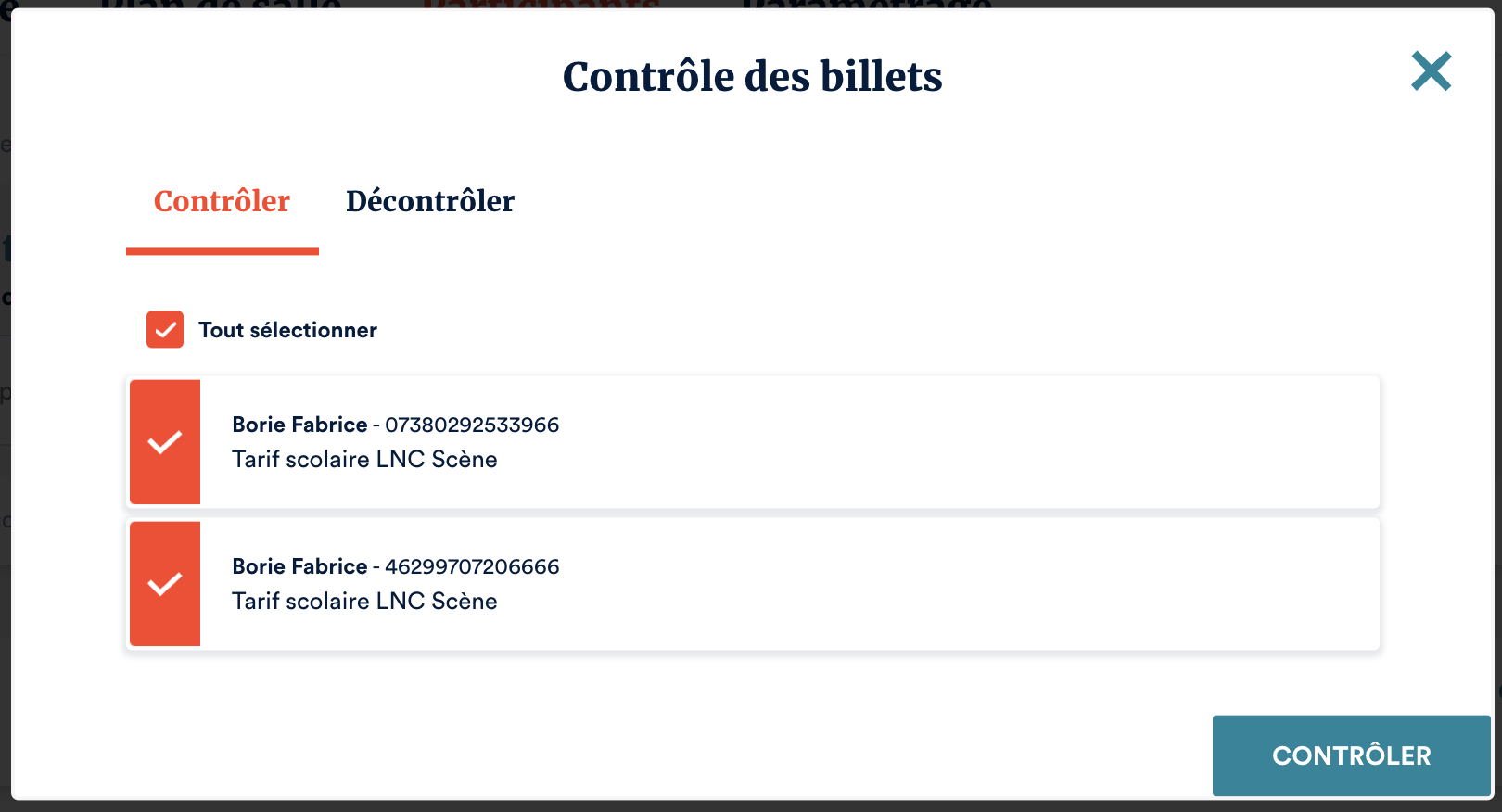
Vous pouvez **contrôler les participants de votre séance directement depuis cette interface en cliquant sur "contrôler"**sur la commande que vous souhaitez, cela à le même effet qu'un scan du billet avec l'application, la personne ne pourra alors plus scanner son billet à l'entrée. S'il y a plusieurs billets dans la commande pour cette séance, une fenêtre s'ouvre et vous pouvez alors sélectionner les billets que vous souhaitez. Rassurez-vous, si vous faites une erreur, vous pourrez à tout moment "décontrôler" un ou plusieurs billetspour pouvoir le scanner à nouveau.
Importer des billets tiers sur la séance
Vous souhaitez pouvoirscanner les billets vendus dans des billetteries tiers (revendeurs, partenaire...) à l'entrée de votre représentation grâce à l'application Mapado Scan ? 🔎 Suivez notre guide dédié.
💡 Bonnes pratiques
Voici tous nos conseils, bonnes pratiques ou réponses à vos questions fréquentes concernant la création et la gestion des évènements sur Mapado.
Faire un état des personnes réellement présentes à ma séance
Vous organisez un lancement de saison ? une conférence de presse ? et invitez des médias, partenaires publics ou privés ? et vous souhaitez savoir combien sont réellement venus ?
NOTE
Vous pouvez télécharger la liste des participants de votre séance en Excel et identifier très facilement les personnes ayant été contrôlées par contingents. Exemple : Madame la Journaliste X du Média Y est arrivée à la soirée à 19h42, idéal pour les comptes-rendus.
