
Initialiser l'imprimante STAR TSP 700 au déballage et en cas de changement de type de billet
L'initialisation de l'imprimante Star TSP 700 est indispensable afin d'ajuster ses paramétrages internes pour les faire correspondre aux billets thermiques utilisés avec Mapado.
Cette opération est à effectuer à deux occasions :
- lorsque vous utilisez pour la première fois une imprimante neuve ou provenant d'une autre billetterie
- lorsque vous changez de type de papier : AVEC ou SANS marques noires de découpe au verso
TIP
Cette procédure n'est généralement pas à effectuer si votre imprimante a déjà fonctionné correctement par le passé avec la billetterie Mapado et que le type de papier n'a pas été changé.

1 - Chargez du papier dans l'imprimante ( vous pouvez suivre ces guides au besoin : Mettre en place du papier en rouleau dans la STAR TSP 700 / Mettre en place du papier en accordéon dans la STAR TSP 700 )
2 - Éteignez puis rallumer l'imprimante et vérifiez que le voyant d'état est bien vert (et pas rouge ou orange). Si ça n'es pas le cas, ouvrez le capot de l'imprimante, avancez le papier, refermez le capot, éteignez puis rallumez l'imprimante.
3 - Rendez-vous dans le menu "Paramétrage" de Mapado puis "Imprimantes et Mapado box"
4 - Activez l'imprimante à initialiser
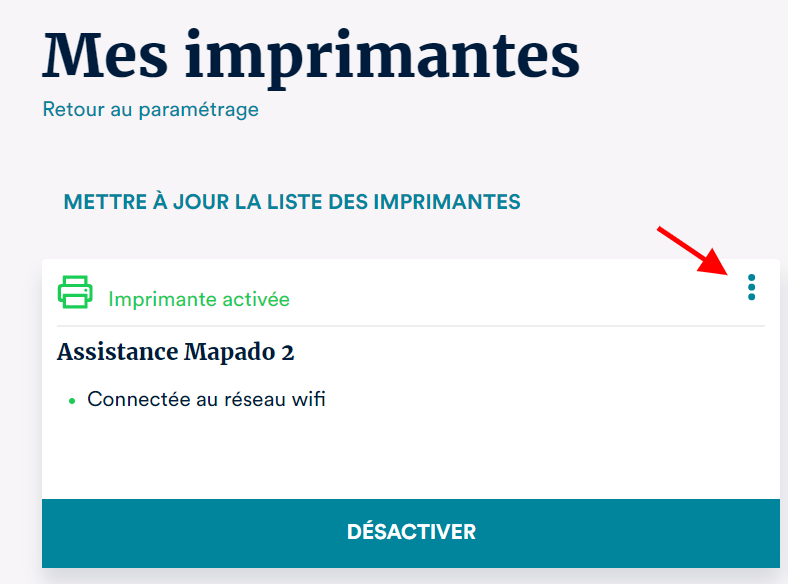
5 - Cliquez sur les options de l'imprimante à initialiser à l'aide du menu à trois points :
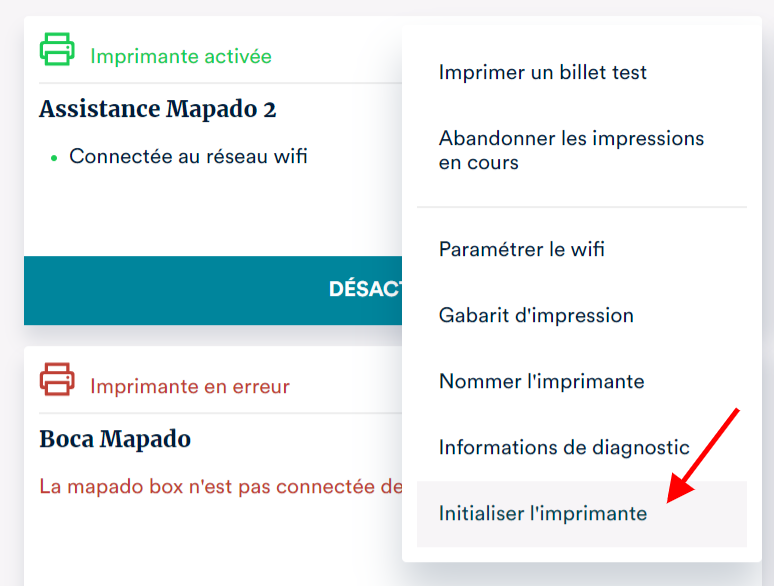
Puis sélectionnez "Initialiser l'imprimante" :
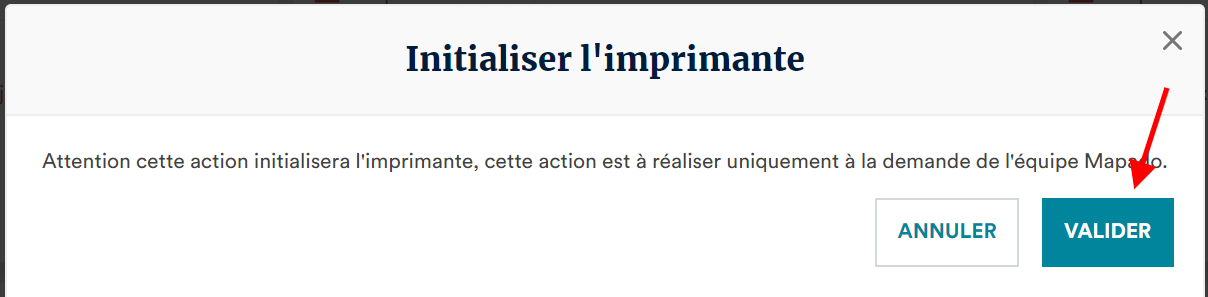
Puis cliquez sur "Valider" :
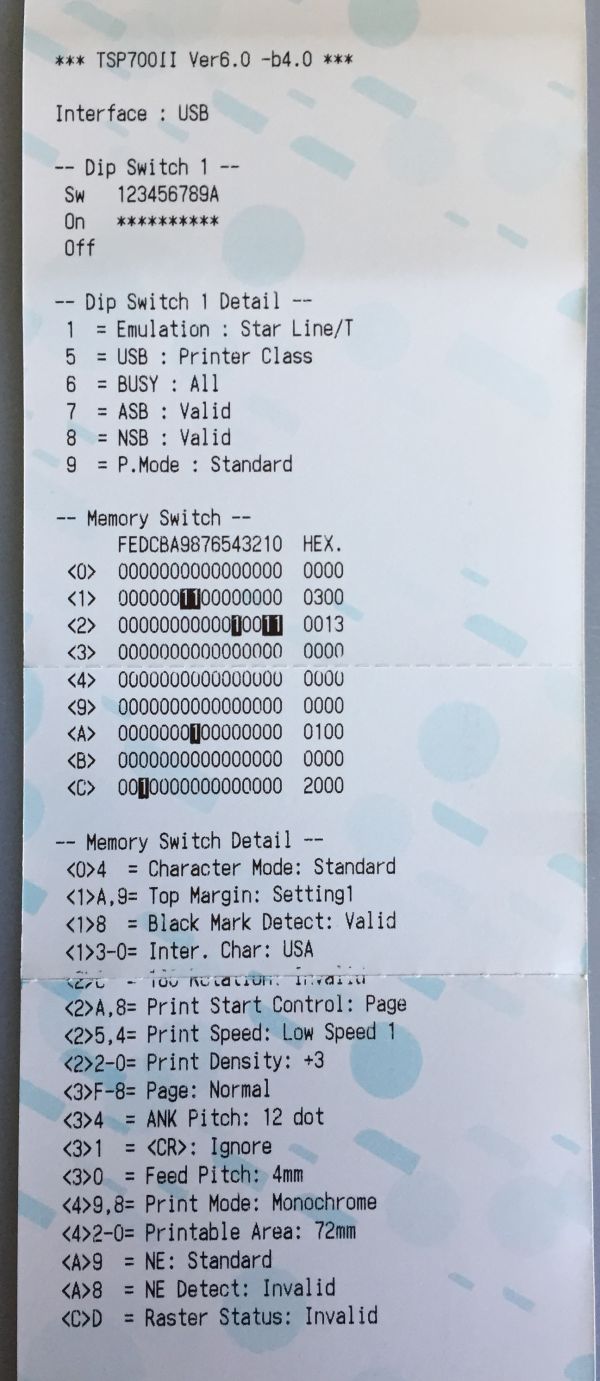
Un billet de paramétrage va ensuite sortir de l'imprimante et il devrait ressembler à celui-ci :
(notamment aucune étoile sur la ligne "Off" dans le tableau du haut "Dip Switch 1", et la même série de chiffres sous la colonne HEX dans le tableau "Memory Switch" en bas)
Vous pouvez désormais imprimer un billet test pour vérifier que tout est conforme. À noter que le premier billet test suite à l'initialisation peut ne pas être parfait. Il peut être nécessaire d'en imprimer un second. S'il est conforme, la procédure est terminée.
TIP
Si votre imprimante neuve clignote en orange, et vous empêche donc de lancer une initialisation, vous pouvez mettre dans votre imprimante le "rouleau papier" de démonstration qui est fourni avec votre imprimante dans le carton (il est dans un emballage plastique noir). Celui-ci va ainsi "occuper" la cellule de détection de fin de papier et vous permettra de lancer l'initialisation.

WARNING
Si vous utilisez une imprimante qui n'est pas neuve (non fournie par Mapado) : si la réinitialisation n'a pas fonctionné correctement, vérifiez les réglages physiques sur l'imprimante puis recommencez la procédure de réinitialisation. Cela est détaillé en bas de notre guide : Dépanner la STAR TSP 700 Aucun billet ne sort, une LED clignote

Articles associés