
Rendre compatible une imprimante STAR TSP 700 ou 800 sans port USB
Si vous disposez d'une imprimante Star TSP 700 ou 800 utilisée avec un ancien logiciel de billetterie, il est possible qu'elle ne dispose pas de port USB mais d'un port réseau (RJ45) ou d'un port parallèle (DB25) ou Série (DB9)
Heureusement, l'architecture des imprimantes Star TSP est évolutive et il est possible de convertir son imprimante non USB en imprimante USB native.
Pour cela, vous aurez besoin de la carte USB officielle que vous pouvez trouver chez votre revendeur habituel sous la référence 39607820 ou IFBD-HU07 (Interface Star USB pour TSP700).
Nous la proposons aussi sur la boutique Mapado Pro si vous ne la trouvez pas chez votre fournisseur de matériel habituel.
CAUTION
La Mapado Box ne fonctionne pas avec des câbles adaptateurs "Parallèle vers USB" ou "Série vers USB" qui s'ajoutent "en plus".
Il vous faut donc convertir votre imprimante avec la carte USB officielle comme nous l'expliquons dans ce guide

Comment installer la carte USB officielle ?
Cela se fait très simplement.
Tout d'abord, débranchez votre imprimante.
Ne portez pas de matière pouvant créer de l'électricité statique (pull, cachemire, ...) et touchez une surface métallique au préalable des manipulations pour éviter tout risque d'endommager les composants électroniques.
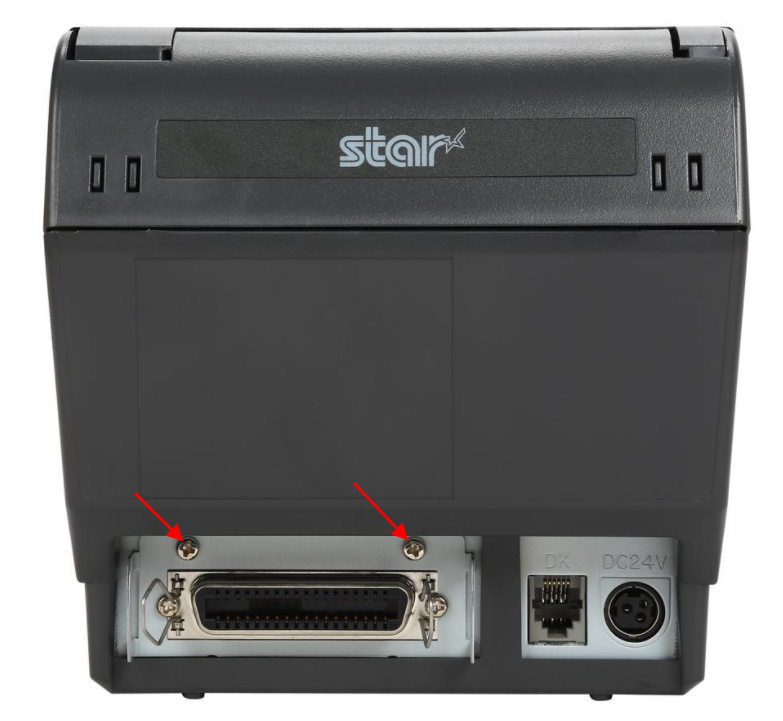
Dévissez les deux petites vis qui sont situées au dessus de la carte d'extension en place, par exemple sur la version "Port Parallèle", ce sont ces deux vis :
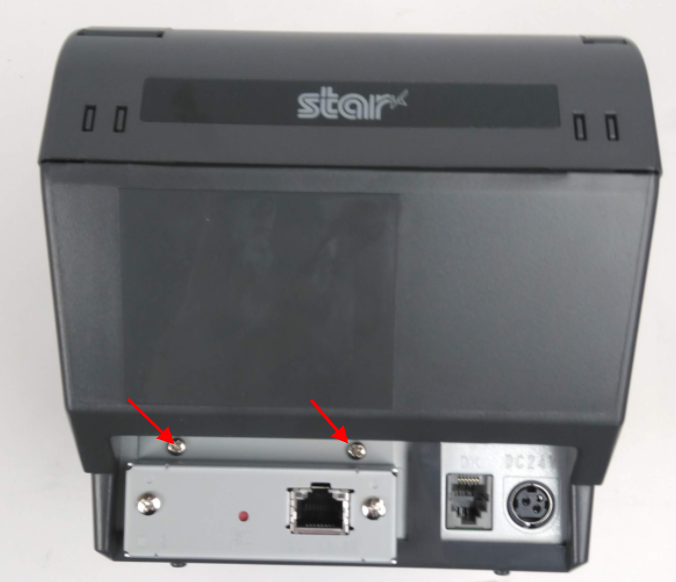
Sur la version "Port RJ45", ce sont ces deux vis :
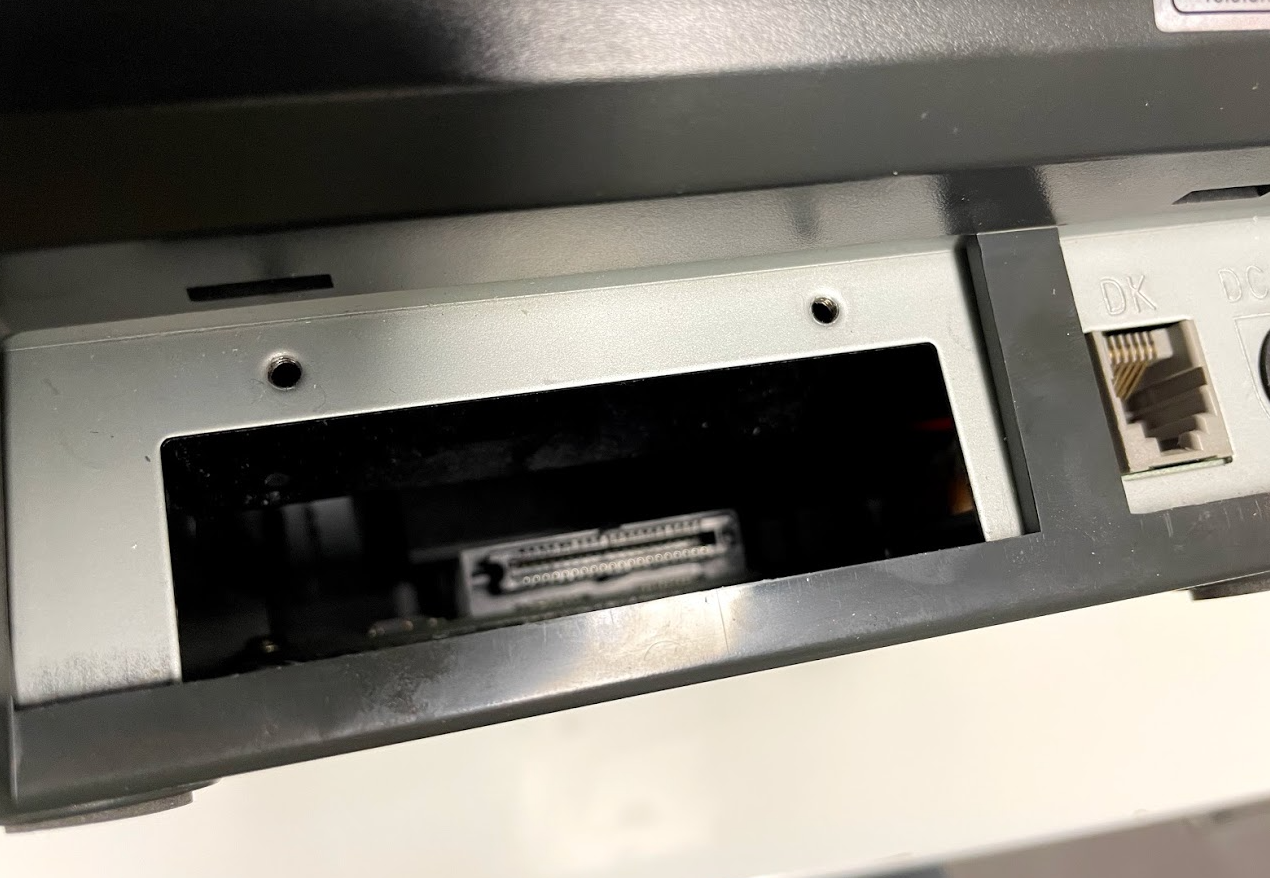
Tirez ensuite le bloc horizontalement et vous aurez alors une imprimante qui aura un dos "sans extension" :
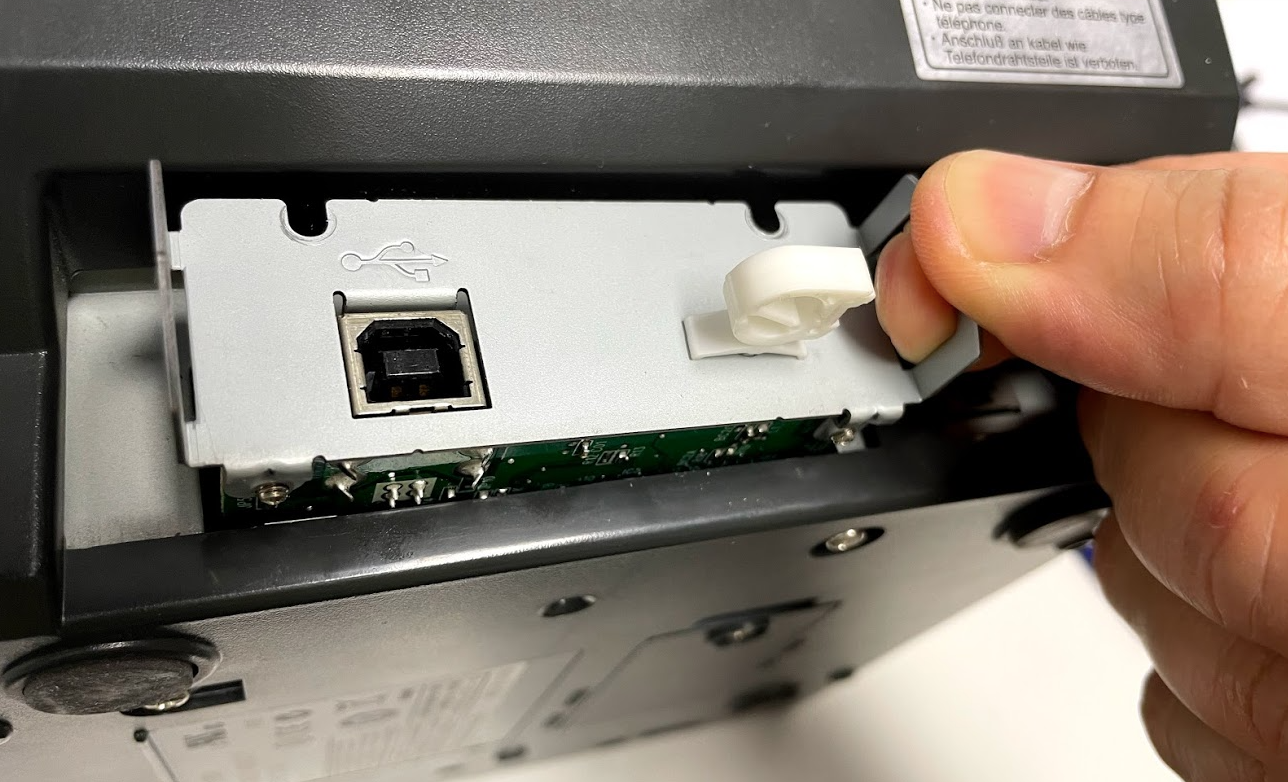
Le principe est alors d'insérer la nouvelle carte USB en la glissant dans l'emplacement en question qui vient s'enficher naturellement dans le connecteur présent dans l'imprimante :
Resserrez les vis et le tour est joué, votre imprimante est maintenant nativement compatible USB :
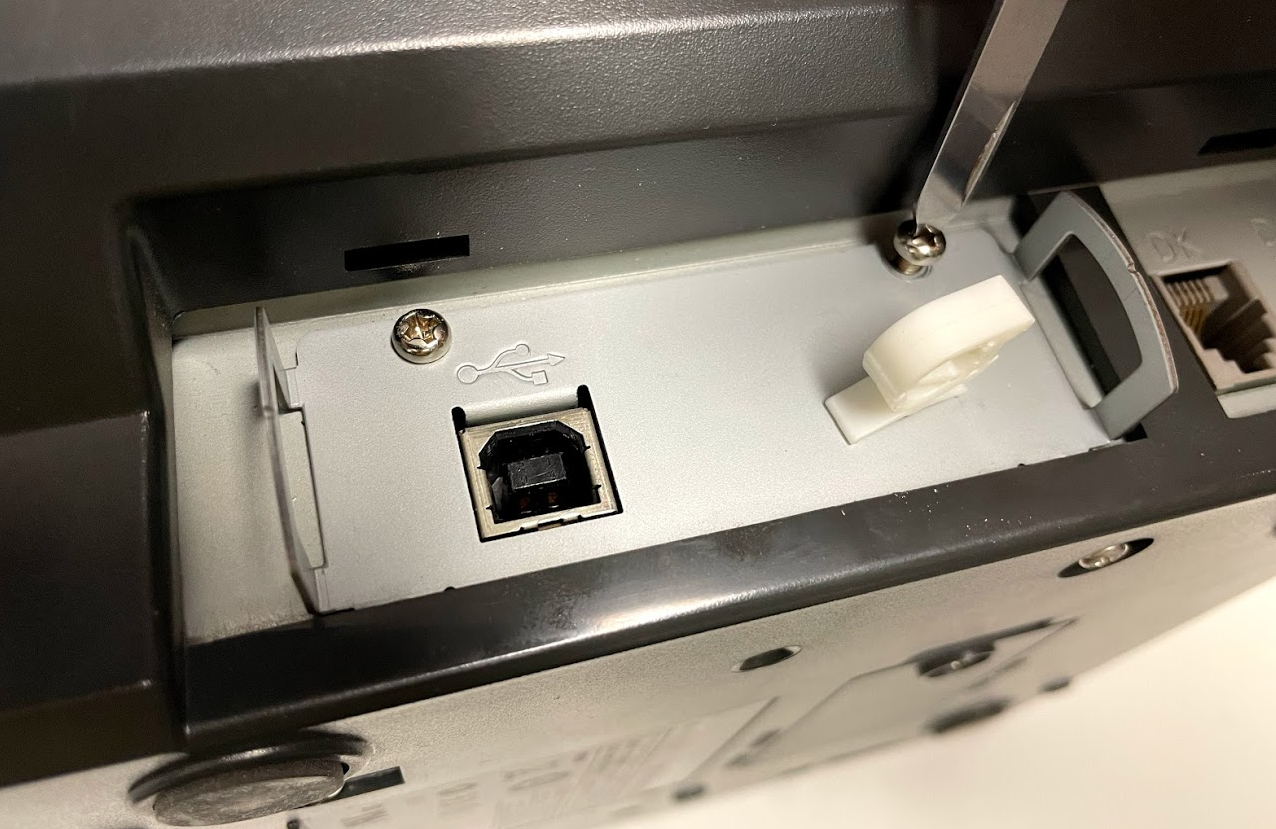
Vous pouvez la rebrancher au courant et la connecter à votre Mapado Box à l'aide du cable USB.