
Paramétrer la connexion wifi de la mapado box à l'aide d'un smartphone - Recommandé
TIP
Il est fortement conseillé de connecter votre Mapado Box à Internet par un câble réseau (RJ45) afin de sécuriser au maximum le fonctionnement de votre guichet (le réseau wifi peut être capricieux, en particulier s'il y a beaucoup de spectateurs autour qui ont leur smartphones actifs). Toutefois, nous savons qu'il est des situations qui imposent de passer par une connexion Wifi, et la Mapadobox peut se connecter à Internet en Wifi. Ce guide vous aide à paramétrer cette connexion à l'aide d'un simple smartphone.

Ce guide va vous permettre de connecter une Mapado box à un réseau wifi sans avoir pu, au préalable, connecter celle-ci à un réseau filaire.
Préalables indispensables
- Vous allez devoir utiliser votre téléphone mobile (si vous ne disposez pas d'un téléphone mobile ou bien si le logiciel de votre Mapado box est trop ancien, Paramétrer la connexion wifi de la mapado box à l'aide d'une connexion filaire).
- La Mapado box doit être branchée sur l'alimentation depuis au moins 1 minute
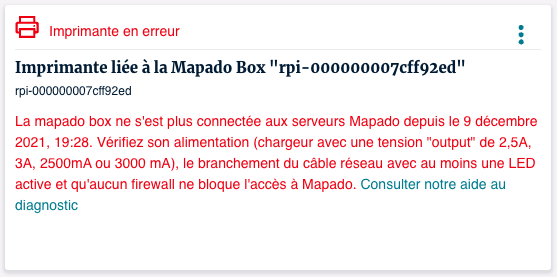
- La Mapado box ne doit pas être connectée (en vous rendant sur la page "Paramétrage / Imprimantes et Mapado box", vous devez voir un affichage similaire à la capture suivante)
Rendez-vous dans la connexion wifi de votre téléphone et rechercher le réseau intitulé "Mapadobox-xxxx" (xxxx correspondant aux 4 dernières caractères du code imprimé au dos de votre mapado box), comme dans la capture ci-dessous. S'il ne s'affiche pas, patientez quelques instants.
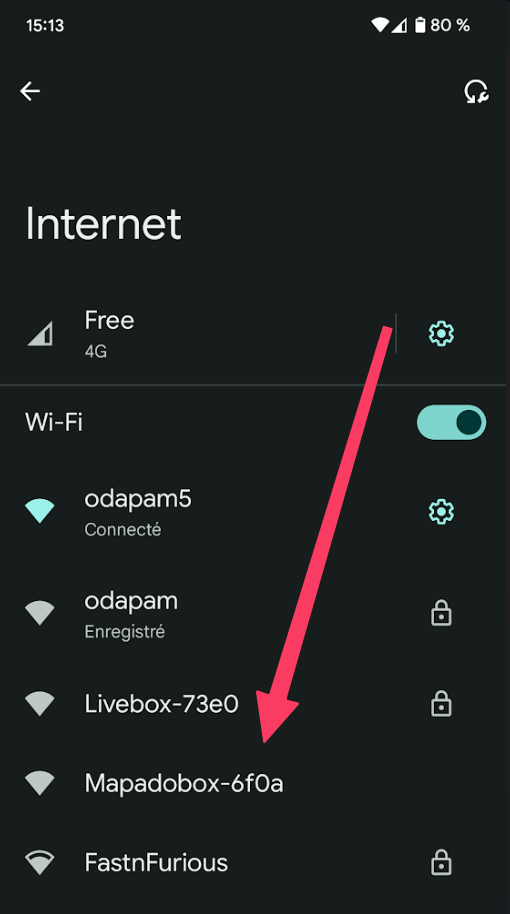
Cliquez sur le réseau Mapadobox-xxx (Mapadobox-6f0a dans la capture ci-dessous). Aucun mot de passe ne vous sera demandé.
Après quelques instants, la page suivante va s'afficher sur votre téléphone
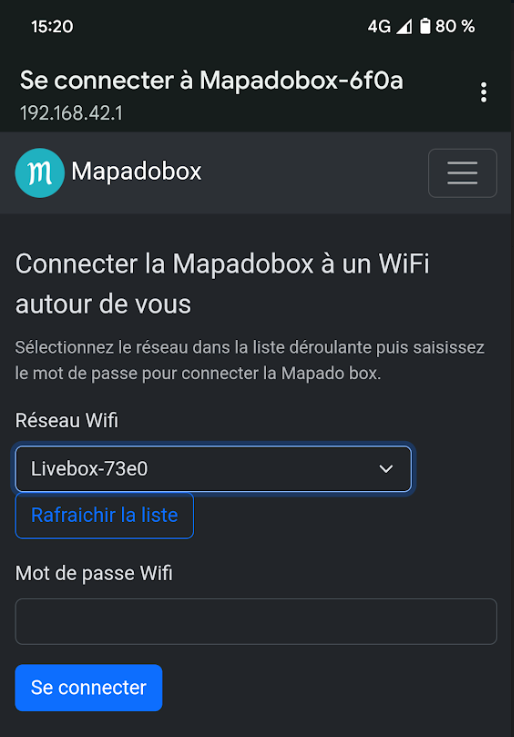
Choisissez dans le menu déroulant le réseau wifi auquel vous souhaitez vous connecter.
Saisissez le mot de passe correspondant puis cliquer sur "Se connecter"
WARNING
IMPORTANT : vérifiez bien les minuscules, les majuscules et les accents lors de la saisie du mot de passe, la moindre erreur conduira à un échec de connexion.

Rendez-vous sur la page "Paramétrage / Imprimantes et Mapado box" et cliquez régulièrement sur "Mettre à jour la liste des imprimantes".
Au bout de quelques dizaines de secondes, la Mapado box est connectée à votre réseau wifi, confirmé par un affichage similaire à la capture ci-dessous.
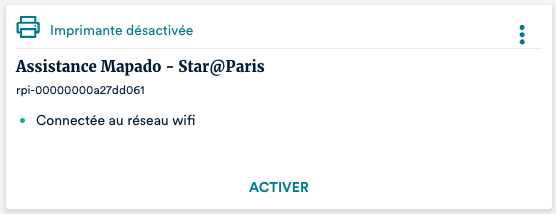
Si après maximum 2 minutes, vous n'obtenez pas l'affichage précédent mais toujours l'affichage initial de ce guide, recommencez la procédure : il est possible que vous ayez fait une erreur lors de la saisie du mot de passe.
TIP
Quelques conseils :
Evitez d'utiliser un réseau wifi dont le SSID est caché. En cas de problème, cela complique le diagnostic de vos collègues et/ou de l'assistance à distance (est-ce la Mapadobox qui a un défaut de configuration, ou le réseau wifi qui est tombé ?)
Si vous avez un réseau public ouvert pour vos spectateurs, n'utilisez pas le même pour votre Mapadobox. Encore mieux, n'utilisez pas le même canal radio que ce dernier (il y a 13 canaux différents, mieux vaut en choisir deux qui ne se recoupent pas du tout, par exemple le canal 1 pour votre réseau public ouvert, et le canal 11 pour le Wifi utilisé par la Mapadobox) : cela vous évitera bien des interférences.
Certains routeurs Wifi sont limités en nombre d'équipements connectés (notoirement, de nombreuses box SFR sont limitées à seulement 15 voir 10 connectés simultanés !). Vérifiez ce paramètre si la Mapadobox a tendance à réussir à se connecter aux heures creuses ... mais à se déconnecter quand il y a plus du monde dans le lieu. Préférez un routeur peu utilisé, voir dédié à la Mapadobox ... et idéalement sur un "canal wifi" différent de vos autres routeurs Wifi, en particulier celui du Wifi grand public si vous en avez un !
