
Paramétrer la connexion wifi de la mapado box à l'aide d'une clé USB
TIP
Il est fortement conseillé de connecter votre Mapado Box à Internet par un câble réseau (RJ45) afin de sécuriser au maximum le fonctionnement de votre guichet (le réseau wifi peut être capricieux, en particulier s'il y a beaucoup de spectateurs autour qui ont leur smartphones actifs). Toutefois, nous savons qu'il est des situations qui imposent de passer par une connexion Wifi, et la Mapadobox peut se connecter à Internet en Wifi. Ce guide vous aide à paramétrer cette connexion au préalable quand elle est déjà branchée à internet à l'aide d'une connexion filaire (par exemple avant de partir en hors les murs).

Si vous n'avez pas de connexion filaire à disposition, vous pouvez aussi la paramétrer depuis un smartphone (sans passer par votre guichet de billetterie) : Paramétrer la connexion wifi de la mapado box à l'aide d'un smartphone - Recommandé et c'est la manière la plus simple. Cependant, si vous n'avez pas de smartphone sous la main, ou si vous ne parvenez pas à paramétrer le wifi depuis ce dernier, vous pouvez tenter un paramétrage à l'aide d'une clé USB.
Commencez par paramétrer les codes Wifi depuis votre guichet
Depuis le menu "3 points" cliquez sur "Paramétrer le wifi" de la mapado box concernée, cliquez sur "Paramétrer le wifi"
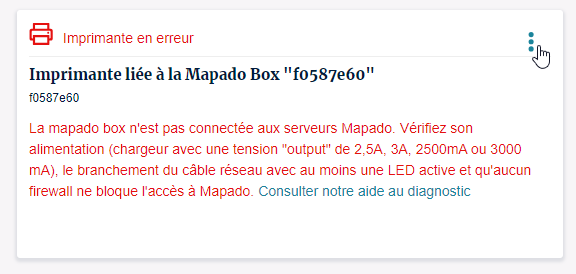
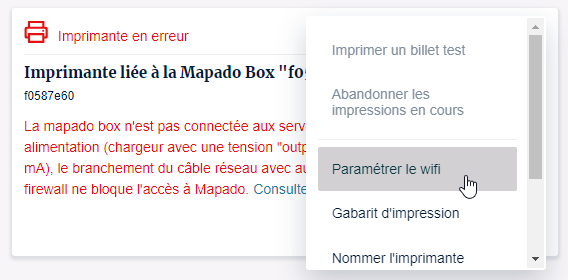
Renseignez précisément le nom du réseau et le mot de passe wifi dans ces deux champs.
WARNING
Les majuscules et les espaces sont importants dans la saisie du nom du réseau et du mot de passe. Vérifiez chaque détail. Une tout petite erreur de saisie empêchera la Mapado Box de se connecter.

CAUTION
Attention, il faut que ce soit un réseau wifi classique (WPA, WPA2, WEP... dont l'identification se fait directement avec "Réseau Wifi SSID" + "Mot de passe Wifi") : une Mapadobox ne peut pas s'identifier sur un réseau de type Hotspot qui a un portail de connexion (Wifi ouvert où il faut valider des conditions générales et/ou indiquer un identifiant et mot de passe personnel) ni un réseau de type Entreprise (par exemple EAP). Sur ce type de réseau, vous devez ajouter l'adresse MAC de la Mapadobox dans votre liste blanche sur le routeur Wifi (elle se trouve dans le menu de diagnostic après l'avoir connecté en connexion filaire).

Transférez la configuration à l'aide d'une clé USB
Il vous faut récupérer le fichier de configuration en vous rendant sur le menu "Informations de diagnostic" toujours depuis le menu à 3 points sur la Mapadobox que vous souhaitez configurer :
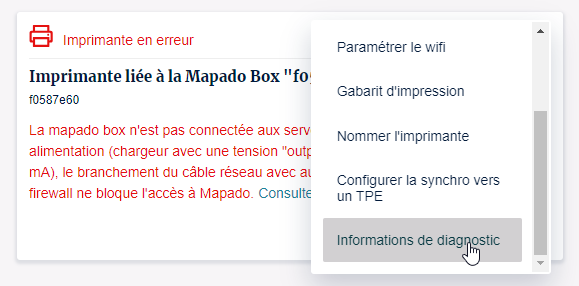
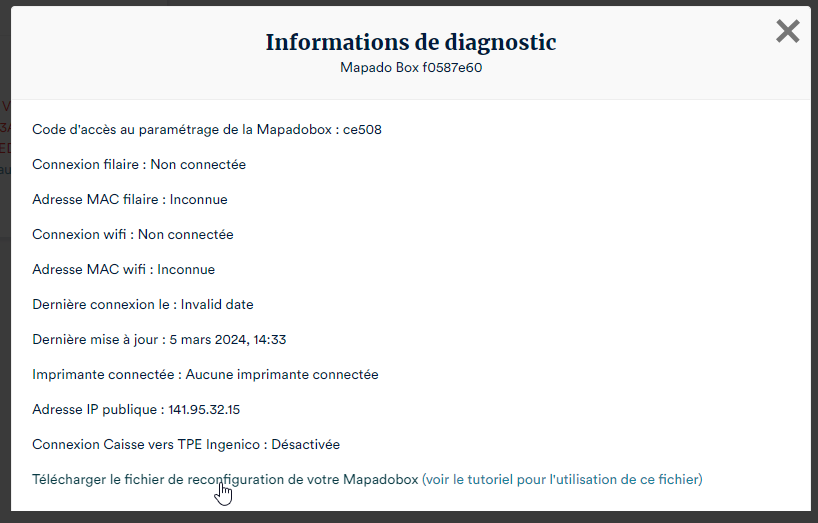
Vous allez alors télécharger un fichier nommé "device_state.conf" que vous devez placer sur votre clé USB, directement à sa racine (pas dans un dossier).
CAUTION
Le fichier doit garder ce nom spécifique. Attention, si vous en téléchargez plusieurs fichiers (par exemple si vous avez réalisé la manipulation avec plusieurs Mapadobox), votre navigateur peut avoir la tendance à ajouter un suffixe ("device_state (1).conf" par exemple). Il faut bien veiller à retirer ce suffixe.

Insérez la clé USB sur la Mapadobox et patientez quelques minutes
Une fois le fichier enregistré sur votre clé USB, vous pouvez la retirer de votre ordinateur et l'insérer sur n'importe quel port USB de votre Mapadobox.
Au bout de 3 à 5 minutes, votre Mapadobox devrait être configurée et vous pouvez cliquer régulièrement sur "Mettre à jour la liste des imprimantes" jusqu'à que s'affichent "Connectée au réseau wifi"
Si ça ne marche pas après ce laps de temps, vous pouvez essayer de redémarrer votre Mapadobox avec la clé USB ainsi insérée et attendre à nouveau 3 à 5 minutes environ pour que la configuration se termine.
Une fois la Mapadobox "connectée au réseau wifi", vous pouvez retirer la clé USB de votre Mapadobox.
TIP
Certains routeurs Wifi sont limités en nombre d'équipements connectés (notoirement, de nombreuses box SFR sont limitées à seulement 15 voir 10 connectés simultanés !). Vérifiez ce paramètre si la Mapadobox a tendance à réussir à se connecter aux heures creuses ... mais à se déconnecter quand il y a plus du monde dans le lieu. Préférez un routeur peu utilisé, voir dédié à la Mapadobox ... et idéalement sur un "canal wifi" différent de vos autres routeurs Wifi, en particulier celui du Wifi grand public si vous en avez un !
