
Partager la connexion wifi de votre ordinateur Mac OS avec la Mapado Box avec un câble réseau
WARNING
Pour partager la connexion internet de votre guichet avec la Mapado Box, il est indispensable de connecter celle-ci directement à votre poste de guichet par l'intermédiaire du câble réseau (RJ 45) que nous vous avons fourni : une extrémité sur la mapado box, l'autre extrémité sur votre ordinateur.

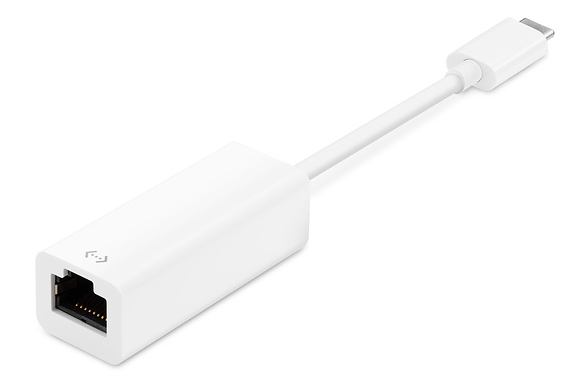
Si vous ne disposez pas de connecteur réseau (RJ45) sur votre ordinateur Mac, il est possible d'acheter un adaptateur USB vers RJ45, il ressemble à l'image ci-dessous.
Lorsque le câble réseau est connecté, une lumière jaune doit s'allumer à l'emplacement du branchement côté Mapado Box
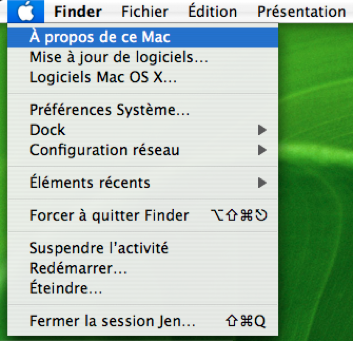
Rendez-vous ensuite dans les préférences système de vos Mac : cliquez sur "Menu Pomme" puis "Préférences systèmes"
Cliquez ensuite sur le bouton "Partage" comme indiqué sur la capture d'écran ci-dessous.
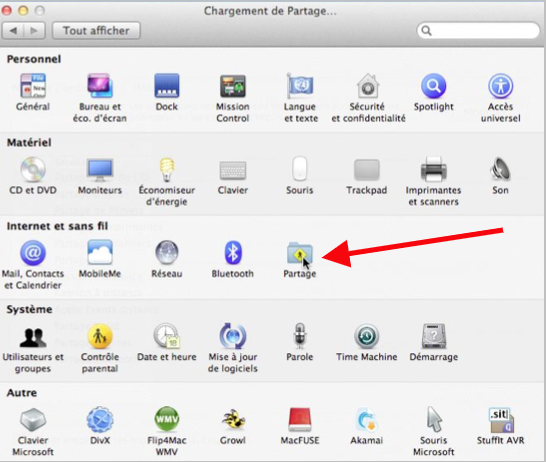
Vous arrivez sur l'écran suivant
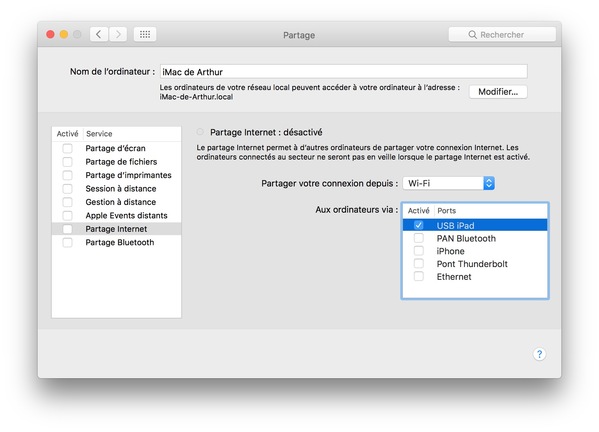
Rendez-vous dans "Partage Internet".
Dans "Partager votre connexion depuis", sélectionnez "Wi-Fi"
Dans "aux ordinateurs via", sélectionnez : "Ethernet" ou "USB Ethernet" ou "USB Lan/10/100 Ethernet" (ou autre option qui contient "Ethernet" dans le nom)
Cochez ensuite la case "Partage internet" dans la colonne de gauche pour activer le partage. Après un message de confirmation, le partage devient "actif".
Patientez une ou deux minutes et votre mapado Box devrait apparaître connectée dans votre guichet (menu "Paramétrage" / "Mes imprimantes")