
Partager la connexion wifi de votre ordinateur Windows avec la Mapado Box avec un câble réseau
1 - Brancher la Mapado Box à votre PC à l'aide du câble réseau
Pour partager la connexion internet de votre poste de guichet avec la Mapado Box, il est nécessaire de connecter celle-ci directement à votre poste de guichet doté d'une prise réseau par l'intermédiaire du câble réseau (RJ45) que nous vous avons fourni.
2 - Accéder à l'écran de paramétrage réseau
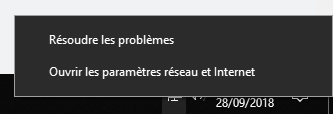
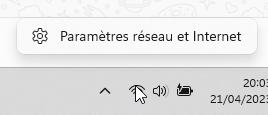
Dans la barre des tâches de Windows, en bas à droite de votre écran, juste à côté de l'heure, un des deux icônes suivants s'affiche :

ou

Cliquez sur celui qui s'affiche avec le bouton droit de la souris puis cliquez sur "Ouvrir les paramètres réseau" ou "Paramètres réseau et Internet" comme sur les captures ci-dessous :
3 - Accéder aux propriétés avancées de votre connexion internet
Cette étape diffère selon la version de Windows que vous utilisez :
Windows 8 et précédents
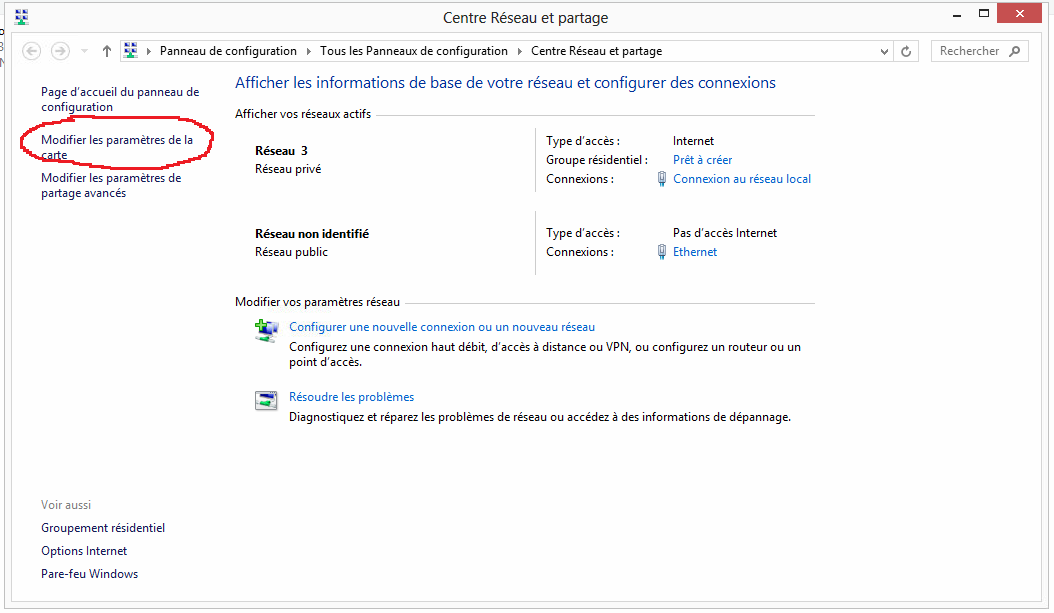
L'écran qui apparaît ressemble à la capture ci-dessous ("Centre réseau et partage"). Cliquez sur le menu "Paramètres de la carte" présent en colonne de gauche.
Windows 10
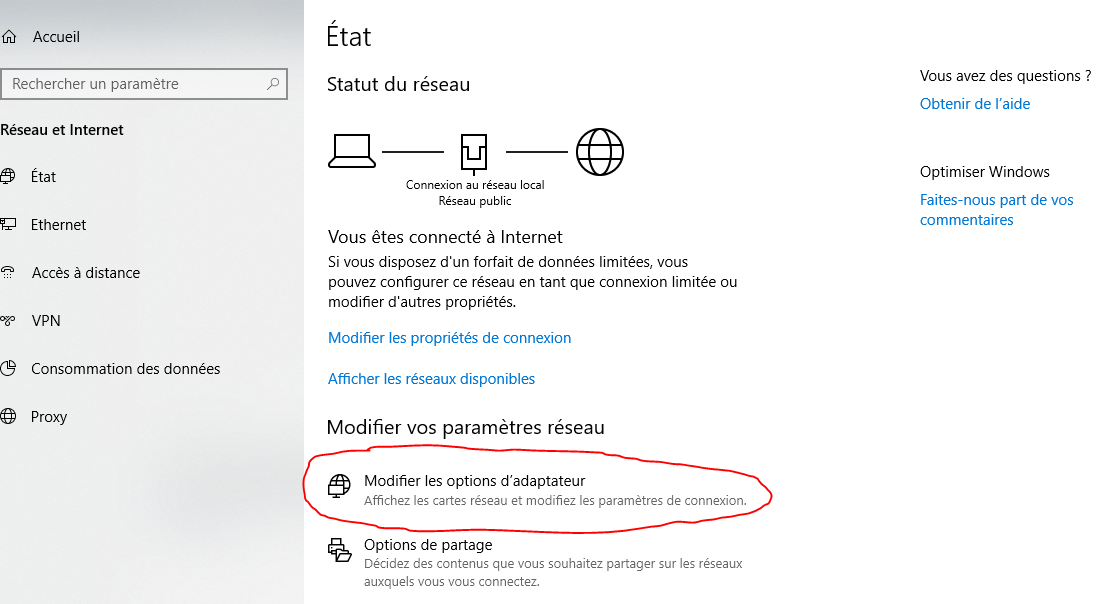
L'écran qui apparaît ressemble à la capture ci-dessous ("État - Statut du réseau"), cliquez sur le menu "Modifier les options d'adaptateur" comme sur la capture ci-dessous.
Windows 11
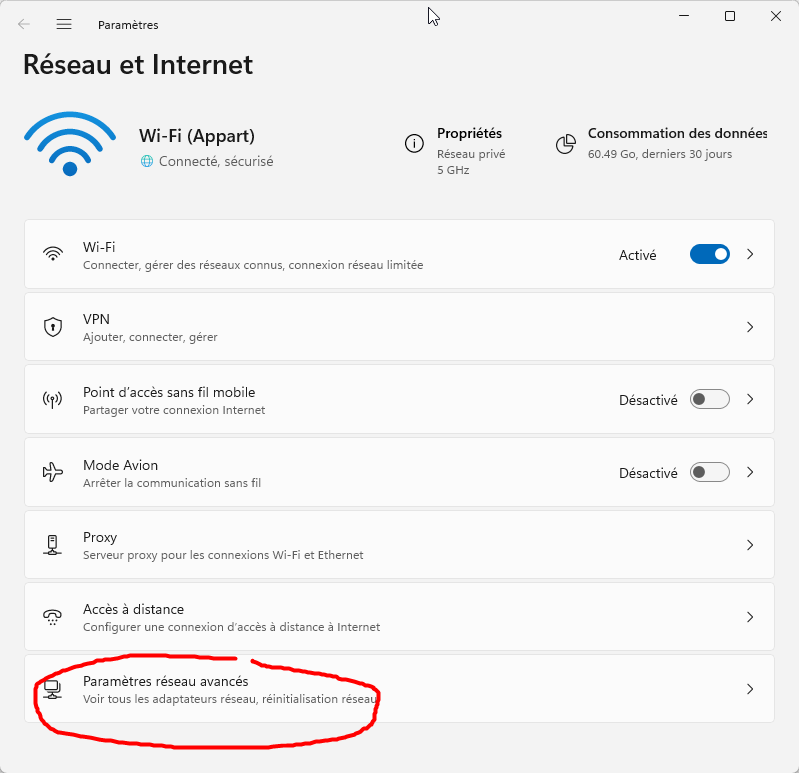
L'écran qui apparaît ressemble à la capture ci-dessous ("Réseau et Internet"), cliquez sur le lien "Paramètres réseau avancés" comme sur la capture ci-dessous.
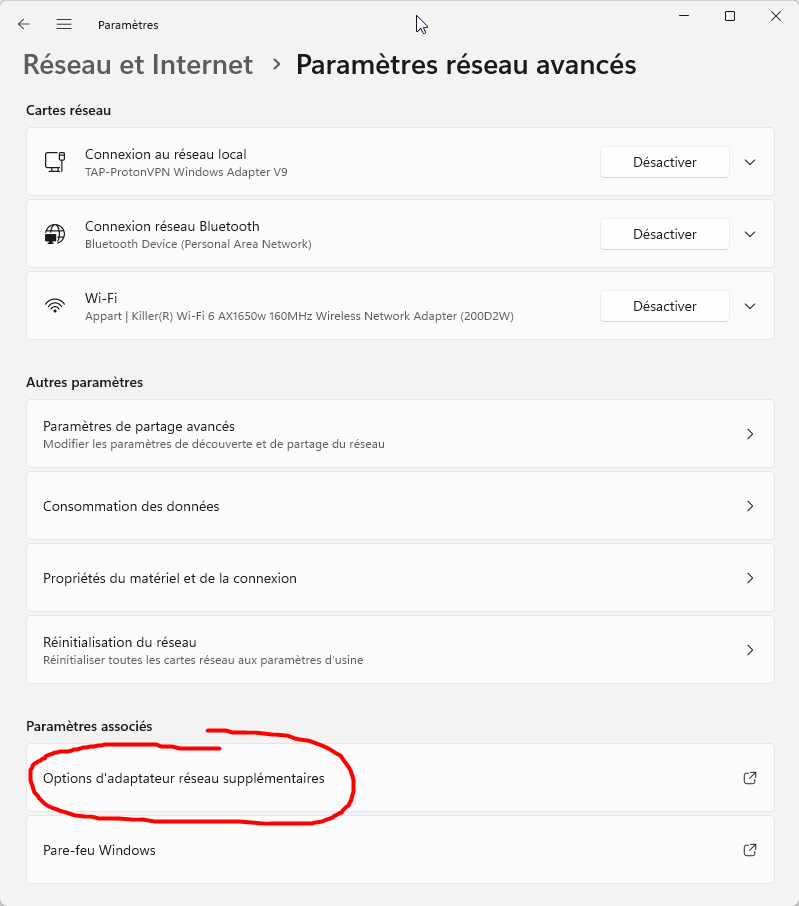
Puis sur l'écran qui s'ouvre sur "Options d'adaptateur réseau supplémentaires"
4 - Autoriser le partage de votre connexion à Internet
La suite est similaire quelque-soit la version de Windows que vous utilisez.
L'écran suivant ressemble en effet à la capture ci-dessous avec la présence de :
- La "Connexion au réseau local" qui est la connexion fonctionnelle vers Internet (que vous souhaitez partager) qu'elle soit en RJ45 (image de gauche ci-dessous) ou en Wifi (image de droite ci-dessous).
- La connexion Ethernet (RJ45) vers la Mapadobox
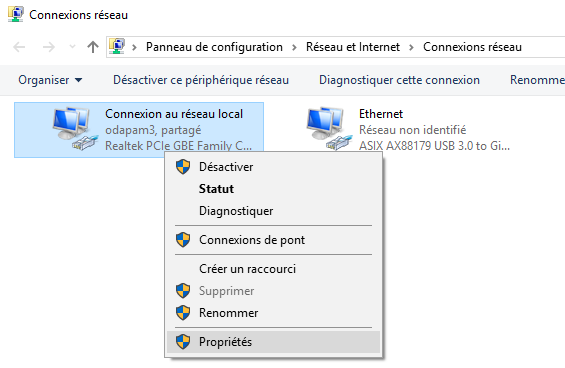
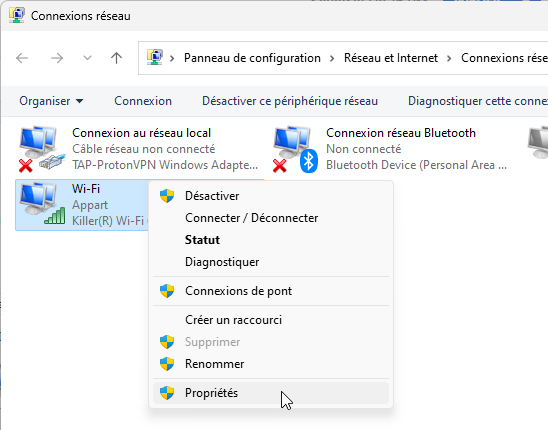
Cliquez alors le bouton droit de la souris sur la connexion à partager (Connexion au réseau local) puis accéder au menu "Propriétés".
Rendez-vous ensuite dans l'onglet "Partage" et cliquez sur la case à cocher "Autoriser d'autres utilisateurs à se connecter via la connexion Internet de cet ordinateur..." (comme sur la capture ci-dessous) puis validez.
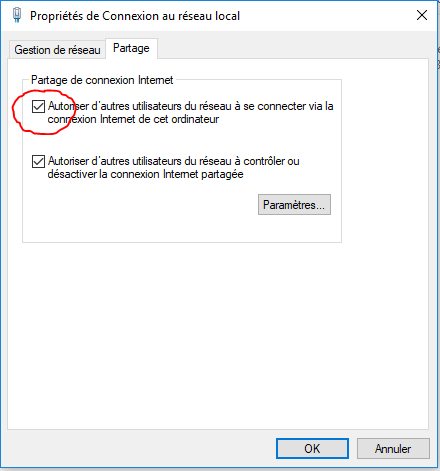
Et voilà, la Mapadobox devrait réussir à se connecter à Internet dans une à deux minutes.