
Suivre les statistiques de ma programmation
Vous souhaitez visualiser rapidement l'évolution de votre programmation sous différentes caractéristiques, à l'aide de graphiques ?
Depuis votre espace pro Mapado, vous avez la possibilité d'accéder à ces données.
Rendez-vous dans le menu Suivi. Cinq onglets se présentent alors à vous :

- Ventes : outil statistiques concernant vos ventes. Vous en trouverez le détail à ce ⭐️ Utiliser les outils de suivi et tableaux de bord
- Programmation : outil statistiques concernant votre programmation, que nous abordons dans ce tutoriel
- Suivi Quotidien : rapports de suivi quotidien téléchargeables. Vous en trouverez le détail à ce ⭐️ Découvrir les exports de suivi et documents comptables
- Comptabilité : rapports de comptabilité téléchargeables. Vous en trouverez le détail à ce ⭐️ Découvrir les exports de suivi et documents comptables
- Données brutes : rapports de données brutes téléchargeables. Vous en trouverez le détail à ce ⭐️ Découvrir les exports de suivi et documents comptables
Nous allons ici traiter de l'onglet Programmation.
Sur cet onglet vous retrouverez différentes vues concernant votre programmation (bornées par des plages de dates que vous pouvez définir) et qui sont téléchargeables en plusieurs formats.
Sélectionner des critères de vues
Au bas de votre écran s'affiche :

1 ) Dans cette liste déroulante, vous pouvez sélectionner une plage de dates par saison. Ces saisons doivent avoir été paramétrées au préalable lors de l'ajout/modification de vos événements ( Créer un événement en billetterie ) pour être disponibles ;
2 ) Dans cette liste déroulante, vous pouvez sélectionner une plage de dates par des périodes prédéfinies (cette année, l'année dernière, ce mois-ci, le mois dernier, cette semaine, la semaine dernière, hier) ;
3 ) Si vous cliquez sur les dates, un calendrier vous est proposé pour que vous puissiez personnaliser la période souhaitée (cliquer sur le jour du début puis sur le jour de fin pour définir la plage de dates) ;
4 ) Prendre en compte les réservations : vous pouvez cocher cette case si vous souhaitez que les réservations apparaissent également dans les différentes vues disponibles.
NOTE
Il vous faut sélectionner ici la plage de dates correspondant à vos dates d'événements.

Les chiffres clés

- Taux de remplissage : indique le taux de remplissage de vos séances sur la période sélectionnée ;
- Nombre d'abonnés : indique le nombre d'abonnés sur la période sélectionnée ;
- Nouveaux contacts : indique le nombre de nouveaux contacts sur la période sélectionnée ;
- Structures accueillies : indique le nombre de structures diverses accueillies sur la période sélectionnée.
La programmation
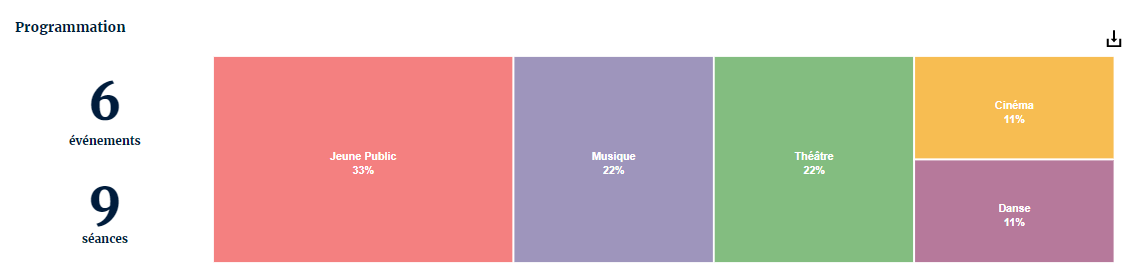
Indique le nombre d'événements et de séances mis en vente sur la période sélectionnée. Vous trouverez également la répartition des catégories d'événement mis en vente en pourcentages.
La typologie de séances
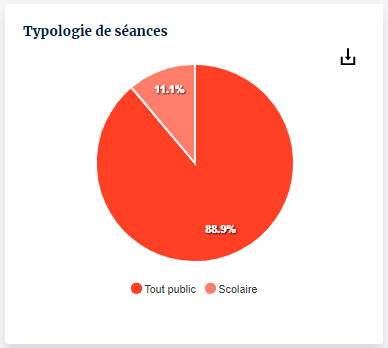
Indique en pourcentages, la répartition par type de séance sur la période sélectionnée.
En passant votre souris sur le graphique, le nombre de séance correspondant à chaque type, s'affiche.
NOTE
Ces données sont basées sur le type de séance renseigné lors du paramétrage (Tout public, Scolaire, Entreprise, Autre).

Les lieux de diffusion
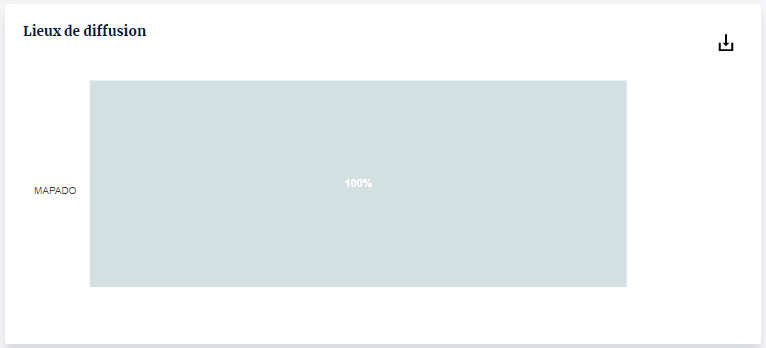
Indique en pourcentages les lieux de diffusion de vos événements/séances sur la période sélectionnée.
Le taux de remplissage
Par catégorie d'événement
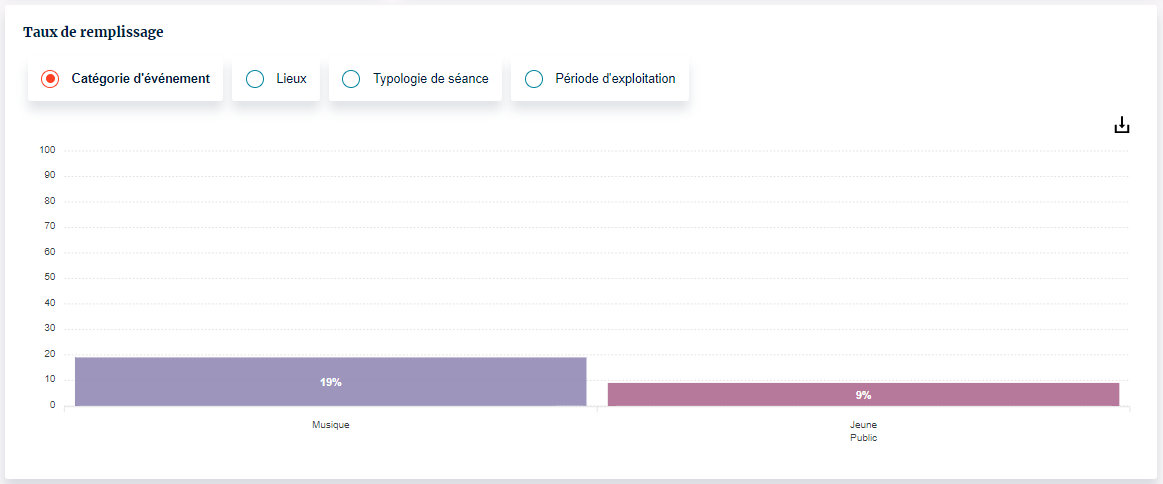
Indique le taux de remplissage par catégorie d'événement sur la période sélectionnée.
NOTE
Ces données sont obtenues grâce à la Gérer la catégorisation des événements renseignée lors de la création/modification de l'événement.

Par lieu
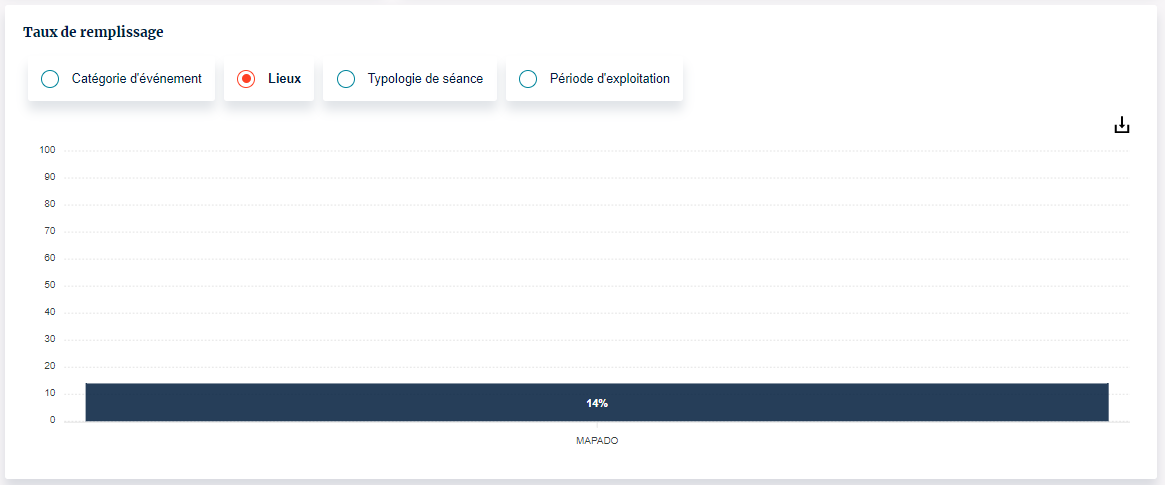
Indique le taux de remplissage par lieu où se déroulent les événements, sur la période sélectionnée.
Par typologie de séance
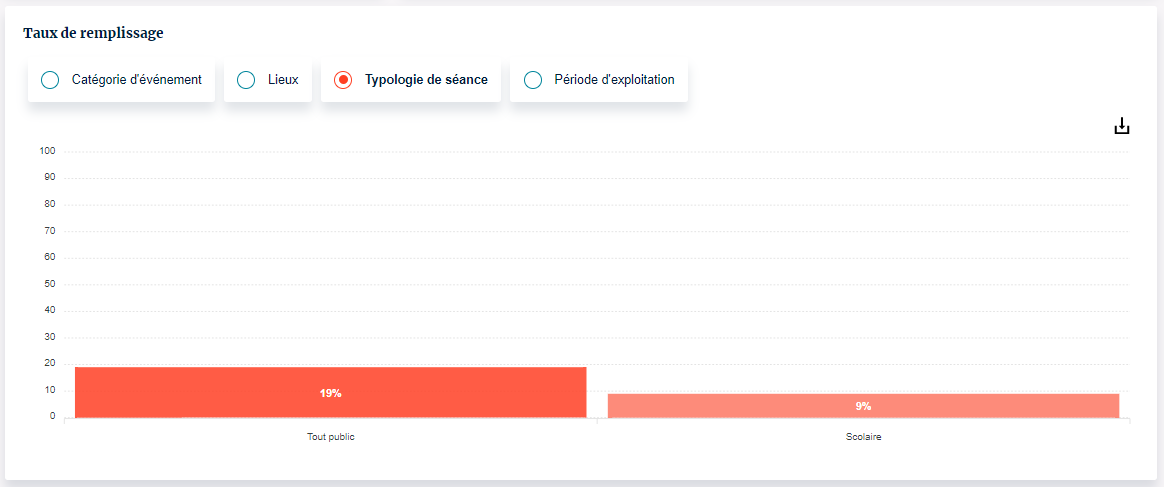
Indique le taux de remplissage par type de séance, sur la période sélectionnée.
NOTE
Ces données sont basées sur le Modifier la date ou l'heure d'une séance renseigné lors du paramétrage (Tout public, Scolaire, Entreprise, Autre).

Par période d'exploitation
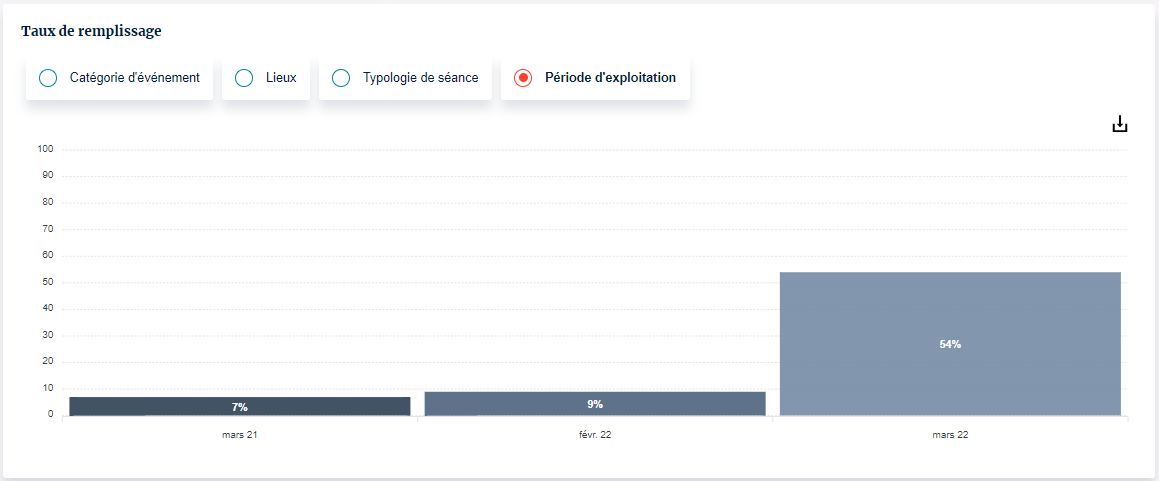
Indique le taux de remplissage par mois, sur la période sélectionnée.
La fréquentation par événement
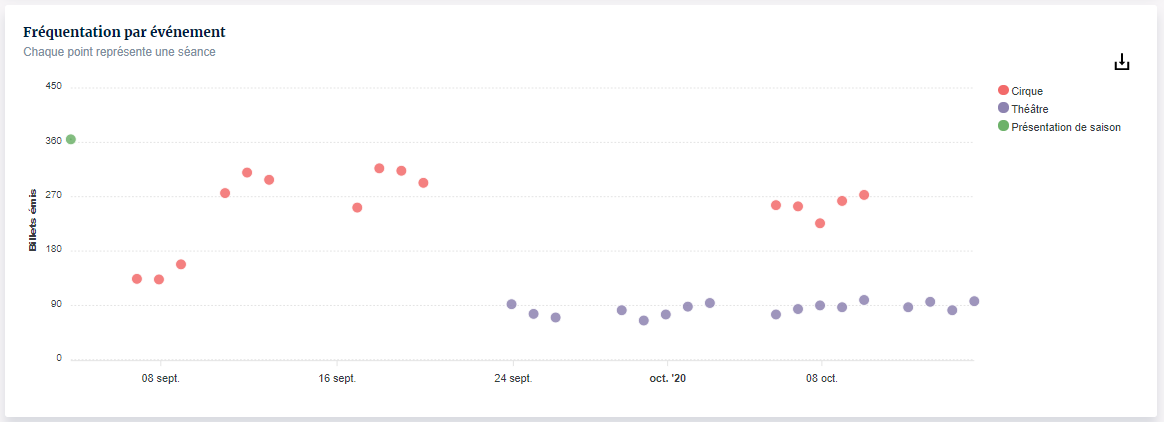
Indique la fréquentation pour chaque séance, par nombre de billets émis, sur la période sélectionnée.
Un point représentant une séance, en passant la souris sur ces points, vous pourrez connaître le nombre de billets émis par séance (et le nombre de réservations si vous avez coché "Prendre en compte les réservations").
NOTE
La légende est basée sur les Gérer la catégorisation des événements renseignées lors de l'ajout/modification de vos événements.

La localisation des publics
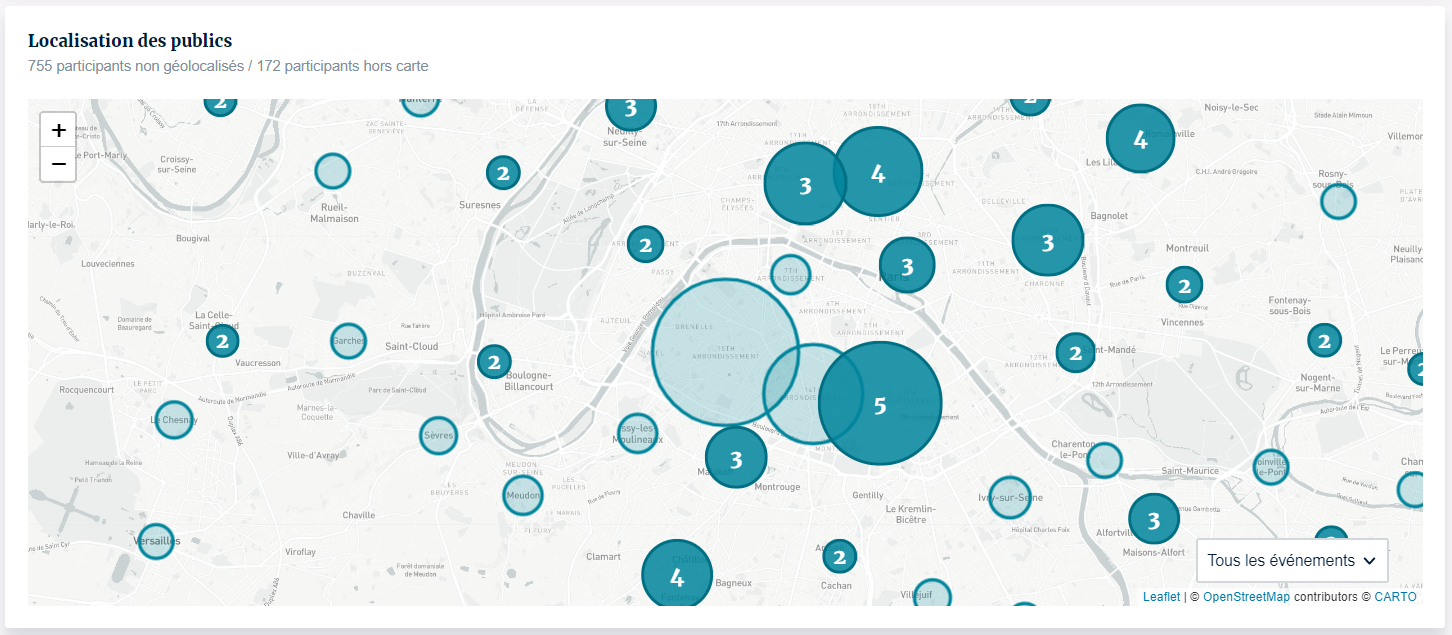
Indique sur une carte la localisation de votre public, sur la période sélectionnée.
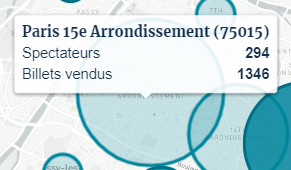
En passant votre souris sur un cercle, un détail s'affichera (nombre de spectateurs dans la zone + billets vendus dans la zone). Exemple :
La fréquentation moyenne par catégorie de public
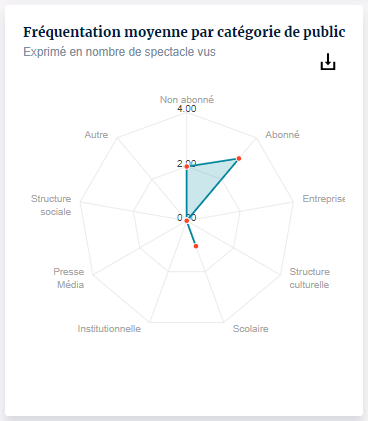
Indique en nombre de spectacles vus, la fréquentation moyenne par catégorie de public, sur la période sélectionnée.
NOTE
Ces données sont obtenues à partir du champ "Type de structure" (pour les structures) renseigné dans les fiches contact du menu Contacts ainsi qu'à partir du statut d'abonné -octroyé depuis le paramétrage des offres- ou non (pour les contacts).

Comment télécharger les données des différentes vues ?
Sur chacune des vues, une icône apparaît :

Lorsque vous cliquez dessus, plusieurs formats de fichier vous sont proposés : CSV, PNG et SVG.
Vous avez alors la possibilité de récupérer les données des différentes vues en les téléchargeant sous le format souhaité.
Comment optimiser mes vues de statistiques ?
Pour obtenir les résultats les plus justes possibles, vous devez paramétrer au mieux vos événements, séances, tarifs, offres et fiches contacts/structures :
- Evénement :
- lors de l'ajout/la modification d'un événement, renseigner la catégorie d'événement : Gérer la catégorisation des événements
- lors de l'ajout/la modification d'un événement, renseigner la saison concernée : Créer un événement en billetterie
- Séance : lors de la création d'un événement, la/les séance/s est/sont considérée/s par défaut comme étant "Tout public". Il est alors possible de modifier le type de séance par la suite : TUTORIEL
- Tarif : lors du paramétrage des tarifs, renseigner le type de tarif : Paramétrer ma grille tarifaire
- Offres : lors du paramétrage des offres et plus particulièrement d'un abonnement, spécifier le statut d'abonné : Découvrir l'interface des offres
- Fiches contacts/structures : au guichet, il est possible Réaliser une vente simple au guichet à un contact ou une structure. S'il s'agit d'une structure, spécifier le type de structure dans le champ disponible. Les champs d'adresse pour les fiches contact et structure sont également indispensable pour l'affichage de certaines vues.
N'hésitez alors pas lors de l'ajout d'un événement en billetterie, de paramétrer au maximum celui-ci afin d'afficher les vues de statistiques correspondant à vos ventes et à votre programmation.
CAUTION
Dans un souci de gestion des données, il est à noter que toutes les vues seront mises à jour une fois par jour et non en direct.

Articles associés :