
Supprimer une Mapado Box depuis votre guichet
Mapado vous permet de retirer une Mapado Box de votre compte si vous n'en avez plus besoin (retour de prêt, envoi en SAV...).
CAUTION
Attention, il ne faut pas utiliser cette action pour essayer de régler des problèmes de connexion. La ré-associer immédiatement ensuite à votre compte peut s'avérer complexe et long.

Rendez-vous dans le menu Paramétrage et ensuite sur Imprimantes et Mapado Box. Pour supprimer une Mapado Box, cliquez sur les trois petits points au niveau de l'imprimante et sur Supprimer.
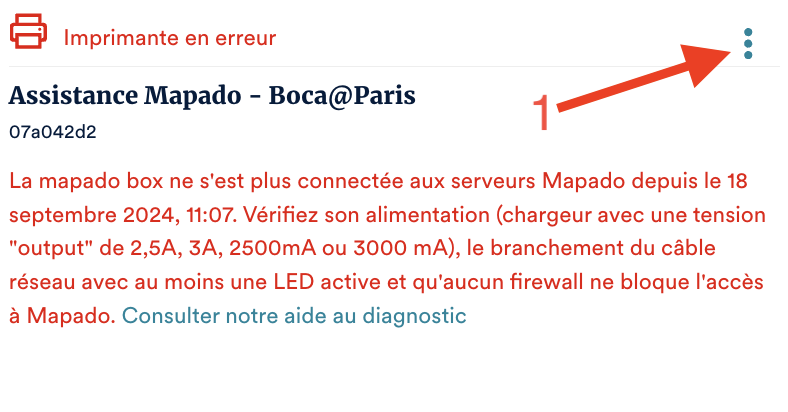
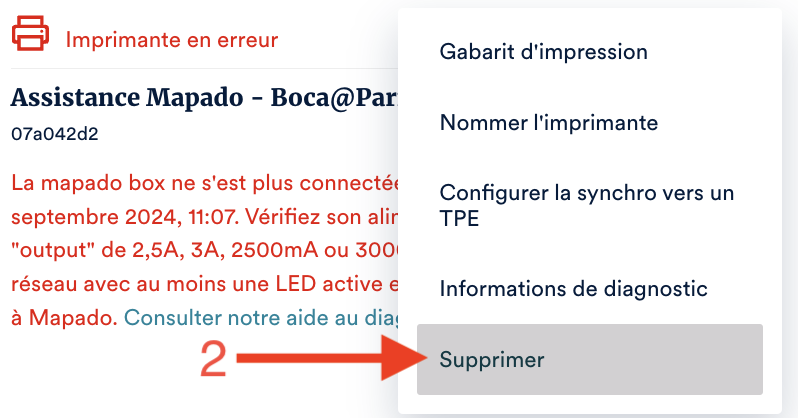
Une pop-in s'ouvre pour confirmer la suppression.
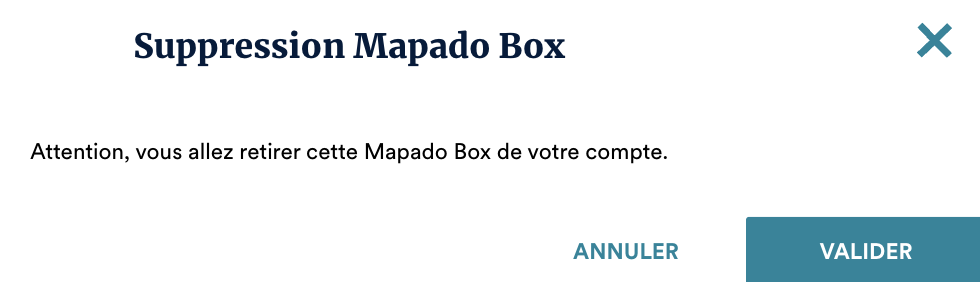
En validant la suppression, la Mapado Box est retirée de votre compte !
Plus aucun utilisateur de votre compte ne pourra imprimer avec l'imprimante qui lui est reliée. Il sera possible d'ajouter de nouveau cette Mapado Box à votre compte en utilisant le bouton 'Ajouter une Mapado box'. Ce guide vous explique la démarche à suivre : Ajouter une Mapado box à votre compte et l'installer