Ajouter un champ newsletter à votre formulaire de collecte de données
Cet article vous explique comment ajouter un champ newsletter dans votre formulaire de collecte de données.
NOTE
Pour savoir comment configurer les champs de vos formulaires en détail, consultez ce guide : Configurer les formulaires de collecte de données.
Ajout d'un champ newsletter
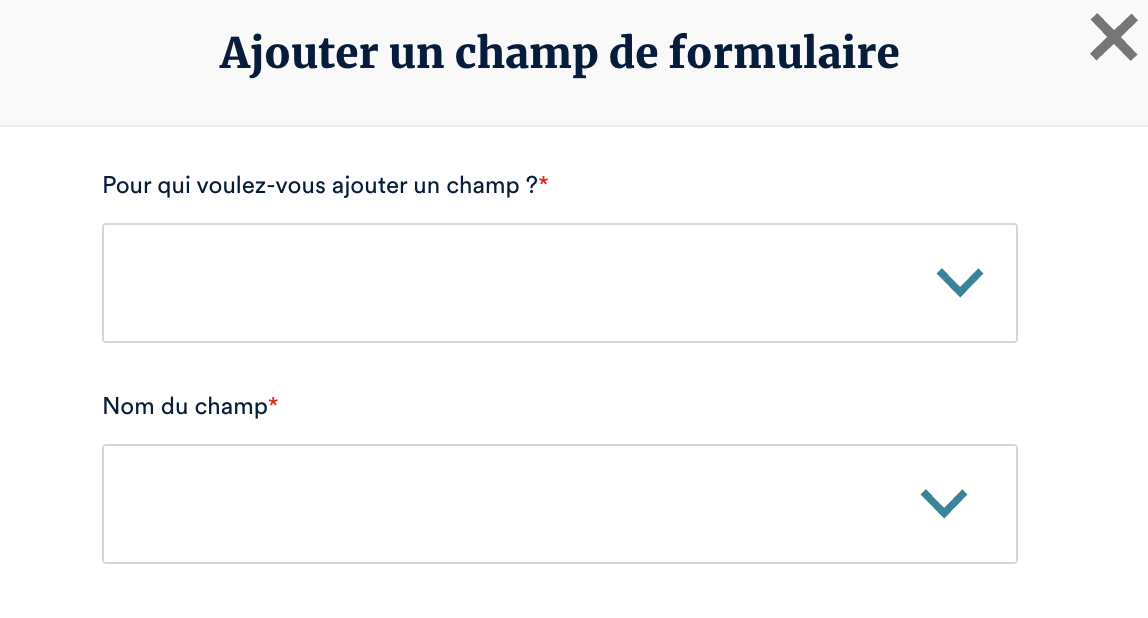
Pour ajouter un champ newsletter, cliquez sur "Ajouter un champ de formulaire" et renseigner les informations demandées dans la modale.
- Pour qui vous voulez renseigner un champ ? Vous avez le choix entre l'acheteur, le participant ou les deux.
- Renseignez le nom du champ.
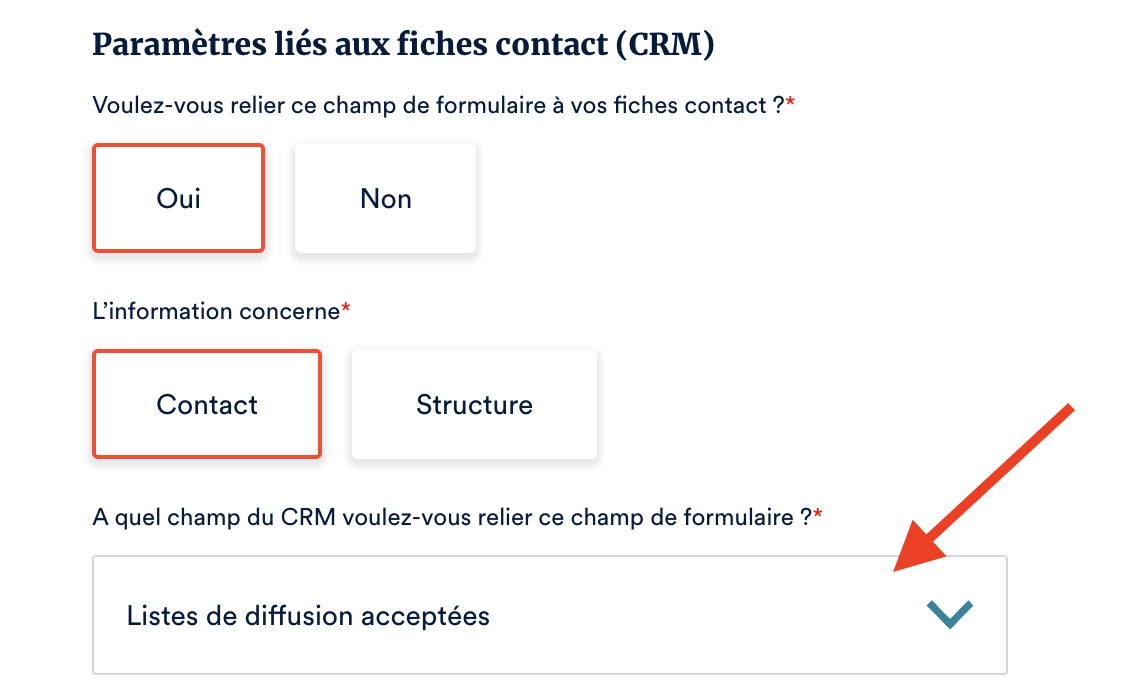
- Indiquez si vous voulez lier le champ au CRM.
- Indiquez si le champ concerne un contact ou une structure.
- Sélectionnez le champ du CRM auquel doit être relié le champ. Ici, il faut sélectionner "Listes de diffusion acceptées".
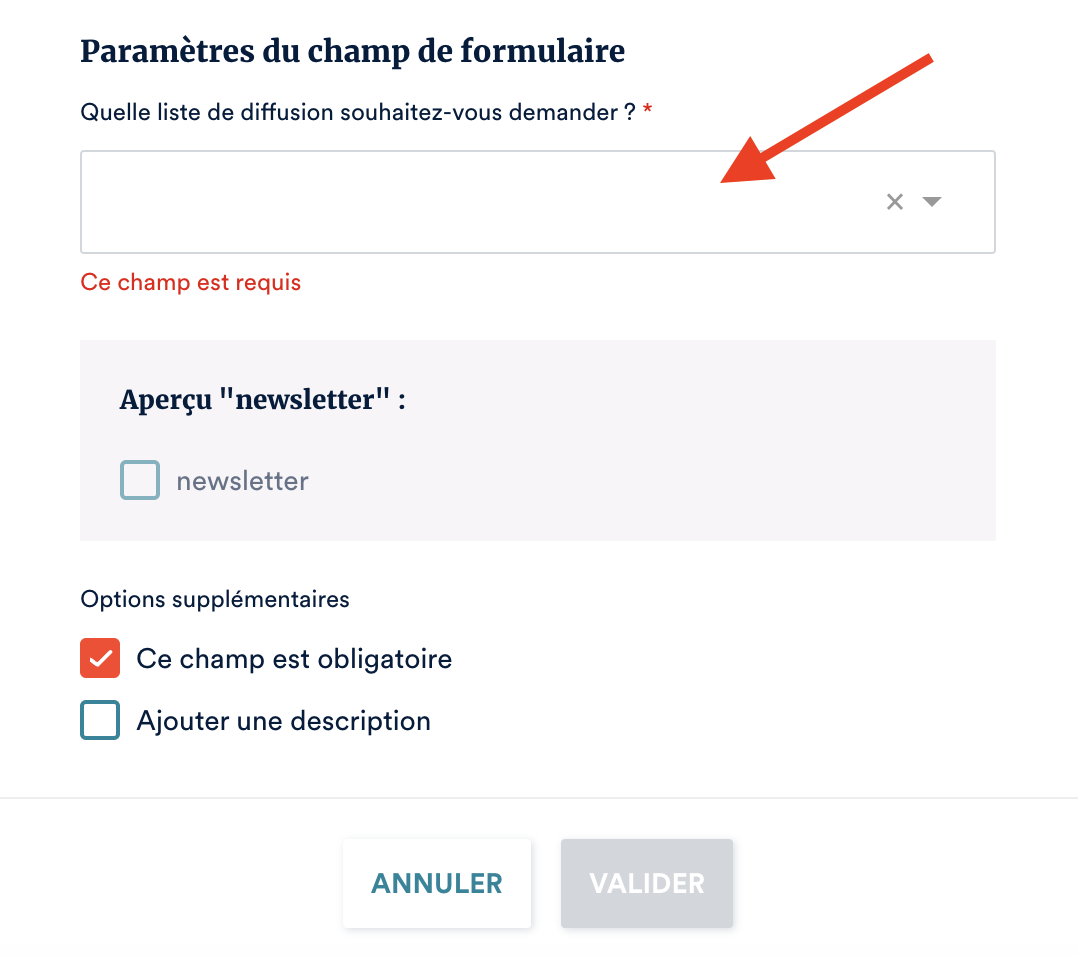
- Choisissez la liste de diffusion que vous souhaitez demander. Ainsi, lorsque vos spectateurs cocheront cette case, ils seront automatiquement reliés à la liste de diffusion que vous avez sélectionné.
- Validez vos modifications.
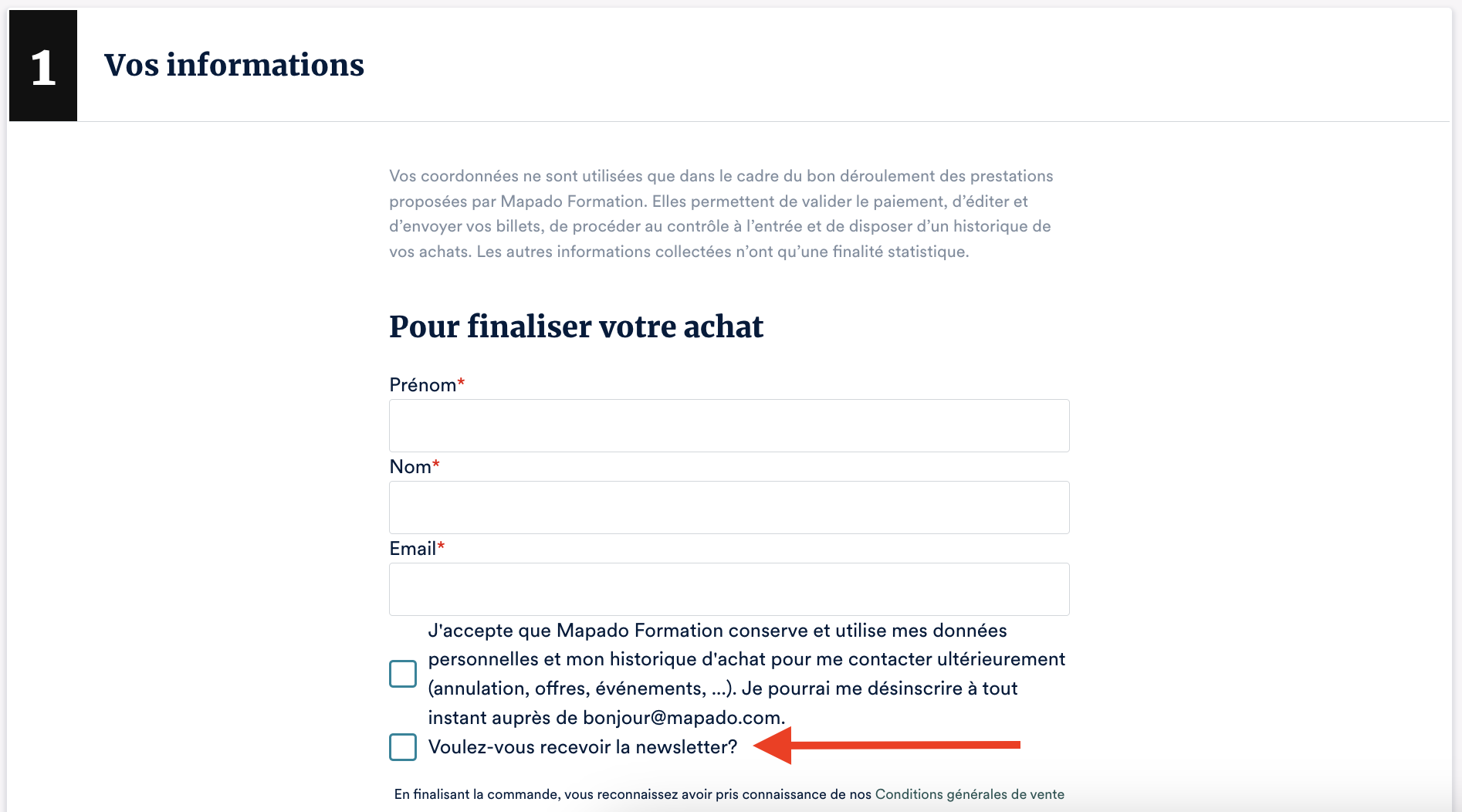
Côté minisite, le spectateur aura une case à cocher de ce type :
Comment retrouver l'information au guichet ?
Dans une commande
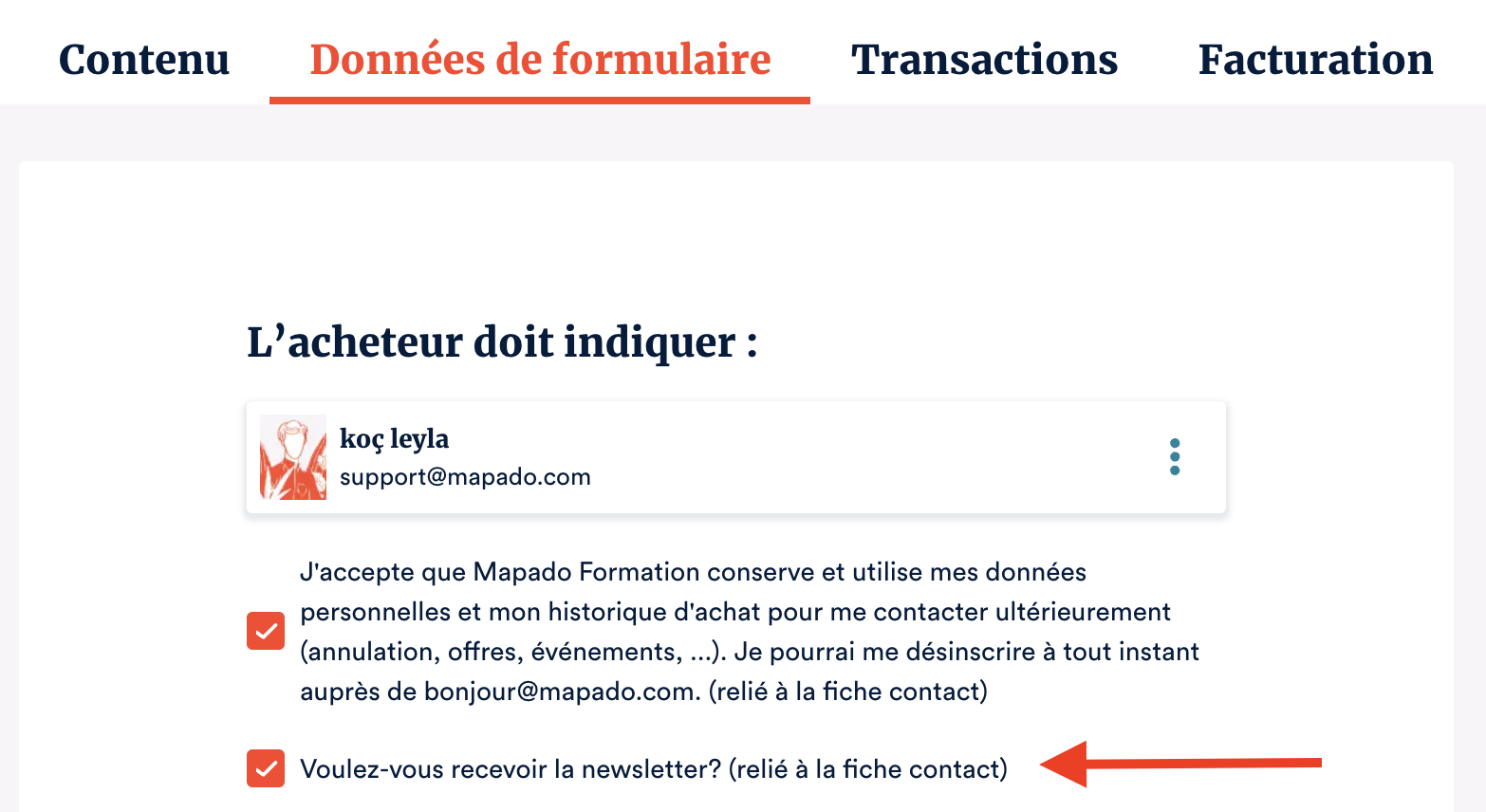
Une fois que la commande est validée, vous allez retrouver la commande dans le guichet. Une fois dans la commande, si vous vous rendez dans l'onglet "Données de formulaire" vous verrez que la case en lien avec la newsletter est bien cochée et reliée au CRM.
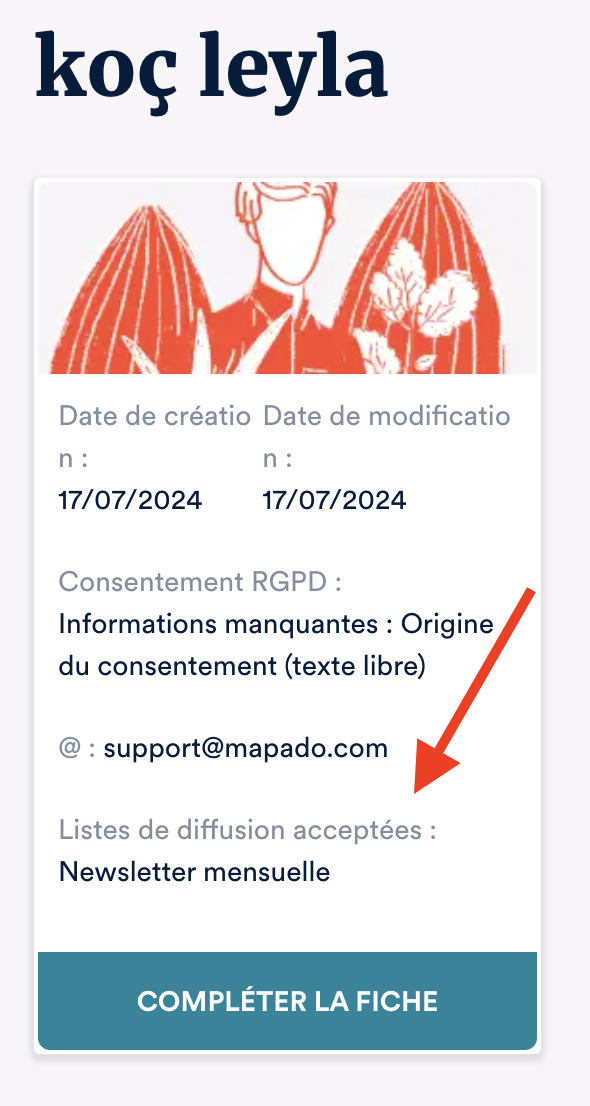
Dans la fiche CRM
Si on se rend sur la fiche CRM, on va bien voir dans les informations personnelles que la personne est rattachée à la liste de diffusion paramétrée dans le formulaire de collecte de données.