Ajouter un parcours de réservation et l'appliquer à un tarif
Vous avez le parcours d'achat par défaut qui permet à vos spectateurs de payer l'intégralité de leurs commandes en ligne par carte bancaire et ils reçoivent immédiatement leurs billets par e-mail. Mais vous pouvez créer de nouveaux parcours de réservation à appliquer sur vos tarifs.
Ajouter un parcours de réservation
Pour ajouter un nouveau de parcours de réservation, rendez-vous dans le menu paramétrage et dans "Parcours de réservation".
Exemple : Je dispose d'un tarif réduit uniquement accessible aux – de 28 ans et aux étudiants, je souhaite leur demander un justificatif avant de rentrer dans la salle. Je souhaite donc que mes participants puissent payer en ligne leurs commandes et récupérer leurs billets au guichet.
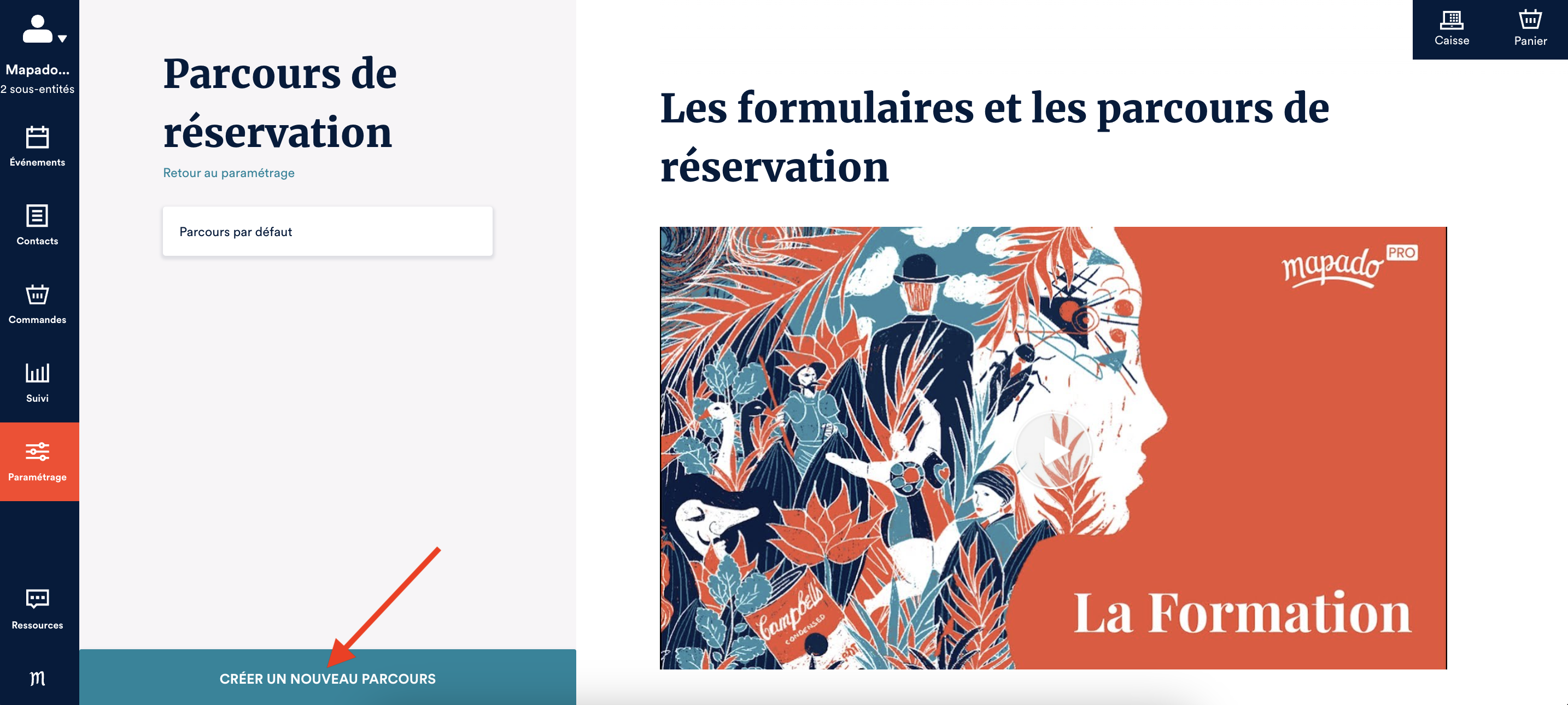
- Vous allez retrouver le parcours par défaut et pour ajouter un nouveau parcours, il suffit de cliquer sur "Créer un nouveau parcours" en bas à gauche.
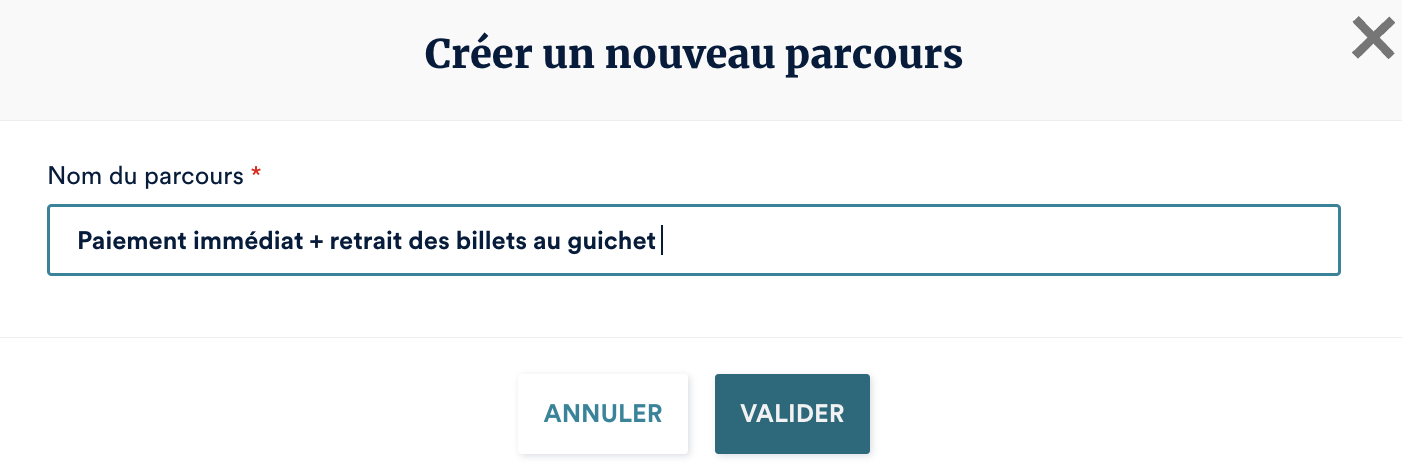
- Une fois que vous avez cliqué sur le bouton, un nouvel pop-up apparait. Sur celui-ci, vous allez nommer votre parcours et valider.
- Le nouveau parcours se trouve en haut à droite, on va lui choisir le mode de réservation que l'on veut lui appliquer.
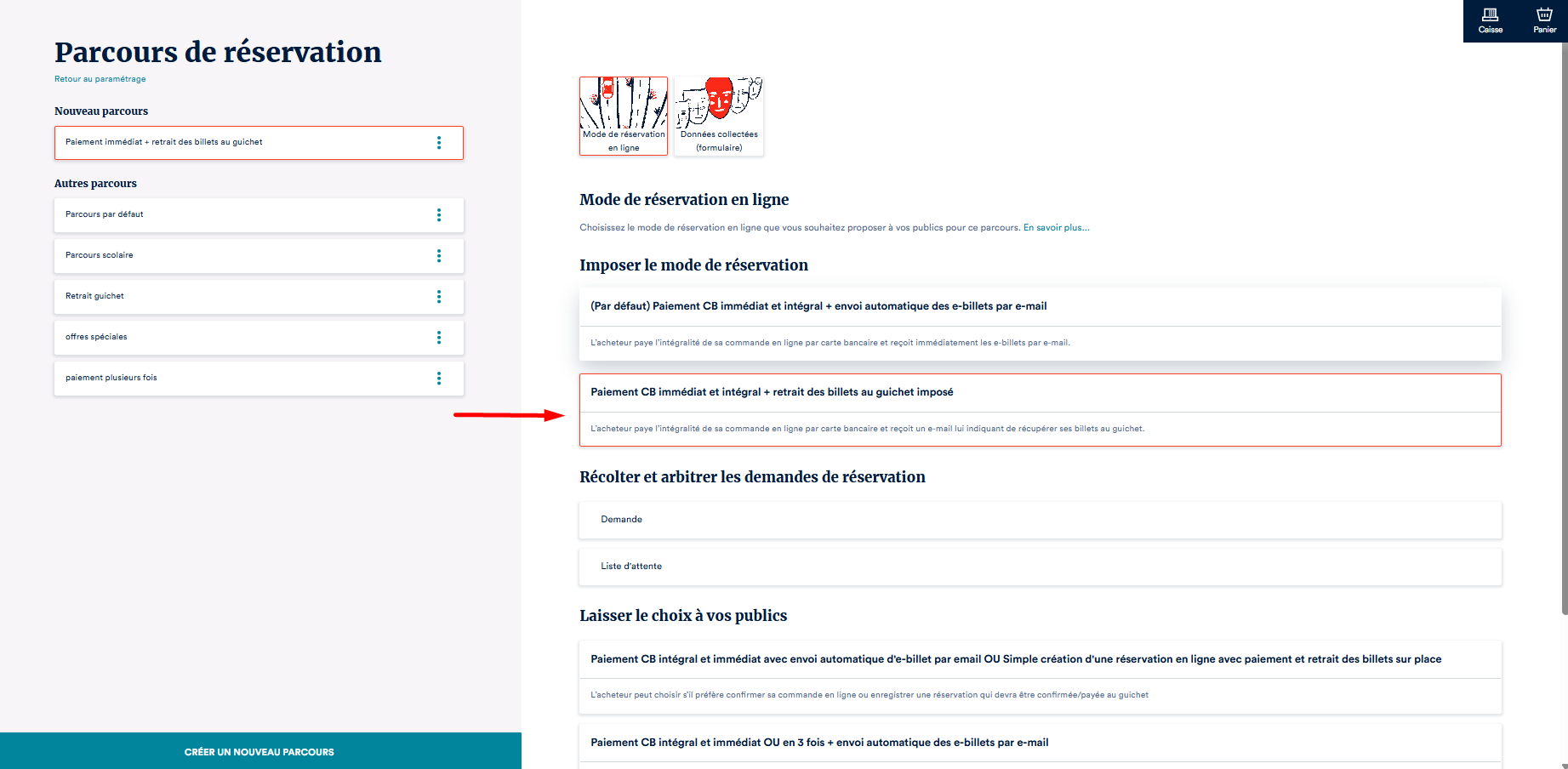
Votre parcours est créé !
Application un parcours de réservation à un tarif
Une fois que votre parcours réservation est paramétré, vous allez pouvoir l'appliquer à votre grille tarifaire ou directement dans les événements via les actions en masse.
Grille tarifaire
Rendez-vous dans le menu Paramétrage et ensuite sur votre grille tarifaire.
Pour cela, vous ajoutez un nouveau tarif qui se nomme "- 28 ans et étudiant" et dans le quatrième onglet qui se nomme "Paramétrer le parcours de réservation" vous allez pouvoir le rattacher au parcours "Paiement immédiat + retrait au guichet" :
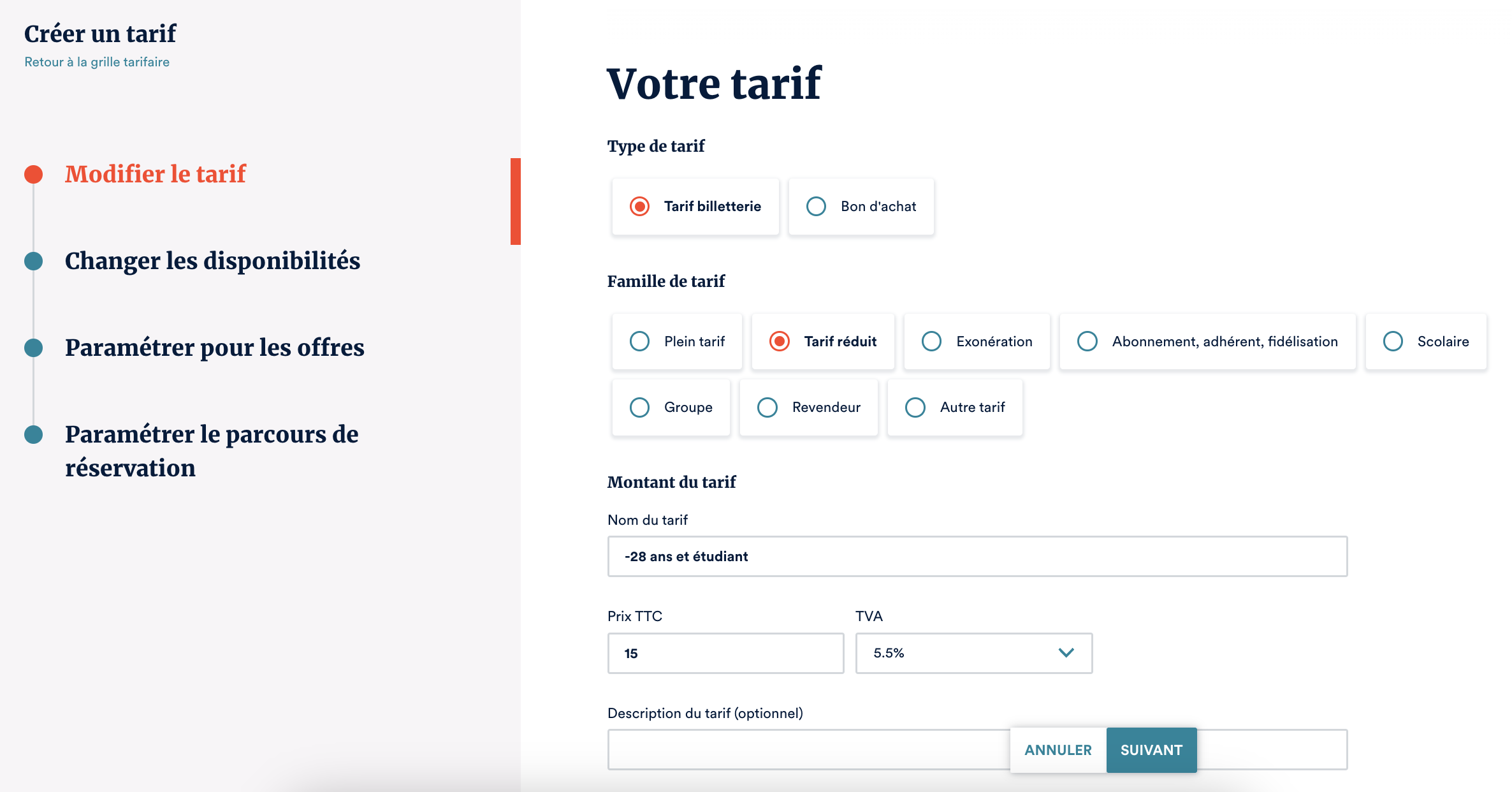
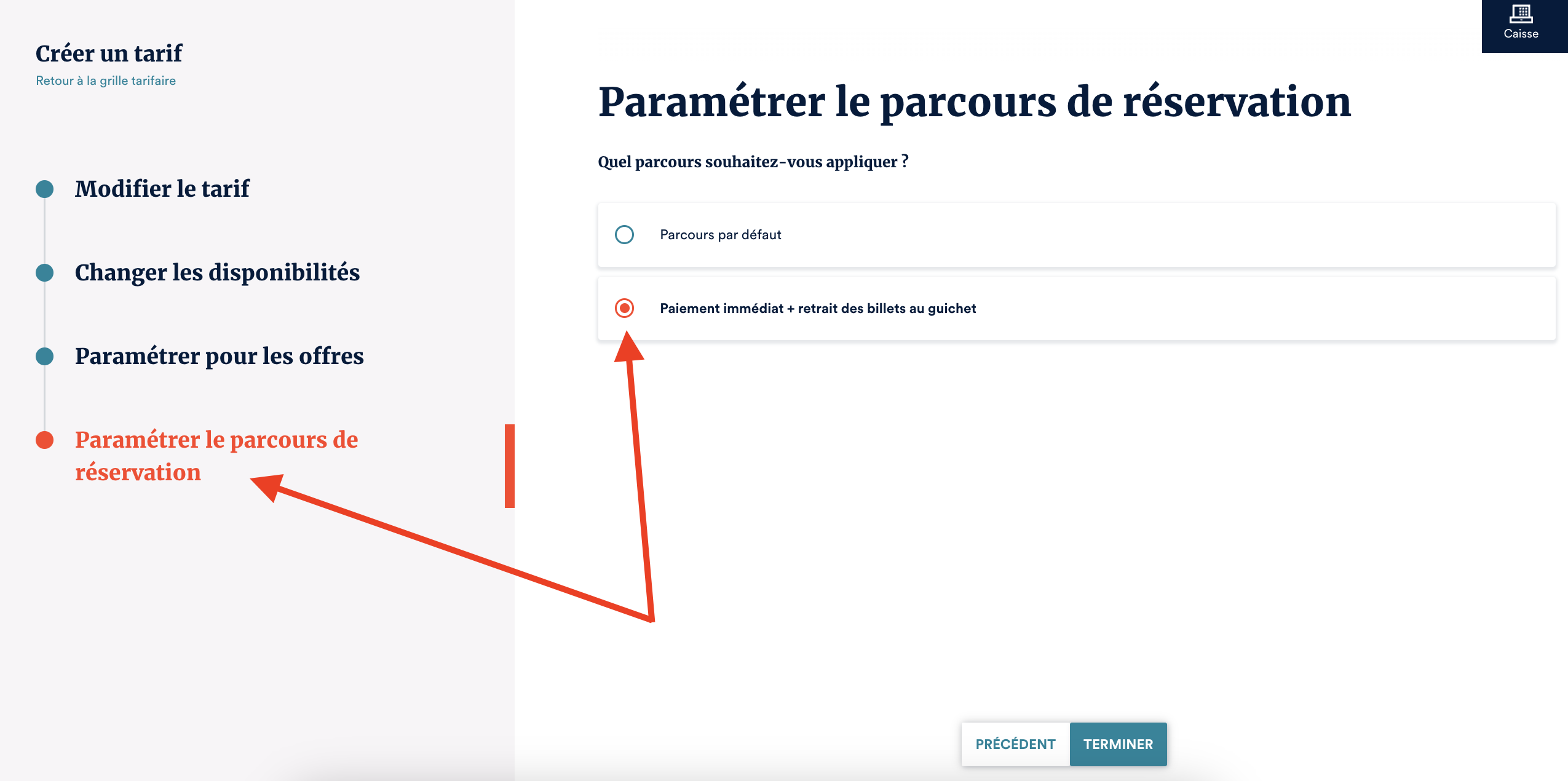
Une fois que vous avez validé votre modification, le tarif est rattaché au parcours. Il ne vous reste plus qu'à ajouter ce tarif à vos événements ! En effet, les modifications de la grille tarifaire ne se répercutent pas sur vos événements.
NOTE
À noter que l'intitulé de ce parcours ne sera pas visible par vos spectateurs.
NOTE
Sur la grille tarifaire, il est possible d'appliquer un parcours en ajoutant ou en modifiant un tarif existant.
Les actions en masse
Une fois que les parcours de réservations sont paramétrés, vous pouvez aussi les appliquer aux tarifs par le biais des actions en masse.
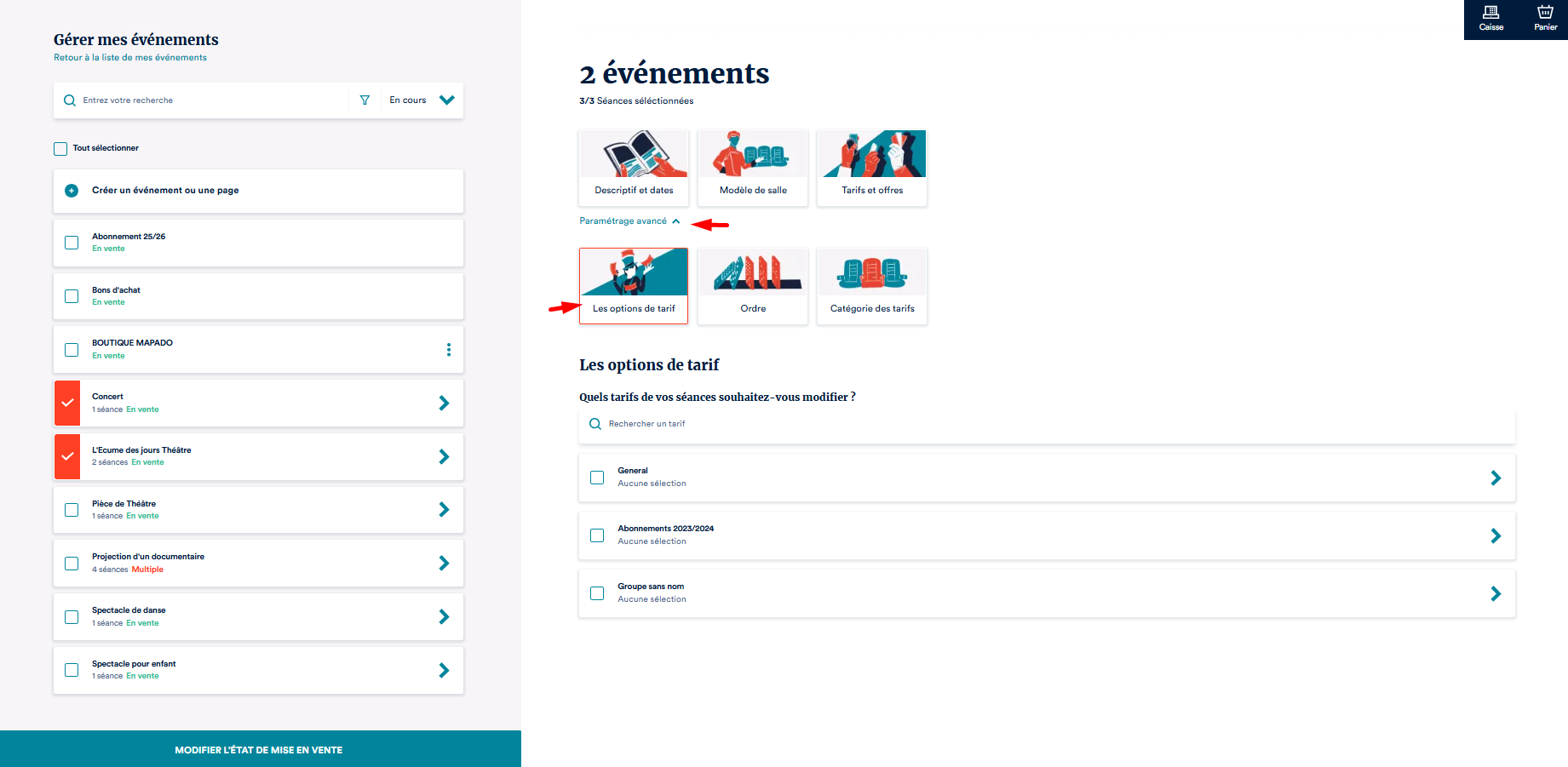
- Rendez-vous dans le menu Événements et cliquez sur "Créer et gérer mes événements". À la gauche de l'écran, cochez les événements sur lesquels vous voulez appliquer le tarif "- 28 ans et étudiant" ainsi que le parcours "Paiement immédiat + retrait au guichet". Sur votre droite, vous devez alors cliquer sur "Paramétrage avancé" pour dérouler un nouveau menu. Cliquez sur "Les options de tarif" :
- Dans les options de tarif, cochez le tarif sur lequel vous voulez appliquer le parcours.
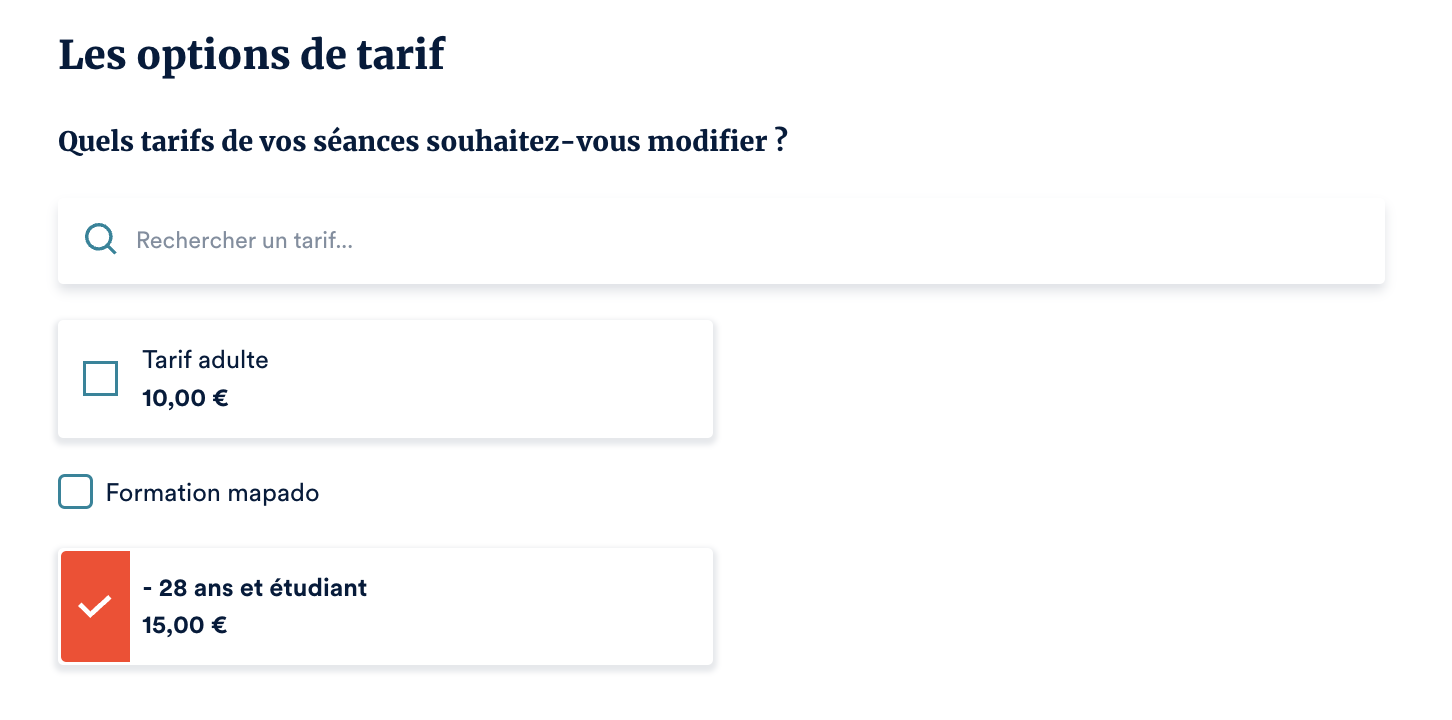
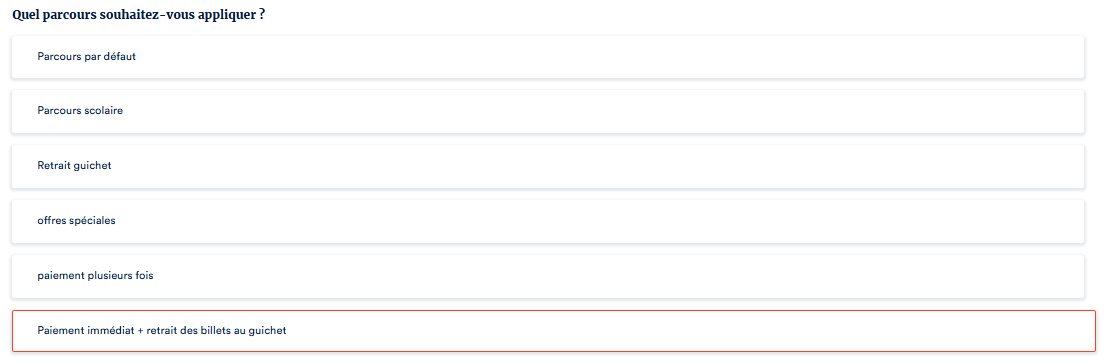
- En bas de page, vous trouverez les parcours, cliquez sur "Paiement immédiat + retrait au guichet" et enregistrez votre modification.
Vidéo explicative :
NOTE
Vous pouvez appliquer les parcours de réservation sur un nouvel ou ancien tarif.
Rendu du parcours de réservation sur le minisite
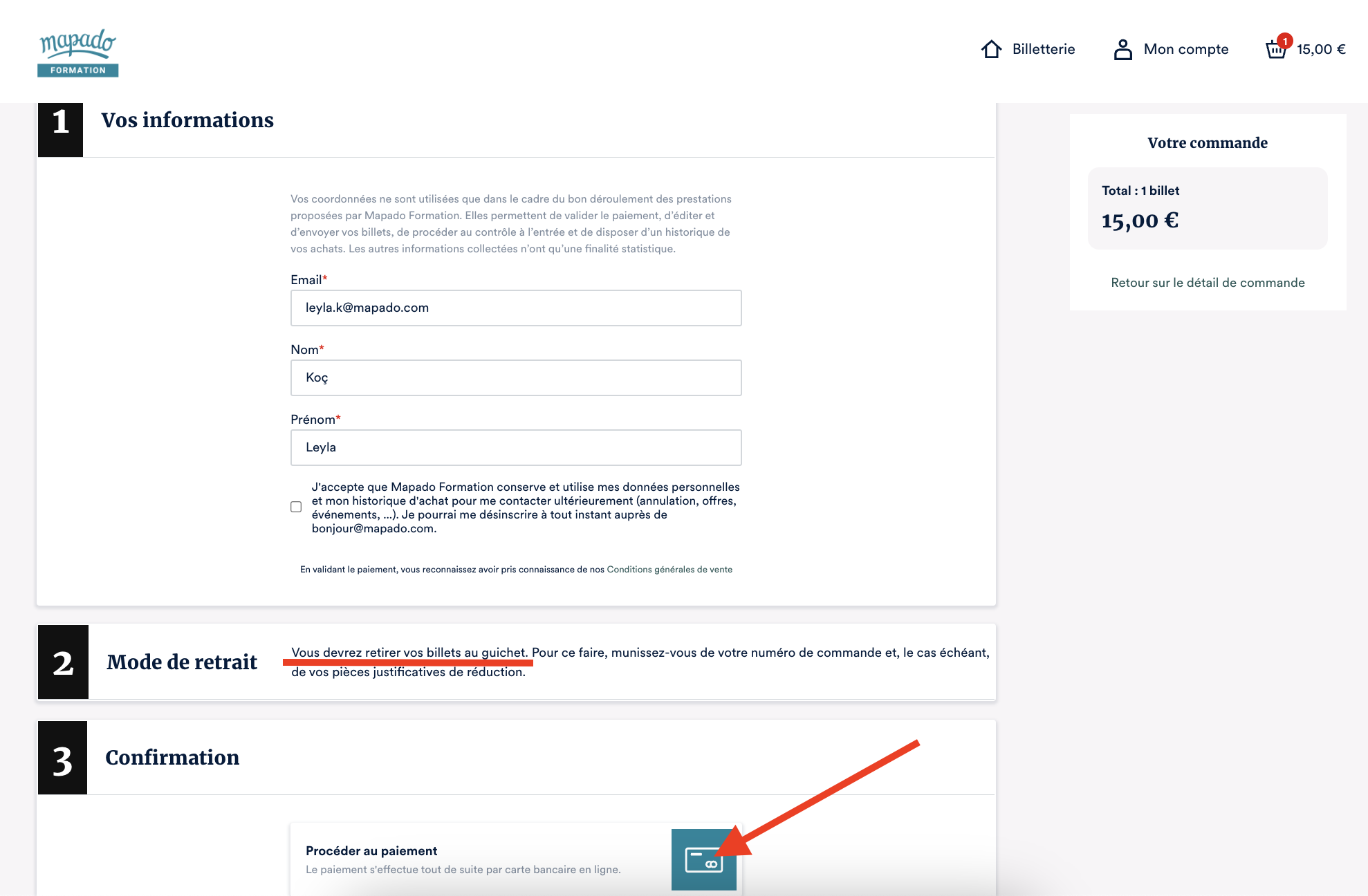
En gardant notre exemple du tarif - 28 ans et étudiant, côté minisite, une fois que le spectateur a mis le tarif dans son panier et qu'il passe à l'achat. Cela se présente ainsi :