Paramétrer un parcours de type Paiement en 3 fois
Ce guide complet va vous guider dans la mise en place d'un parcours de type paiement en 3 fois sur votre billetterie en ligne Mapado.
***Cas d'usage :*Je souhaite pouvoir proposer à mes abonnés de régler leur abonnement en 3 paiements mensuels pour faciliter la réservation.
🎥 Formation vidéo
📖 Guide rédigé
Étape 1 : Créer un parcours de réservation de type paiement en 3 fois
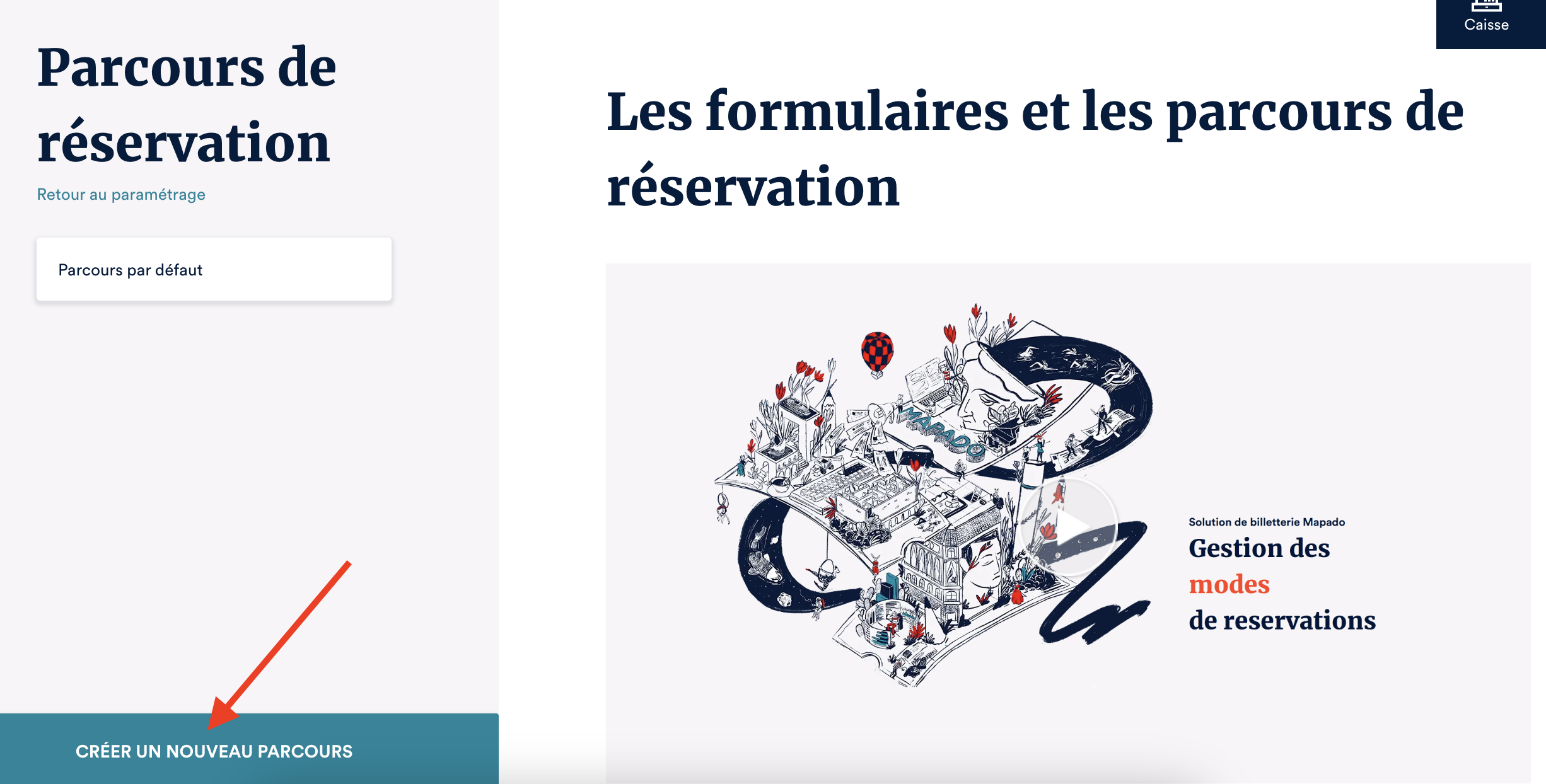
Rendez-vous dans vos paramétrages puis dans le menu "Parcours de réservations".
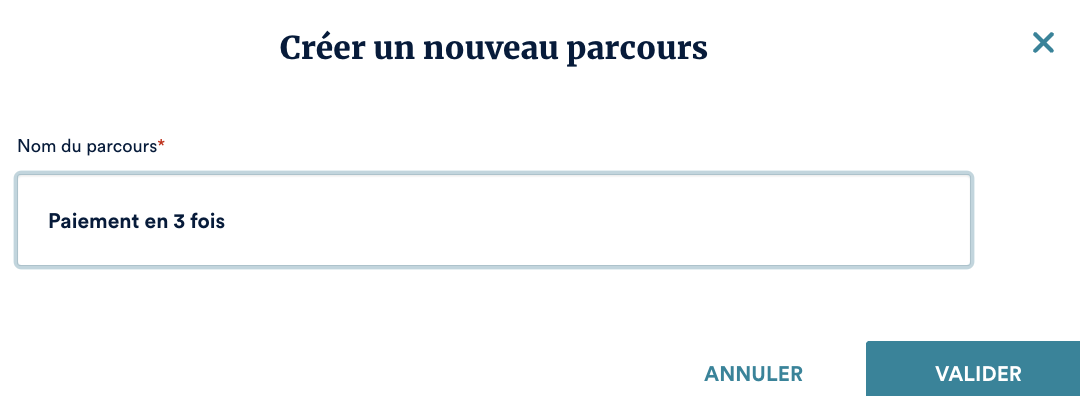
Cliquez sur "Créer un nouveau parcours" et sur la fenêtre qui s'ouvre, nommez votre parcours :
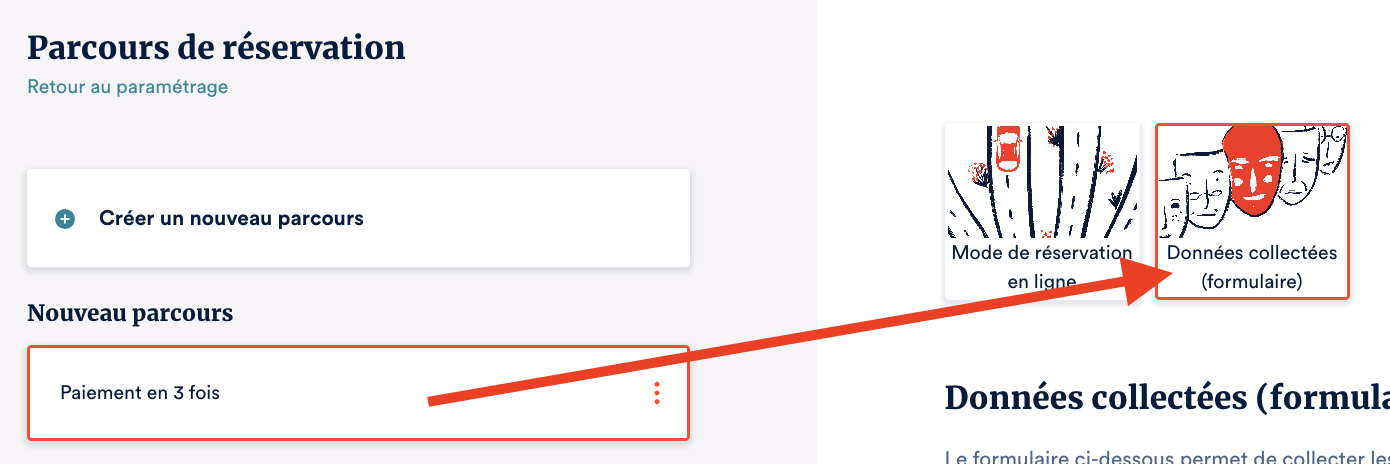
Dans votre nouveau parcours, vous allez sélectionner le mode de réservation de type "Paiement CB immédiat et intégral + retrait des billets au guichet imposé".

Si besoin, cliquez sur l'onglet "Données collectées" pour personnaliser le formulaire.
NOTE
Suivez notre guide complet pour configurer les formulaires : Configurer les formulaires de collecte de données.
Votre parcours est créé, il vous suffit désormais de l'associer à un tarif !
Étape 2 : Appliquer le parcours "Paiement en 3 fois" à un tarif
Rendez-vous dans le paramétrage de votre grille tarifaire.
Il vous faut alors créer un tarif qui sera associé à votre parcours de réservation. C'est grâce à ce tarif que le spectateur pourra effectuer ses demandes dans vos différents événements.
NOTE
Si vous avez déjà un tarif de groupe et/ou scolaire existant, vous pouvez l'utiliser. Vous pourrez toujours créer des réservations et des commandes avec ce même tarif lorsque vous l'utilisez au guichet, le mode de réservation concerne uniquement votre point de vente en ligne.
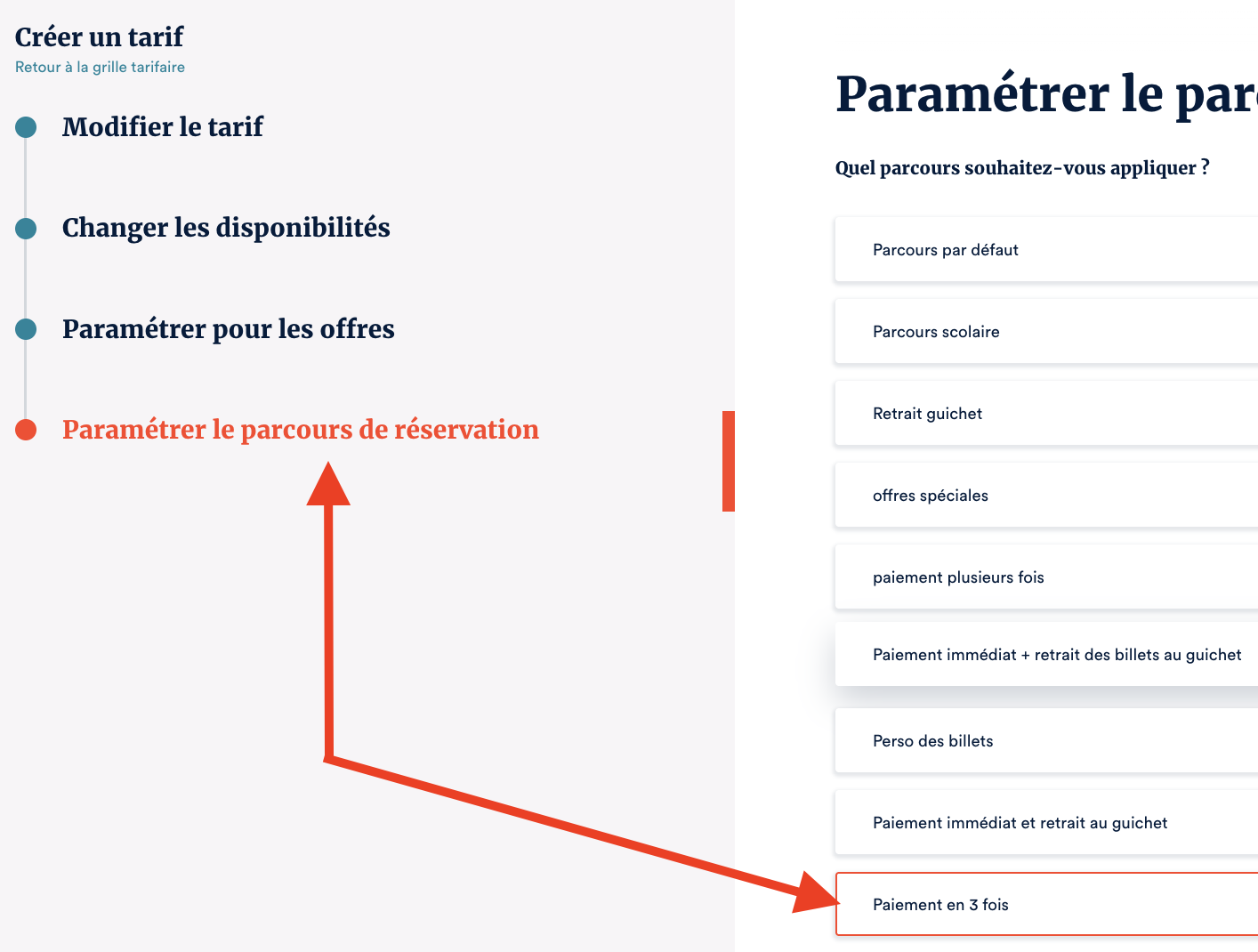
Que vous utilisiez un tarif existant ou que vous ajoutiez un nouveau tarif, vous pourrez accéder à la page "paramétrer le parcours de réservation" et allez pouvoir le rattacher au parcours "Retrait au guichet" que vous venez de créer :
NOTE
Attention : les modifications que vous appliquez sur votre grille tarifaire ne sont pas reportées sur les tarifs déjà paramétrés dans vos évènements. Il est donc indispensable de suivre l'étape 3 si vos tarifs existent déjà dans vos séances.
Étape 3 : Ajouter ou mettre à jour le tarif dans les séances concernées
Vous pouvez associer le parcours de type retrait au guichet sur un tarif par le biais des actions en masse : dans le menu Événements, cliquez sur "Créer et gérer mes événements".
Si votre tarif est déjà existant dans vos séances et bien paramétré, il vous suffit de cliquer sur "Paramétrage avancée" et sur "Les options de tarif". Il faut ensuite, cochez le tarif sur lequel vous voulez appliquer le parcours.
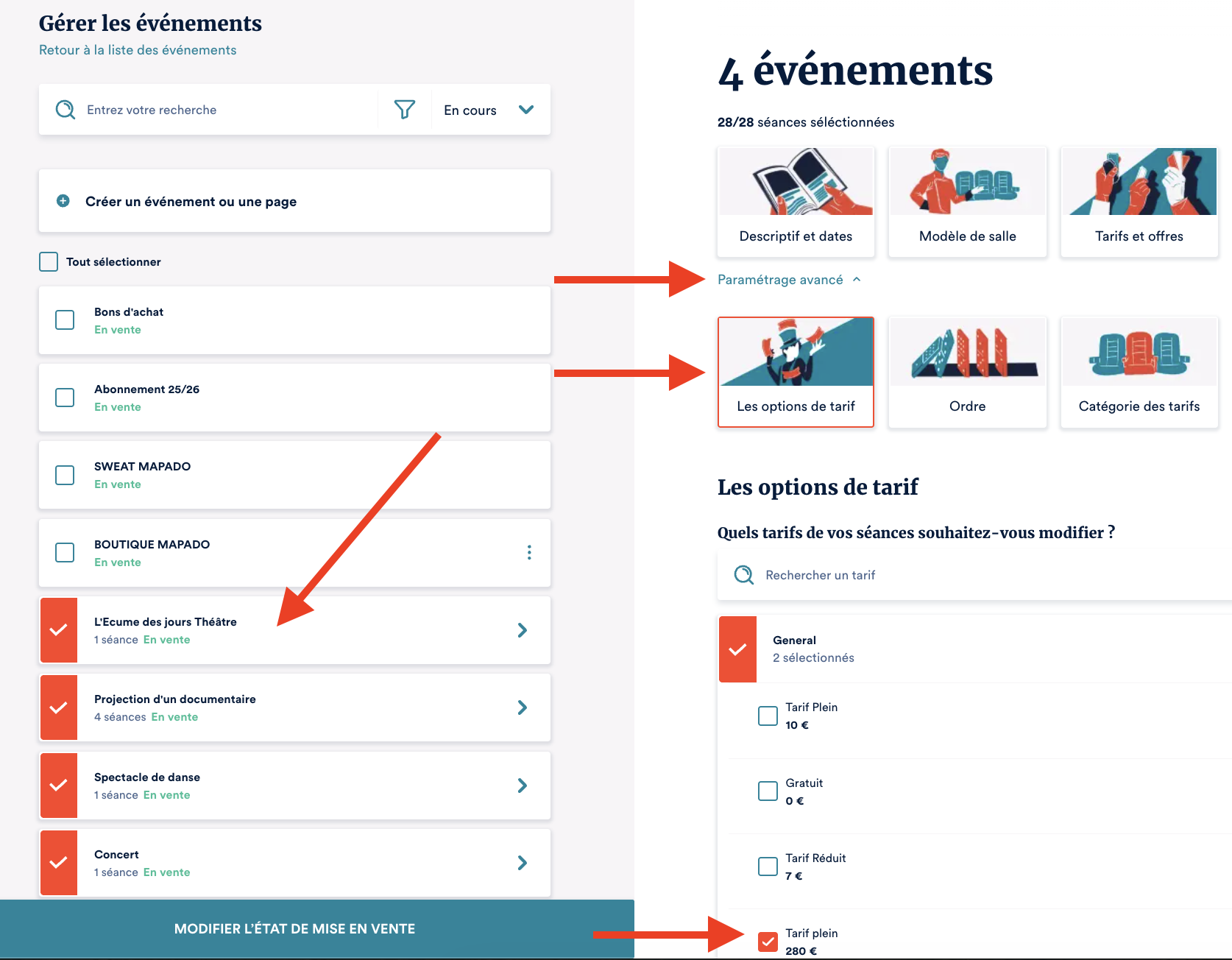
Dans les options avancées, vous trouverez les parcours, cliquez sur "Paiement en 3 fois" et enregistrez votre modification.
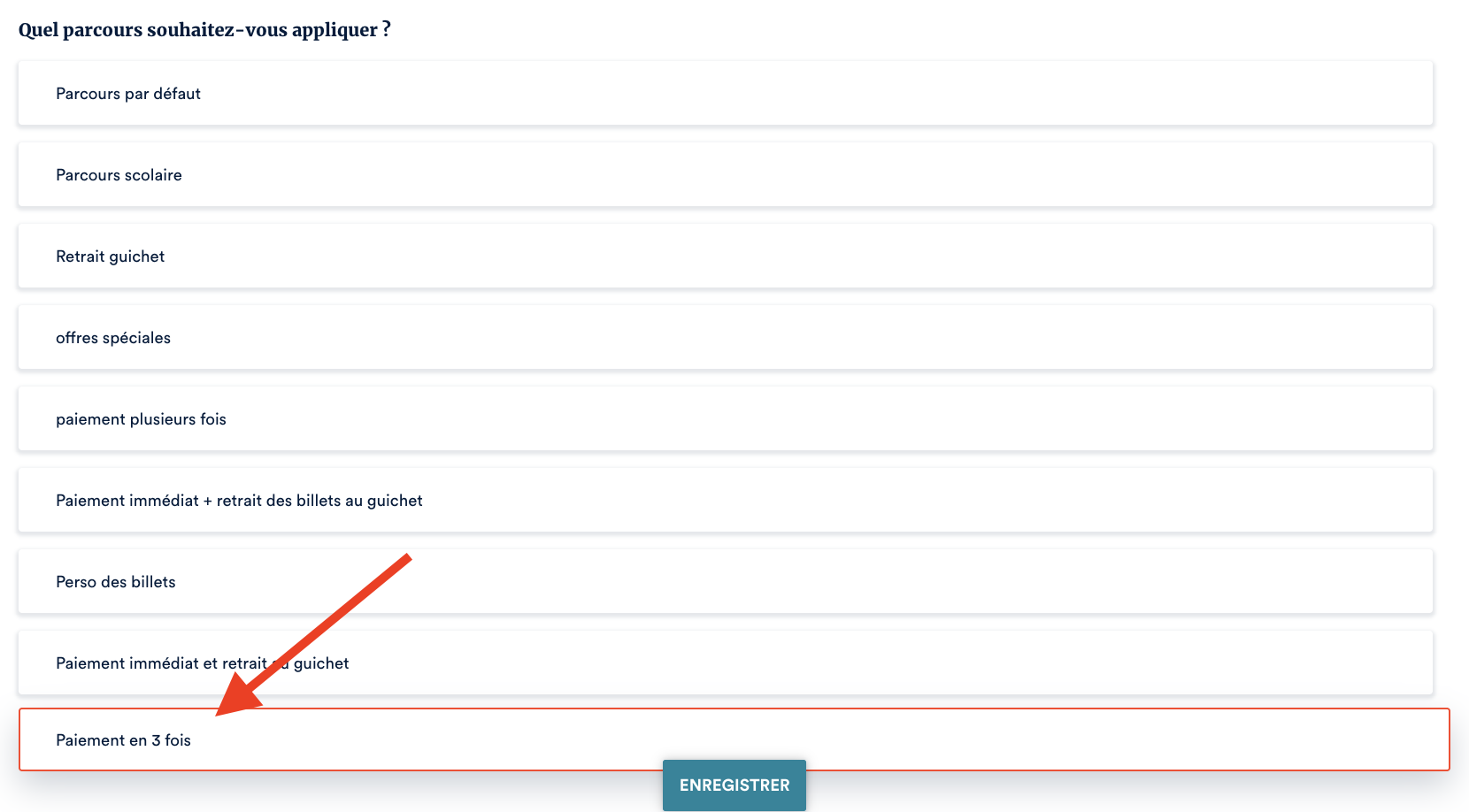
Si vous allez dans la séance et que vous vous rendez dans l'onglet paramétrage, vous verrez l'information du parcours au niveau du tarif.

Étape 4 : Vérifier votre parcours de réservation sur votre point de vente en ligne
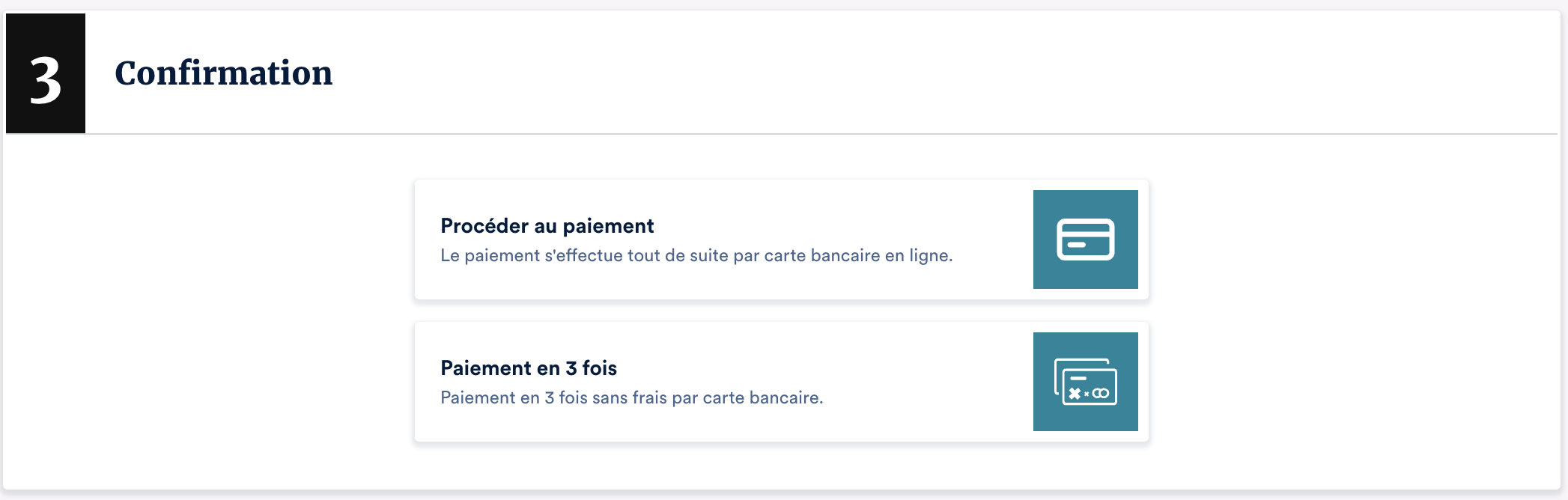
Sur votre point de vente en ligne, quand un spectateur mettra un tarif de type paiement en 3 fois dans son panier, il pourra finaliser sa commande en la payant intégralement ou il pourra procéder à un paiement en 3 fois. A l'étape de la confirmation il aura les deux options: