
Comprendre le bénéfice Un statut qui l'identifie
Dans ce guide, vous trouverez de plus amples informations concernant les statuts octroyés à vos participants dans le paramétrage des offres.
1. Qu'est-ce que le bénéfice "Un statut qui l'identifie" ?
Lors du paramétrage de vos offres, vous pourrez trouver dans "BENEFICE", la sélection "Un statut qui l'identifie" :
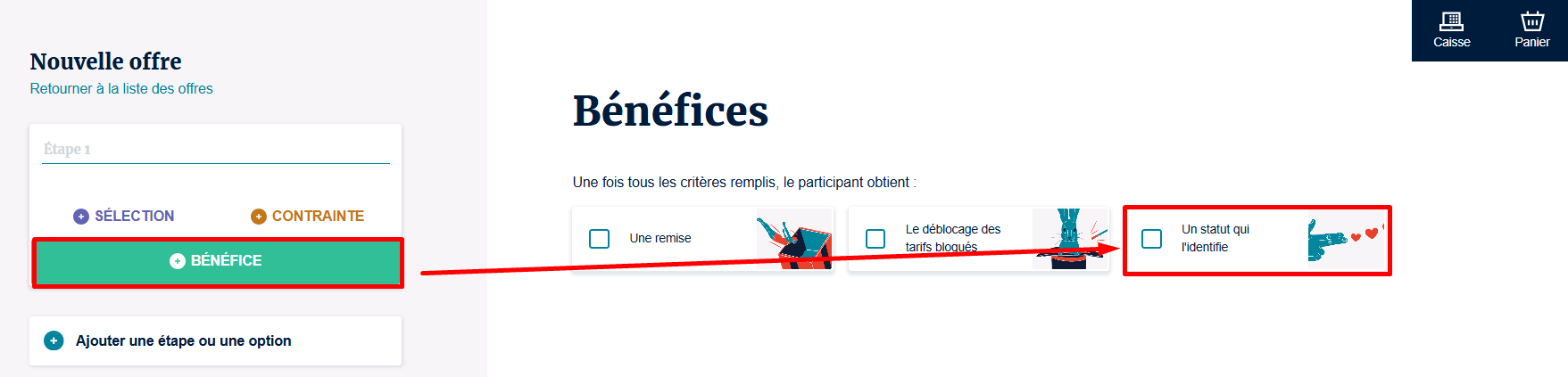
Ce bénéfice permet d'identifier vos participants comme détenteur d'une offre, qu'il s'agisse d'une adhésion ou bien d'un abonnement par exemple.
En paramétrant ce bénéfice sur votre offre, dès lors qu'un participant aura rempli dans son panier les conditions paramétrées dans l'offre, le statut lui sera alors attribué.
Cette attribution de statut génère alors automatiquement un code qui lui sera communiqué (envoyé directement par mail s'il s'agit d'une commande en ligne et imprimé sur un billet s'il s'agit d'une commande au guichet).
Suite au premier achat du participant, le code fourni permet ainsi de bénéficier d'avantages ultérieurement en le renseignant dans son panier.
2. Dans quel cas utiliser ce bénéfice ?
Octroyer un statut, comme indiqué ci-dessus, permet d'identifier vos participants comme détenteur d'une offre, que ce soit pour une adhésion ou un abonnement -par exemple- pour que celui-ci puisse continuer de bénéficier d'avantages ultérieurement.
Vous trouverez dans les deux guides suivants des exemples d'application de ce bénéfice (il s'agit ici des deux pratiques les plus courantes de cette utilisation) :
- Paramétrer un abonnement à partir de plusieurs événements achetés
- Paramétrer une carte d'adhésion qui donne accès a un tarif préférentiel
3. Comment paramétrer ce statut ?
Après avoir sélectionné "Un statut qui l'identifie", vous pouvez alors paramétrer celui-ci.
-
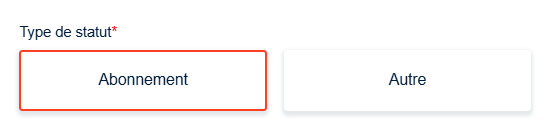
Le type de statut "Abonnement" ou "Autre" vous permet de différencier les statuts créés et à créer :
-
La création du nom du statut s'effectue depuis "Ajouter un statut" :

->
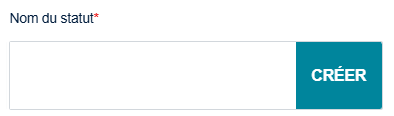
Après avoir cliqué sur "Créer", vous pourrez ainsi retrouver le statut nouvellement créé dans la liste du dessus.
-
La description est un élément essentiel car elle permet au participant de comprendre ce dont il a bénéficié et comment l'utiliser. Cette description apparaît dans les mails envoyés accompagnant le code ainsi que sur le texte du billet affichant le code (c'est la raison pour laquelle elle est limitée en caractères).

-
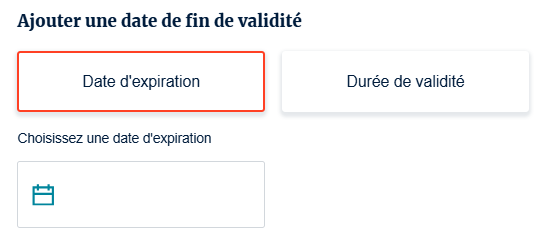
La date de fin de validité vous permet de définir une date d'expiration ou bien une durée de validité du code (à partir de son achat) et donc des avantages du participant :
💡 Bonnes pratiques
- Pour un meilleur suivi lié au statut de vos participants, nous recommandons de toujours les nommer en ajoutant la saison en cours. Par exemple "Abonné tarif plein 24-25"
- Si vous dupliquez une offre d'une saison précédente qui attribue un statut, veillez à bien modifier le nom ainsi que la date de validité de celui-ci
NOTE
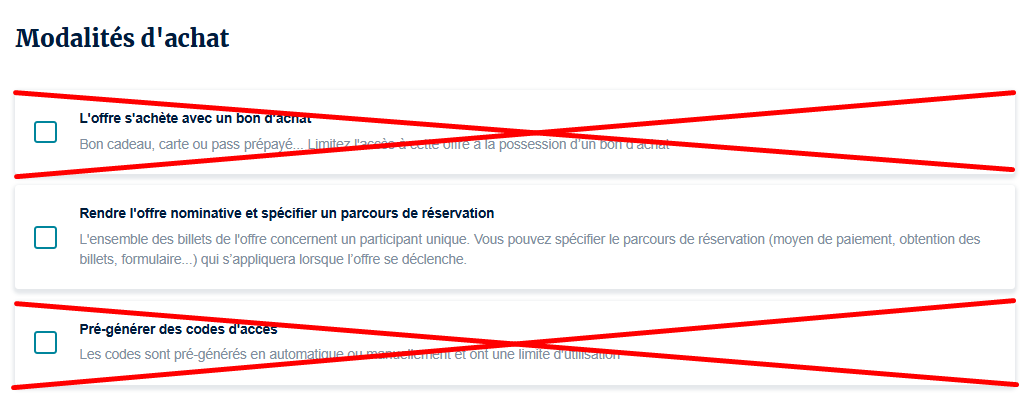
Ce bénéfice n'est pas combinable avec les modalités d'achat "L'offre s'achète avec un bon d'achat" et "Pré-générer des codes d'accès" (en effet, ces modalités incluent également la création de codes, ce qui peut donc créer un conflit d'application de l'offre)
Pour aller plus loin, rendez-vous dans la rubrique Offres, abonnements et adhésions.