
Comprendre les codes liés aux offres
Que sont les codes liés à mes offres ? Comment les utiliser ? Où les trouver ? ... ?
Sur Mapado, vous avez la possibilité de paramétrer des offres qui génèrent des codes pour que vos participants bénéficient d'avantages. Il existe trois manières de générer des codes :
- soit vous les créez vous-même pour les communiquer à vos participants
- soit ils sont créés automatiquement par l'obtention d'un statut
- soit ils sont créés automatiquement après l'achat d'un bon d'achat
Les codes que vous créez
Si vous souhaitez créer une offre ponctuelle qui fait bénéficier d'une remise dès lors qu'un code est renseigné dans le panier (par exemple "Le code RENTREE2020 vous fait bénéficier de 50 % sur votre achat"), vous pouvez alors suivre cette procédure en exemple :
Paramétrer une remise qui s'active après la saisie d'un code
NOTE
Ces codes étant créés par vos soins, il vous faudra alors les communiquer à vos participants de vous-même. Nous vous conseillons selon le type d'offre paramétrée, d'utiliser alors le publipostage ou bien pour un code "public", de le mettre en avant sur votre minisite de billetterie.
Les codes liés au statut
Si vous souhaitez qu'un code soit généré automatiquement dès lors qu'un participant est bénéficiaire d'un statut (par exemple "Le fait de bénéficier du statut d'abonné permet au participant de continuer d'obtenir des remises grâce à un code"), vous pouvez alors suivre ces procédures en exemple :
Paramétrer une carte d'adhésion qui donne accès a un tarif préférentiel
Paramétrer un abonnement à partir de plusieurs événements achetés
NOTE
Le simple fait de sélectionner lors du paramétrage de l'offre, dans Bénéfice, "Un statut qui l'identifie" va automatiquement générer un code lié au participant qui aura rempli au préalable les conditions de l'offre. Les codes étant générés automatiquement dans ce cas, il est bon à savoir que si la commande octroyant le statut et générant donc le code a été passée en ligne par le participant, il recevra directement son code par mail, ce qui n'est pas le cas lorsque la commande est effectuée via le guichet, il vous faudra alors dans ce cas l'imprimer ou lui envoyer par mail via Mapado.
Pour plus d'informations à ce sujet, vous pouvez consulter le guide suivant : Comprendre le bénéfice Un statut qui l'identifie
Les codes de bon d'achat/de pass
Si vous souhaitez qu'un code soit généré automatiquement suite à l'achat d'un bon d'achat, vous pouvez alors suivre ces procédures en exemple :
Paramétrer un pass qui donne accès à un nombre déterminé de places
NOTE
A savoir que vous avez la possibilité de suivre l'utilisation de vos bons d'achat/bons cadeaux depuis le menu Suivi -> onglet Documents exportables -> Sélectionner une période -> Télécharger au format Excel ou PDF
Comment utiliser un code ?
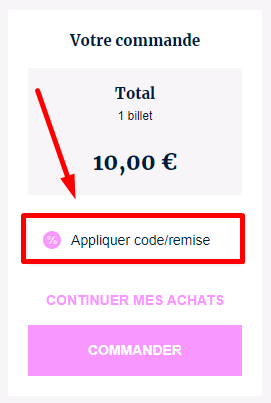
Qu'il s'agisse d'un code que vous avez créé ou d'un code qui a été généré automatiquement, ils sont à saisir au même endroit dans le panier.
Sur le guichet
En haut à gauche de votre panier :
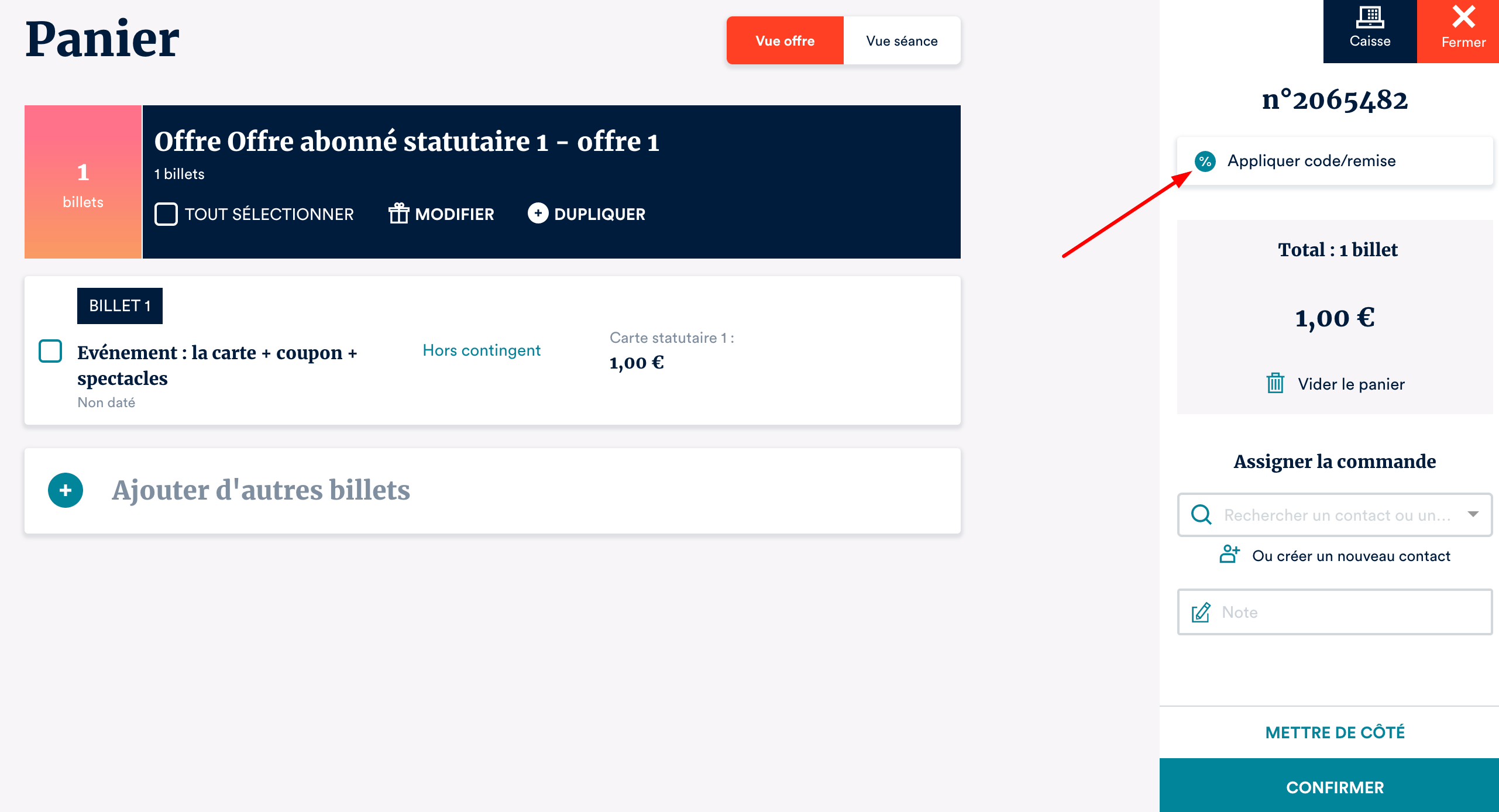

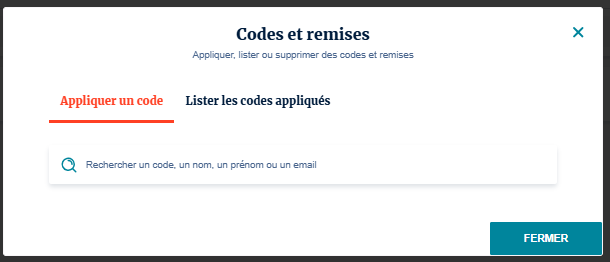
Dans cette fenêtre, vous pourrez alors saisir le code directement ou bien rechercher le nom d'un participant pour retrouver les codes qui lui sont associés.
Sur le minisite
En haut à gauche du panier du participant :
Comment renvoyer un code généré par un statut ?
Comme précisé ci-dessus, lorsqu'une commande générant un code est passée au guichet, le participant ne le reçoit pas automatiquement par mail. Il se peut également que votre participant ait "égaré" son code. Vous pouvez alors dans ce cas soit l'imprimer directement, soit lui renvoyer par mail via Mapado.
Vous pouvez pour cela suivre le guide suivant : Envoyer ou renvoyer des billets ou des coupons à un participant
Comment retrouver un code ?
Plusieurs solutions s'offrent à vous :
Via le menu Contacts
- Retrouver le participant en recherchant par nom
- Cliquer sur sa fiche
- Dans l'onglet "Codes et bons d'achat"
Exemple :

Via les commandes
Pour télécharger le billet contenant le code au format PDF :
- Retrouver la commande qui a généré le code (par nom de participant, numéro, statut,...) puis ouvrez la
- Sélectionner la ligne contenant le code (1)
- Sélectionner "Télécharger" (2) au bas de votre écran (un fichier PDF du coupon va alors se télécharger automatiquement)

Pour imprimer le code sur votre imprimante thermique :
- Retrouver la commande qui a généré le code (par nom de participant, numéro, statut,...) puis ouvrez la
- Sélectionner la ligne contenant le code
- Sélectionner "Imprimer" au bas de votre écran
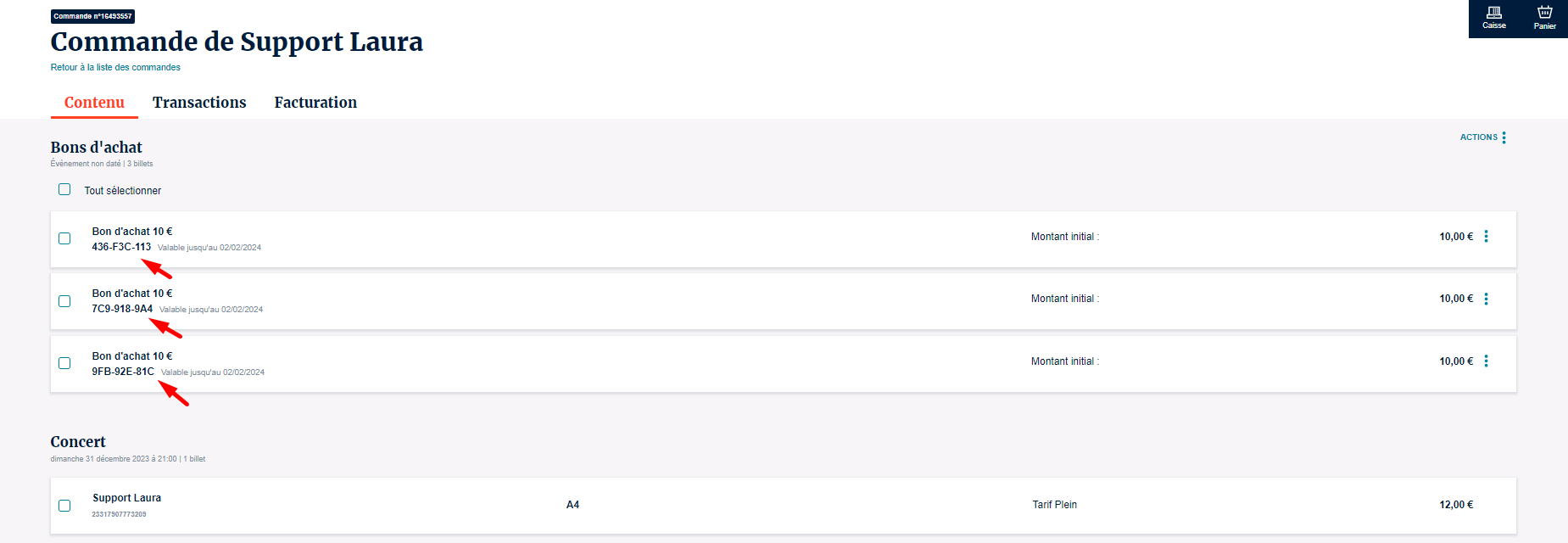
Pour visualiser le code :
- Retrouver la commande qui a généré le code (par nom de participant, numéro, statut,...)
- Cliquer sur la ligne de la commande pour afficher son détail
- Pour un code de bon d'achat : Onglet "Contenu" -> les codes apparaissent comme des lignes de billets Pour un code généré par une offre : Onglet "Transactions" -> les codes apparaissent sous forme de billets au bas de votre écran
Exemple :
Comment connaître l'historique d'utilisation d'un code ?
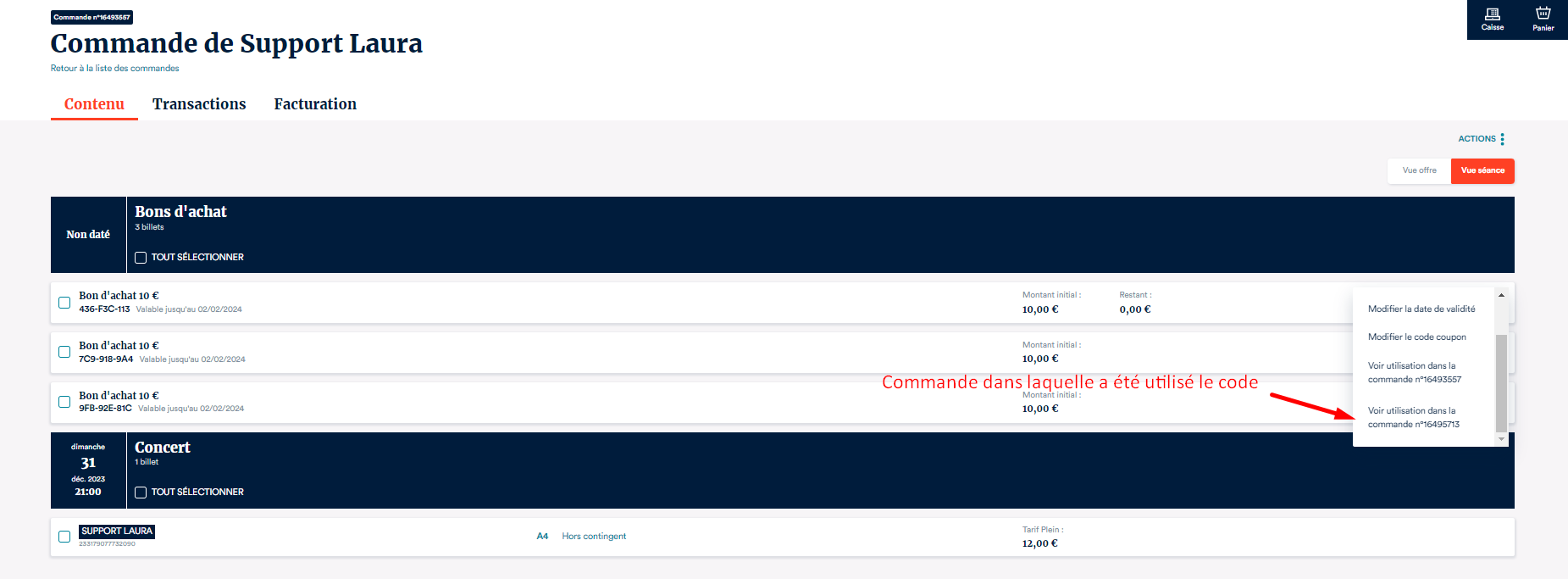
Depuis le Contenu d'une commande pour un code de bon d'achat OU depuis les Transactions d'une commande pour un code généré par une offre, en cliquant sur les 3 petits points en face du code pour lequel nous souhaitons connaître l'historique d'utilisation, on peut retrouver les commandes dans lesquelles le code a été utilisé :
Comment "pré-charger" un code dans un panier ?
Lorsque vous proposez un code de réduction à vos participants (Paramétrer une remise qui s'active après la saisie d'un code), vous avez la possibilité, au lieu de leur communiquer le code, de directement leur communiquer un lien de billetterie dans lequel le code sera déjà appliqué.
Pour cela, récupérez le lien de votre minisite de billetterie en ligne et ajoutez à la fin de l'URL :
?code=NOMDUCODE
Par exemple : https://XXX.mapado.com?code=REDUC10POURCENT
A partir de ce lien, le participant n'aura alors plus qu'à sélectionner ses billets et l'offre s'appliquera automatiquement dans son panier. Vous pouvez également ajouter cette mention à la fin d'un lien dirigeant directement vers un événement en particulier.
Articles associés
- Paramétrer une remise qui s'active après la saisie d'un code
- Paramétrer un abonnement à partir de plusieurs événements achetés
- Paramétrer des bons cadeaux
- Paramétrer un pass qui donne accès à un nombre déterminé de places
- Retrouver une commande, une réservation ou un billet
- Envoyer ou renvoyer des billets ou des coupons à un participant