
Paramétrer une remise qui s'active après la saisie d'un code
Ce guide vous explique pas à pas comment paramétrer une remise qui s'applique après la saisie d'un code. Celà peut être utile pour offrir de places à tarif préférentiel à des publics spécifiques (invités, artistes, production, ...) ou bien dans le cadre d'opérations promotionnelles.
TIP
La procédure expliquée ici est basée sur un exemple et est donc fortement susceptible d'être modifiée en fonction de votre besoin. Les noms de tarifs, les noms d'événements, les descriptions et titres de l'offre seront alors à adapter.
Paramétrer un offre qui permet de débloquer une remise par un code, en vidéo
Paramétrer un offre qui permet de débloquer une remise par un code, en image
Paramétrer l'offre
Se rendre dans "Paramétrage" puis "Offres et abonnements" puis "Ajouter une offre"
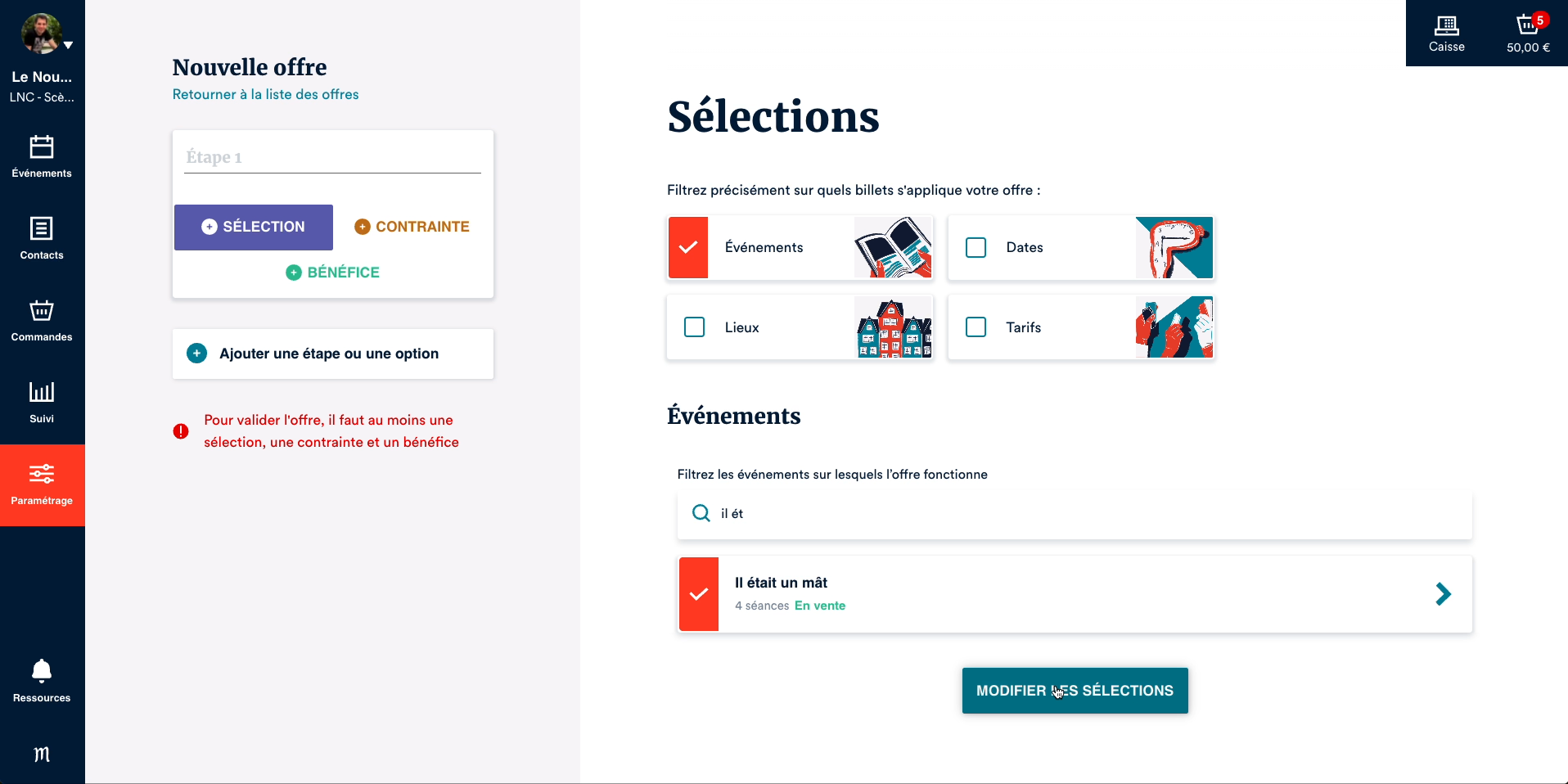
Cliquer sur le bouton "Sélection" (en violet dans la capture ci-dessous) puis cocher "Evénements" et indiquez le ou les événements sur lesquels vous souhaitez appliquer la remise.
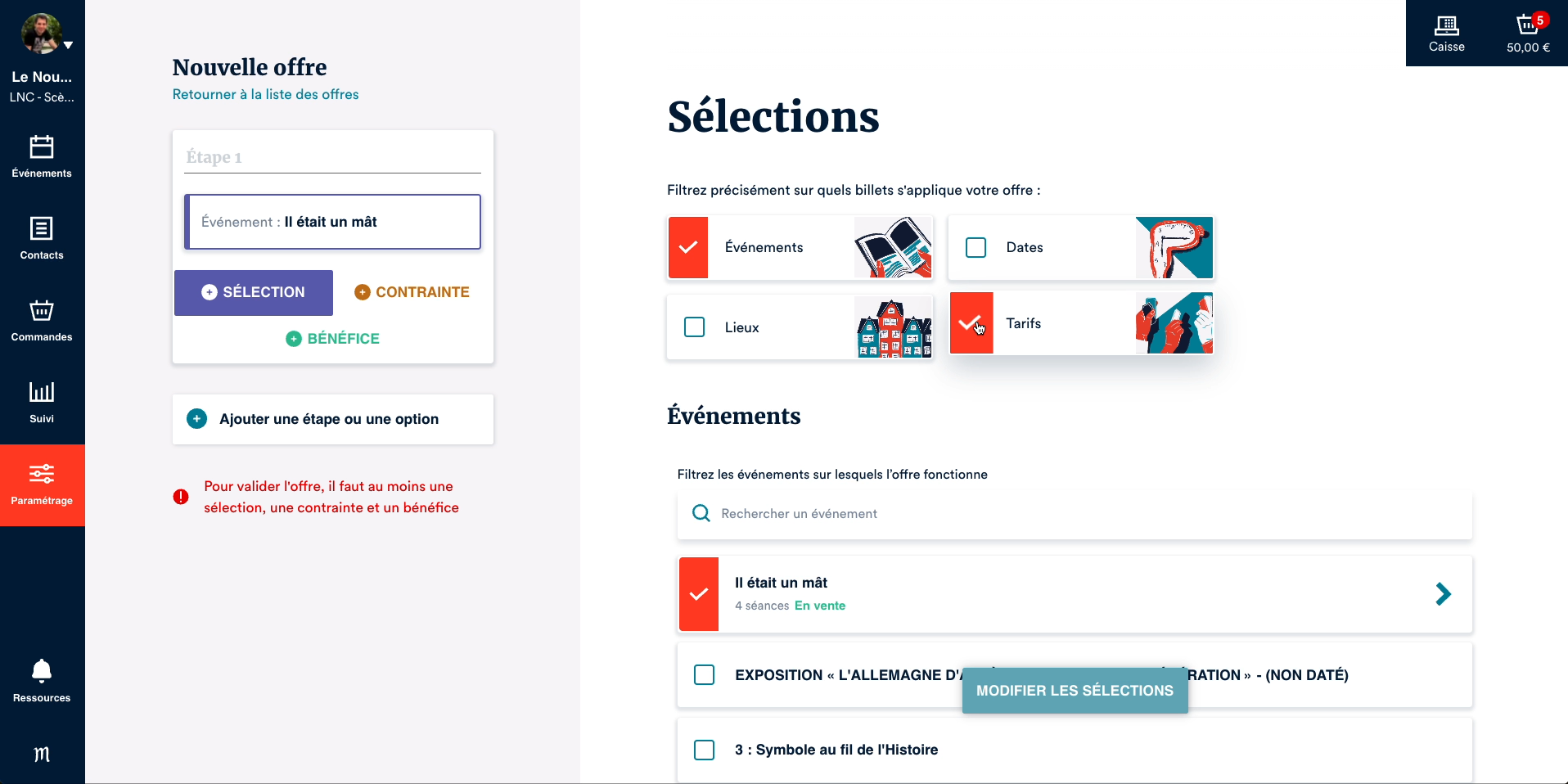
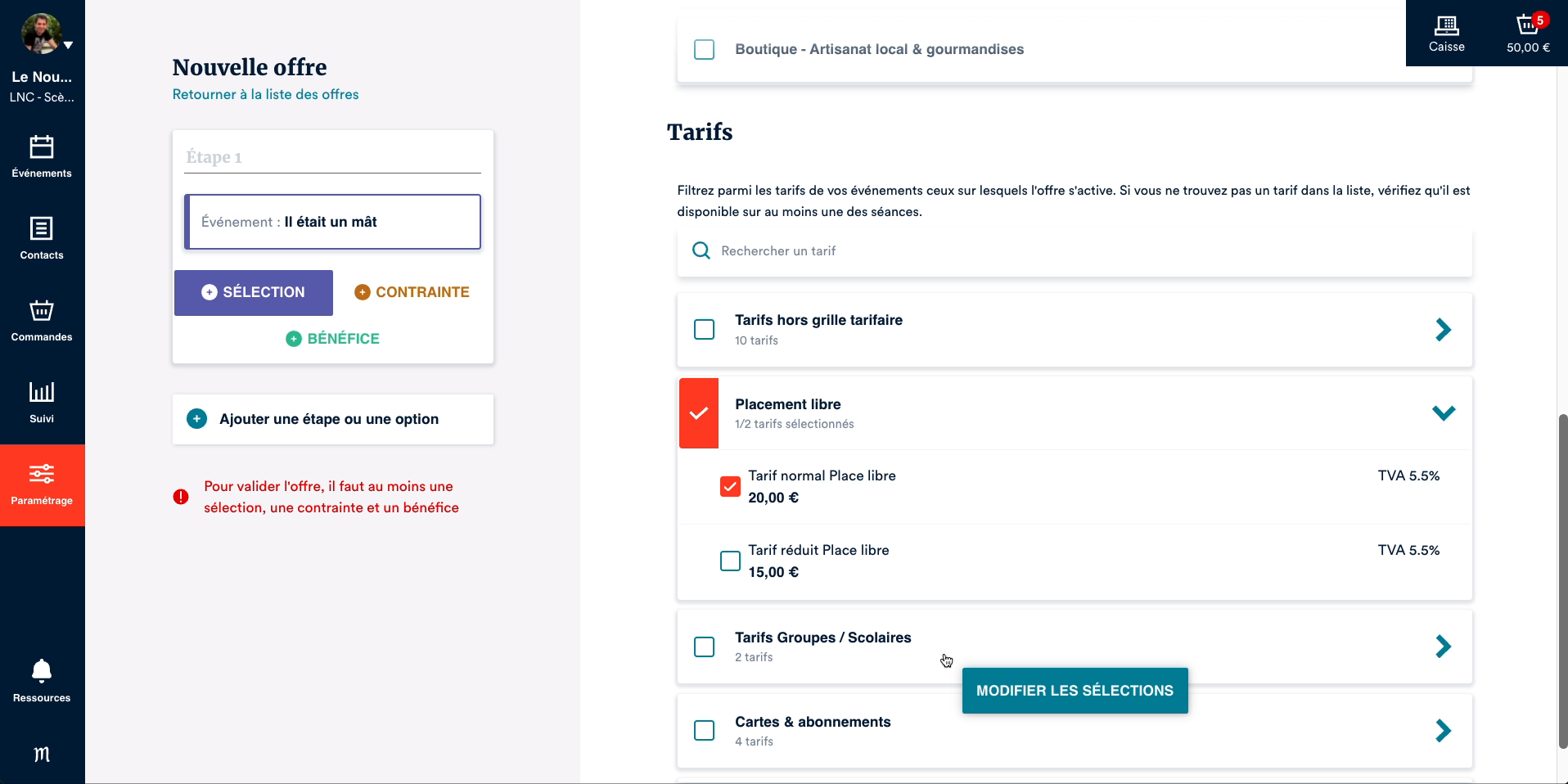
Cocher ensuite "Tarifs" et sélectionner plus bas le tarif qui sera remisé dans le cadre de cette offre
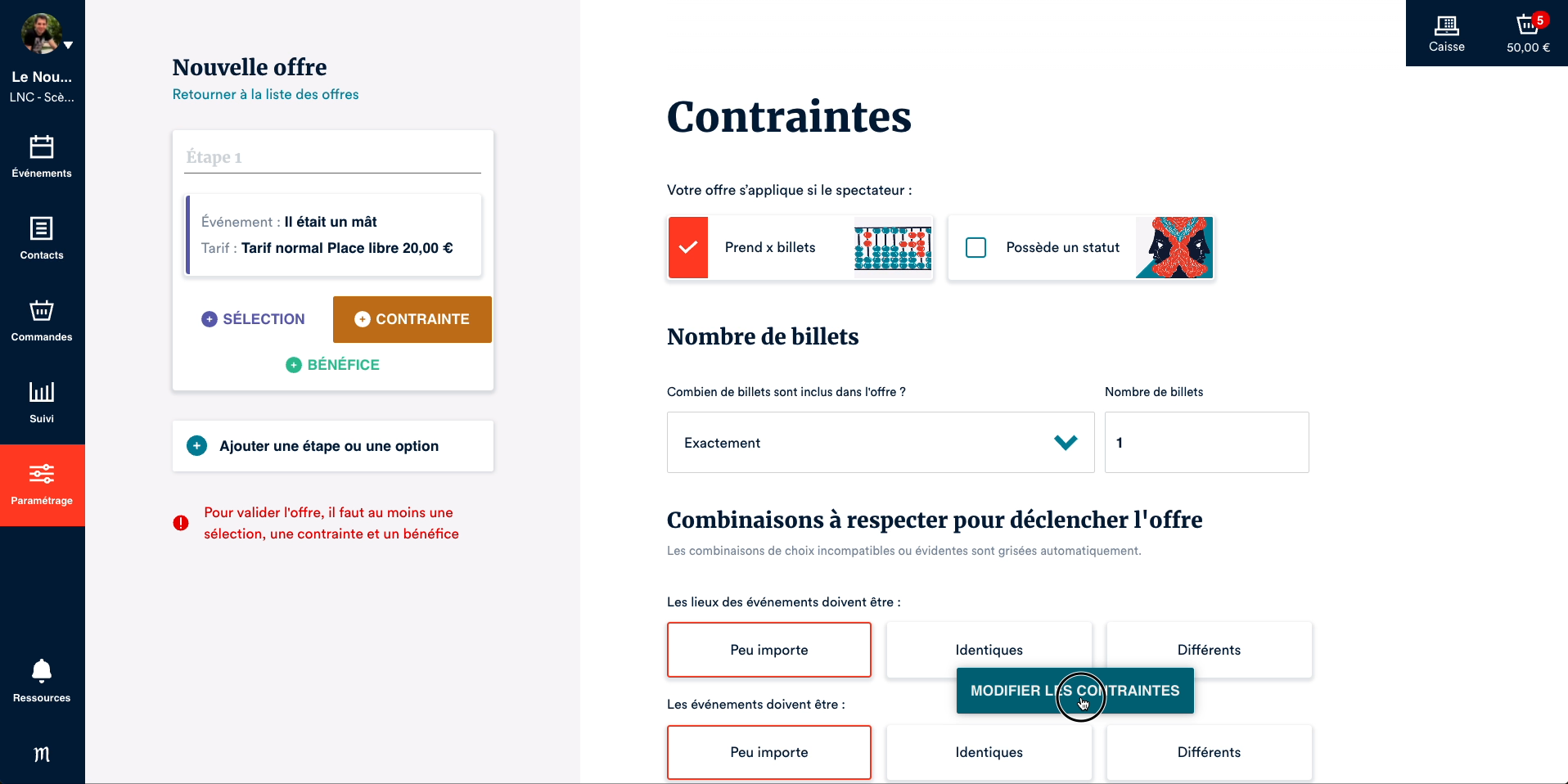
Cliquer ensuite sur le bouton "Contrainte" (en marron dans la capture ci-dessous) puis sur "Prend x billets".
Sélectionner ensuite "Exactement" puis indiquer la quantité de places qu'il sera possible d'obtenir à tarif remisé pour la personne disposant du code (1 place dans notre exemple)
Cliquer ensuite sur "Bénéfice" (bouton vert dans la capture ci-dessous) puis cocher "Une remise" et indiquer par une des quatre possibilité de remise proposée celle qui correspond à votre besoin (dans notre exemple "Fixer le montant de chaque billet à une valeur spécifique).
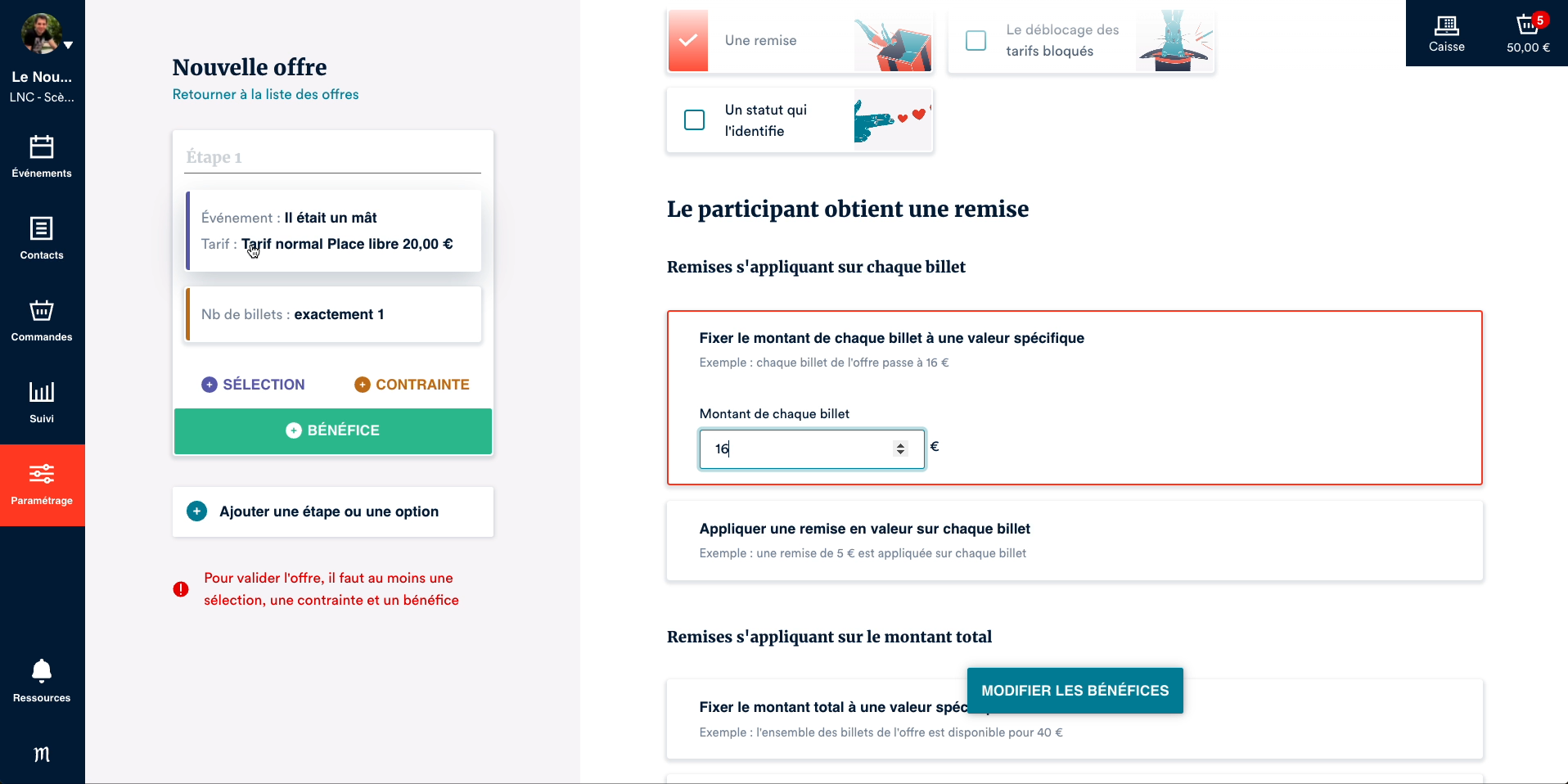
Sur l'écran de Paramétrage général, nommer l'offre et ajouter un descriptif au besoin.
Indiquer le ou les codes permettant de débloquer cette offre
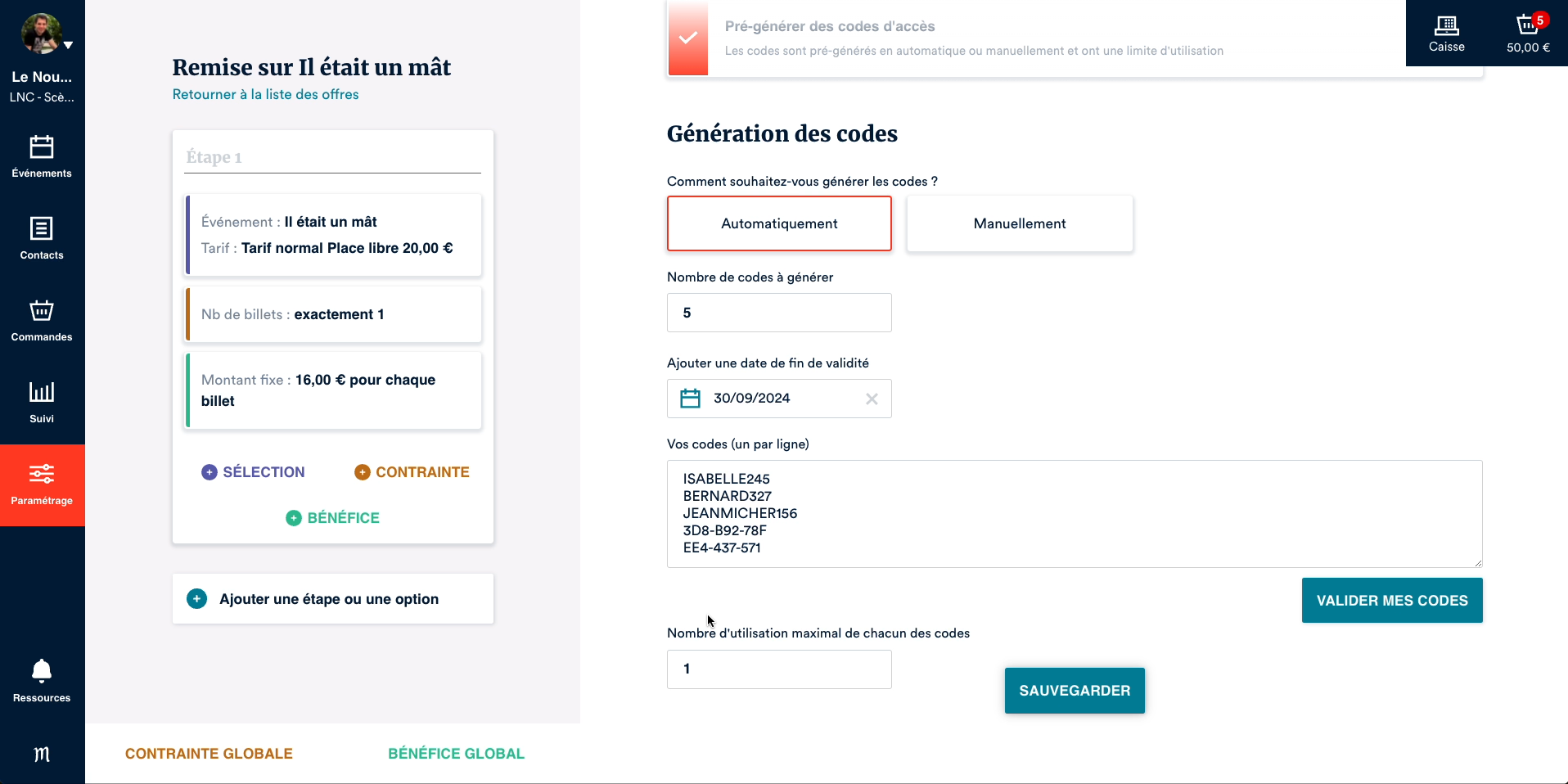
Cette étape est indispensable et permet de protéger l'offre par un code. Cocher pour cela la case "Pré-générer des codes d'accès" (cf capture ci-dessous).
Indiquer le nombre de code à générer :
- Cas 1 : vous souhaitez que chaque participant dispose de son code dédié afin d'éviter une réutilisation des codes (recommandé pour les invitations)
- Cas 2 : vous souhaitez un seul code générique pour l'ensemble des bénéficiaires (recommandé pour les opérations promotionnelles sur les réseaux sociaux ou dans les mailings)
Le système génère pour vous des codes mais vous pouvez les personnaliser à votre guise en corrigeant le code dans la zone de saisie.
NOTE
Bon à savoir : lorsque vous personnalisez vous même vos codes, sachez qu'il ne sera pas possible d'utiliser un même code pour deux opérations différentes.
Nous vous conseillons ainsi des codes détaillés du type :
"RENTREE2019" au lieu de "RENTREE"
"ADHERENT1489XYZ" au lieu de "ADHERENT"
Les codes doivent avoir un minimum de 3 caractères. La casse (majuscule / minuscule) n'importe pas

Indiquer enfin le nombre d'utilisations maximum de chaque code.
Attention dès que celui-ci sera dépassé, il ne sera plus possible de bénéficier de la remise. Le décompte ne se fait pas par utilisateurs mais pour l'ensemble des utilisations
Nous recommandons :
- d'indiquer 1 utilisation pour le cas 1 (un code par participant)
- d'indiquer un nombre plus important d'utilisations pour le cas 2 (un code générique pour tous les utilisateurs). Si vous acceptez que le code soit massivement utilisé, indiquer 10000.
TIP
Si vous souhaitez utiliser un code pour rendre accessible Comprendre et utiliser les tarifs bloqués, vous pouvez suivre la même procédure mais dans "Bénéfice", il vous faudra alors sélectionner "débloquer les tarifs bloqués" (au lieu de "Appliquer une remise") et valider.

Comment "pré-charger" un code dans un panier ?
Lorsque vous proposez un code de réduction à vos participants (Paramétrer une remise qui s'active après la saisie d'un code), vous avez la possibilité, au lieu de leur communiquer le code, de directement leur communiquer un lien de billetterie dans lequel le code sera déjà appliqué.
Pour cela, récupérez le lien de votre minisite de billetterie en ligne et ajoutez à la fin de l'URL :
?code=NOMDUCODE
Par exemple :https://XXX.mapado.com?code=REDUC10POURCENT
A partir de ce lien, le participant n'aura alors plus qu'à sélectionner ses billets et l'offre s'appliquera automatiquement dans son panier.
TIP
Vous pouvez également ajouter cette mention à la fin d'un lien dirigeant directement vers un événement en particulier.
