
Comprendre et utiliser les tarifs bloqués
Description du tarif bloqué
Un tarif bloqué est un tarif qui est visible sur la billetterie en ligne mais qui ne peut être acheté que sous certaines conditions.
Le tarif bloqué est un bon outil pour :
- Donner accès à des tarifs partenaires après saisi d'un code
- Pouvoir bénéficier d'un tarif réduit dans le cadre d'une opération spéciale
- Permettre la création d'abonnement à tarif abonné
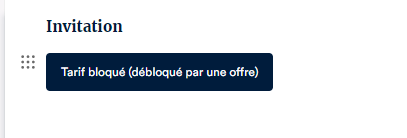
Dans l'espace de paramétrage, un tarif bloqué est identifiable par un bandeau bleu :
Mettre en place un tarif bloqué
Depuis la grille tarifaire, lorsque vous créez un tarif, vous pouvez définir que celui-ci soit bloqué. Ainsi, lors de l'ajout de vos tarifs dans vos séances, celui-ci sera automatiquement bloqué à l'achat sous conditions.

Lorsqu'un tarif est bloqué et qu'un participant ajoute celui-ci à son panier sur la billetterie en ligne, un message "Conditions :" s'affiche automatiquement :
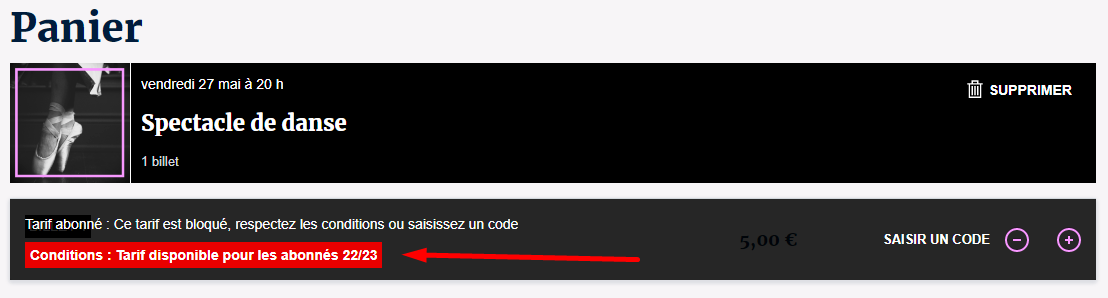
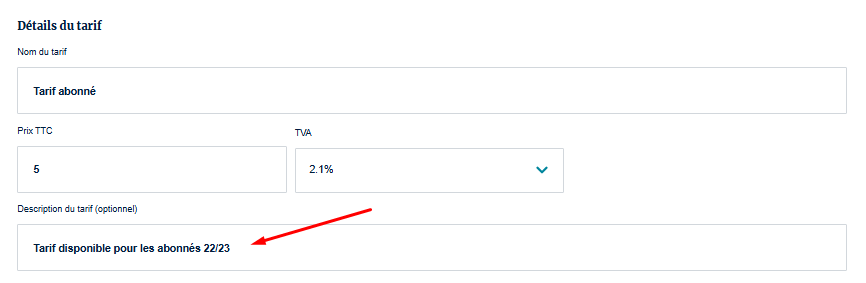
Pour que le participant puisse avoir connaissance de ces conditions, il est préconisé de les expliquer depuis la description du tarif en question (comme ci dessous). Il est alors affiché dans le détail du panier (comme ci dessus)
Bloquer un ou plusieurs tarifs sur un ou plusieurs événements
Si vous souhaitez bloquer un ou plusieurs tarifs déjà paramétrés sur vos événements, vous pouvez alors vous rendre dans "Créer et gérer les événements" depuis le menu Evénements.
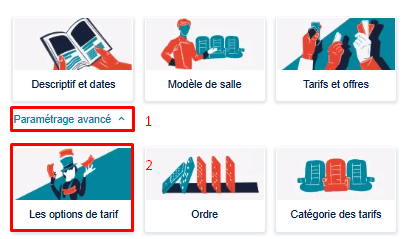
Depuis l'interface qui s'affiche, vous devez donc sélectionner l'/les événement/s sur le/squel/s le ou les tarifs est/sont paramétré/s puis cliquer sur "Paramétrage avancé" (1) -> Les options de tarif (2) :
Vous pourrez à partir d'ici sélectionner le ou les tarif/s que vous souhaitez bloquer.
En faisant défiler l'écran de droite, vous retrouverez alors tous les paramétrages applicables au/x tarif sélectionné/s. Dans "Options supplémentaires", il vous suffit alors de cliquer sur "Oui" (1) dans "Tarif bloqué" puis d'enregistrer vos modifications (2) :
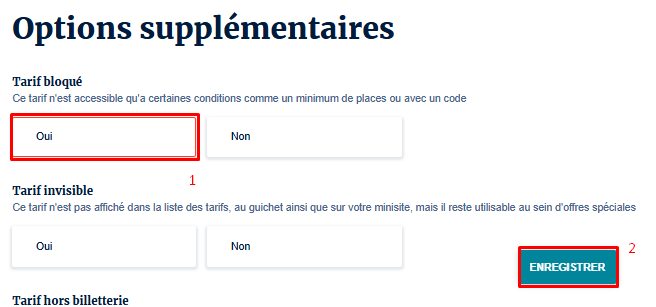
Ainsi, vos tarifs seront bloqués et achetables que selon les conditions définies par vos offres.
Débloqué automatiquement un tarif bloqué
Vous pouvez définir une date de déblocage.
Avant cette date = tarif bloqué
A partir de cette date = le tarif devient disponible automatiquement
Vous n'avez rien à faire le jour J.
Comment ça fonctionne ?
- Bloquez le tarif : Vous activez le tarif bloqué comme c'est indiqué au début du guide.
- Ajoutez une date de déblocage : Vous choississez une date précise. Exemple : 1er juin à 10h.
- Laissez faire l'automatisation : Le tarif se débloque tout seule à la date et l'heure prévue.
Où configurer ce paramétrage ?
Vous pouvez le faire à deux endroits.
Dans la grille tarifaire
Pour définir le comportement par défaut, voici la démarche à suivre :
-
Dans le menu cliquez sur "Paramétrage" et sur "Grille tarifaire".
-
Lors de l'ajout ou la modification d'un tarif, rendez-vous sur "Paramétrer pour les offres" et cliquez sur "Tarif bloqué". Juste en dessous une option apparait "Déblocage programmé" et sélectionnez la date de déblocage du tarif.
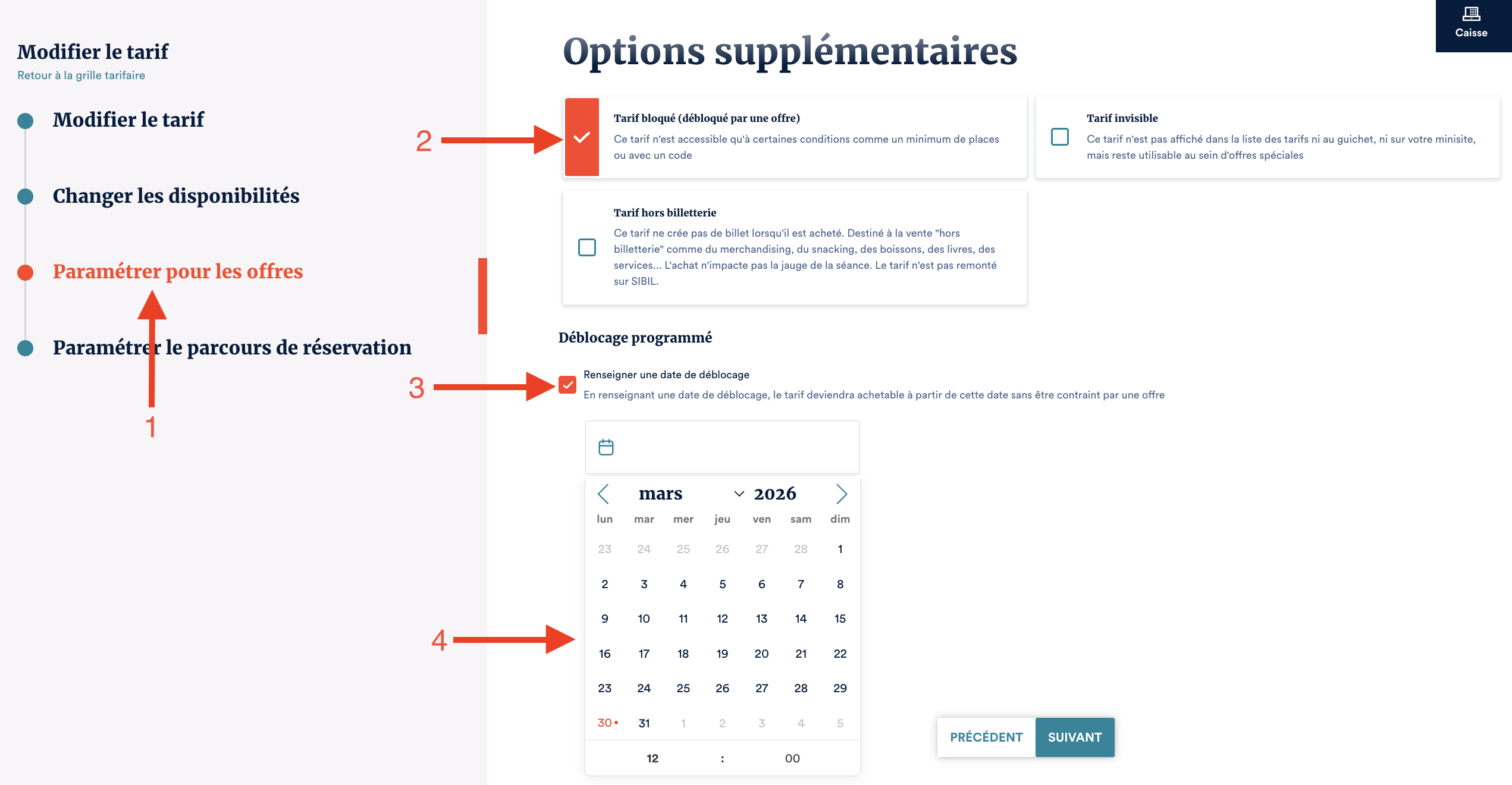
Dans les modifications en masse
Pour appliquer le déblocage à plusieurs tarifs en même temps, voici la démarche à suivre :
-
Dans le menu événements, cliquez sur "Créer et gérer mes événements". Sélectionnez alors vos événements et cliquez sur "Options avancées". Vous pouvez alors cochez les tarifs à bloquer.
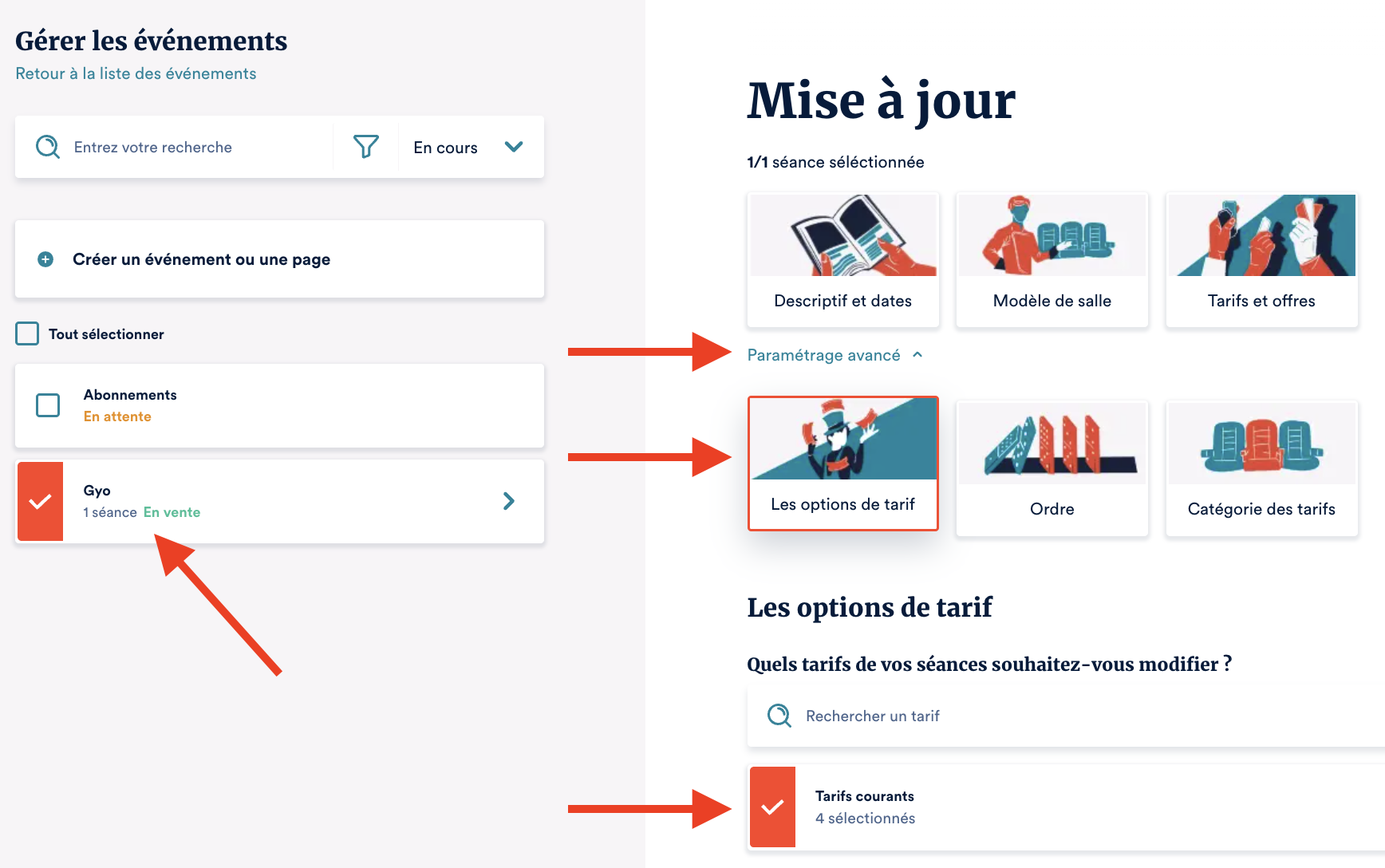
-
Dans les options supplémentaires, cliquez sur "Tarif bloqué" et cochez "Déblocage programmé". Vous allez alors indiquer une date de débloque des tarifs.
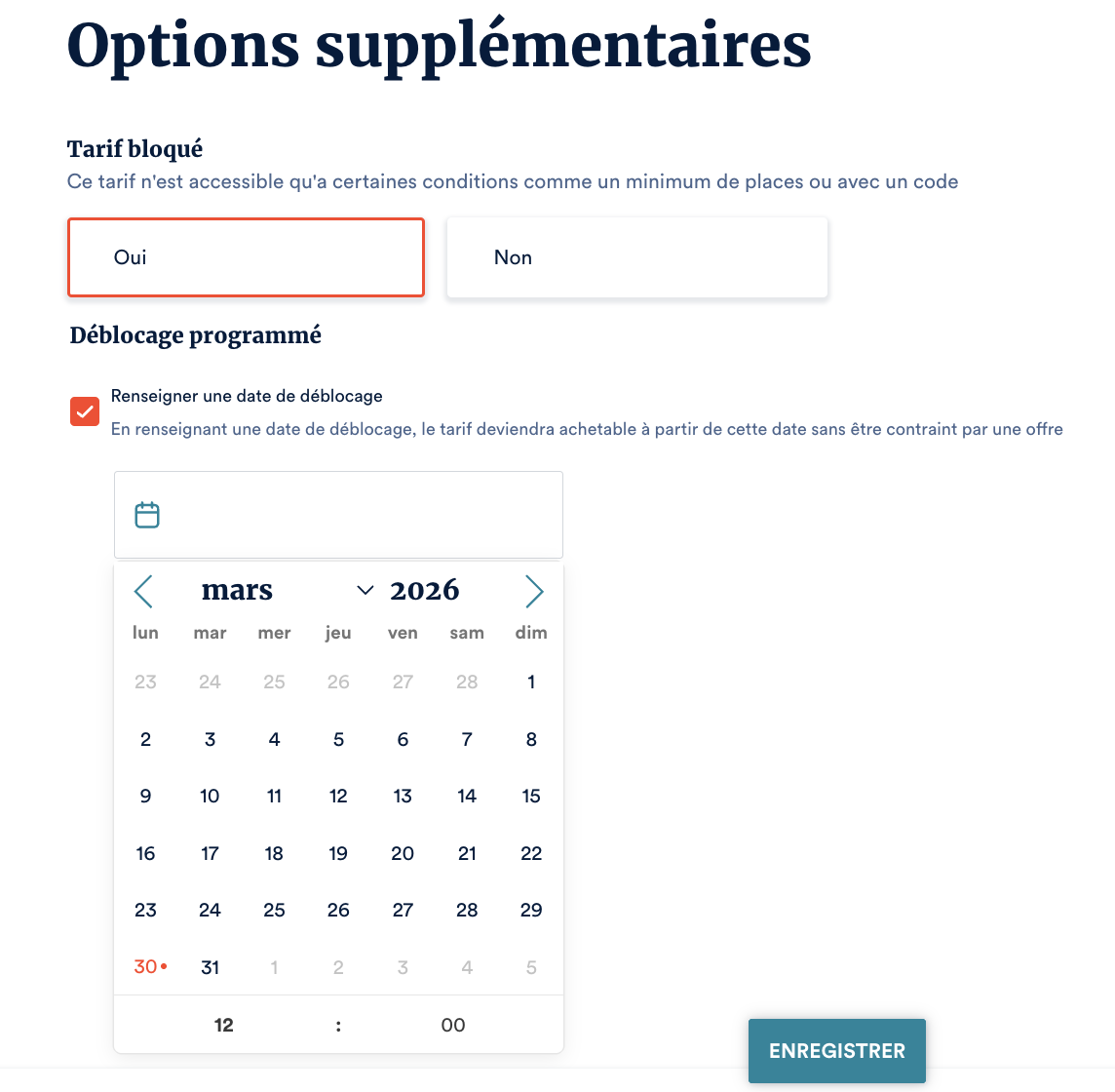
Cas d'usage concrets
Accès prioritaire aux abonnés
- Tarifs bloqués pour le grand public
- Accessible uniquement aux abonnés
- Débloqué automatiquement à une date précise
Permet une ouverture progressive des ventes.
Ouverture grand public
- Phase 1 : prévente privé
- Phase 2 : ouverture automatique à tous
Pas besoin d'intervention manuelle.
Organisation interne
- Tarif bloqué le temps de finaliser un événement
- Déblocage une fois que tout est prêt
Cette option vous permet :
- de contrôler qui peut acheter et quand
- automatisez l'ouverture des ventes
- vous permet de gagner du temps
- vous évite les manipulations de dernière minute