
Supprimer un tarif sur lequel il y a des ventes
TIP
Cas d'utilisation
J'ai besoin de supprimer un tarif qui ne doit plus être disponible dans ma billetterie en ligne mais sur lequel il y a eu des ventes.
J'ai créé et ajouté un tarif à un événement pour tester les ventes, je souhaite désormais le supprimer.
Supprimer un tarif depuis le paramétrage d'un événement
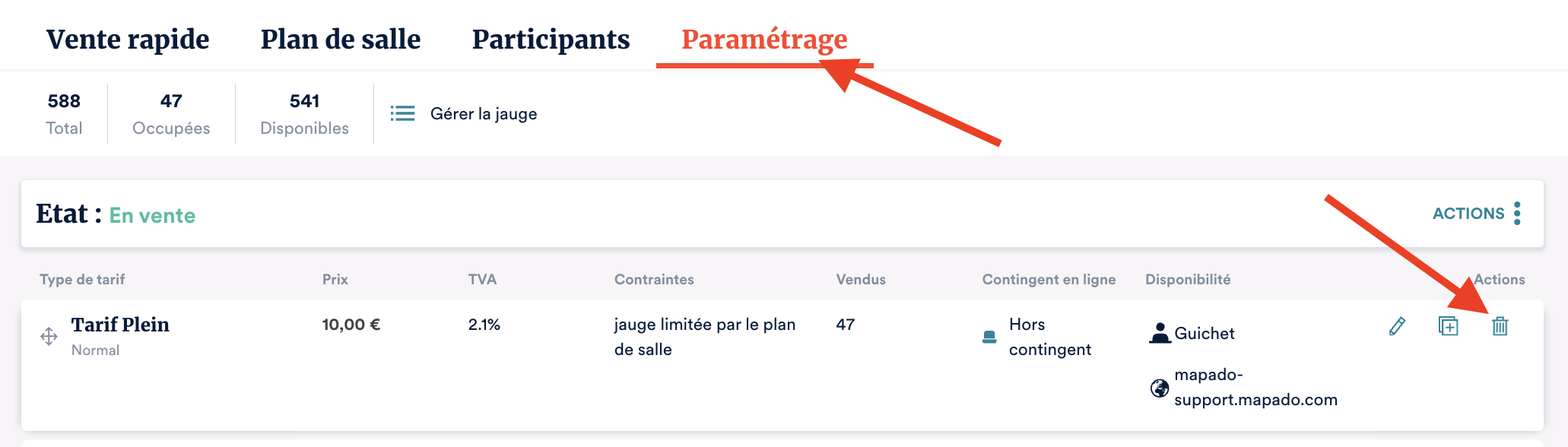
Rendez-vous dans l'onglet paramétrage de votre événement et cliquez sur la poubelle au niveau du tarif que vous souhaitez supprimer :
Un pop-up s'affiche pour confirmer votre suppression :
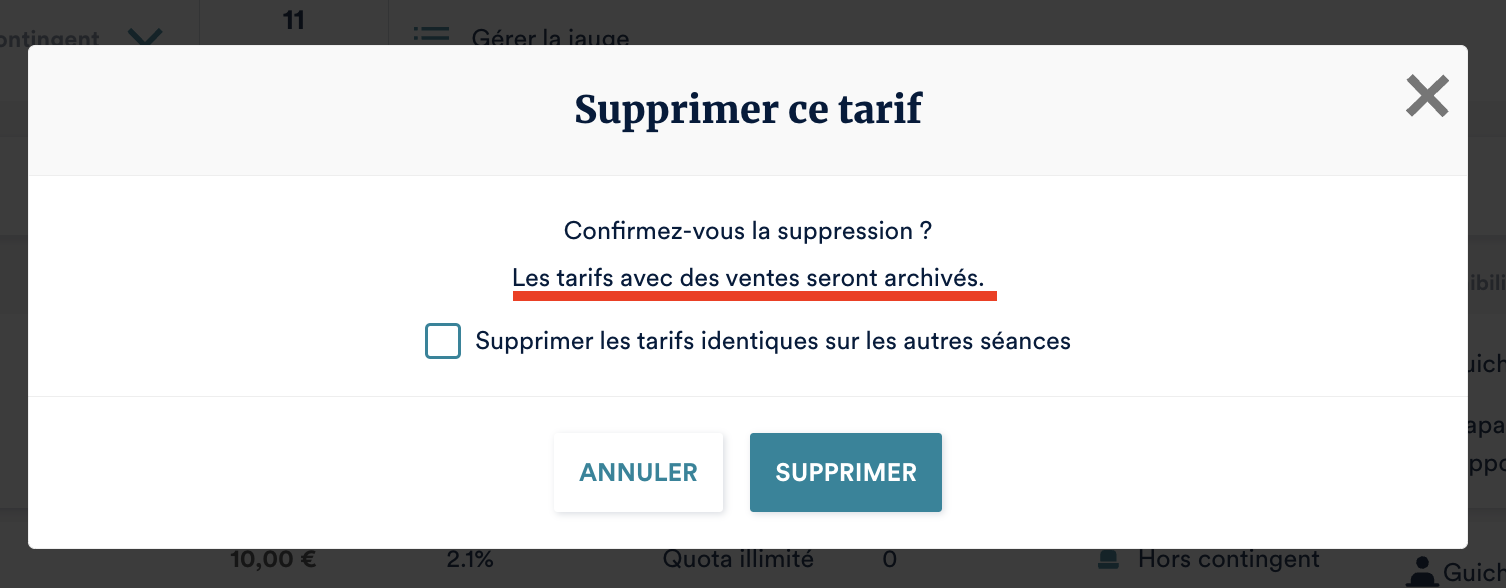
On supprime le tarif de la liste des tarifs disponibles sur l'événement, mais celui-ci sera archivé et on le retrouve en bas de la page de paramétrage. À tout moment, vous pouvez désarchiver le tarif en cliquant sur le bouton ci-dessous :

Supprimer un tarif depuis les actions en masse
- Sélectionnez les événements sur lesquels se trouve le tarif que vous souhaitez supprimer.
- Cliquez sur le bouton "Tarifs" à la droite de l'écran.
- Cliquez sur "Supprimer un tarif".
- Sélectionner le tarif à supprimer et enregistrer votre modification.
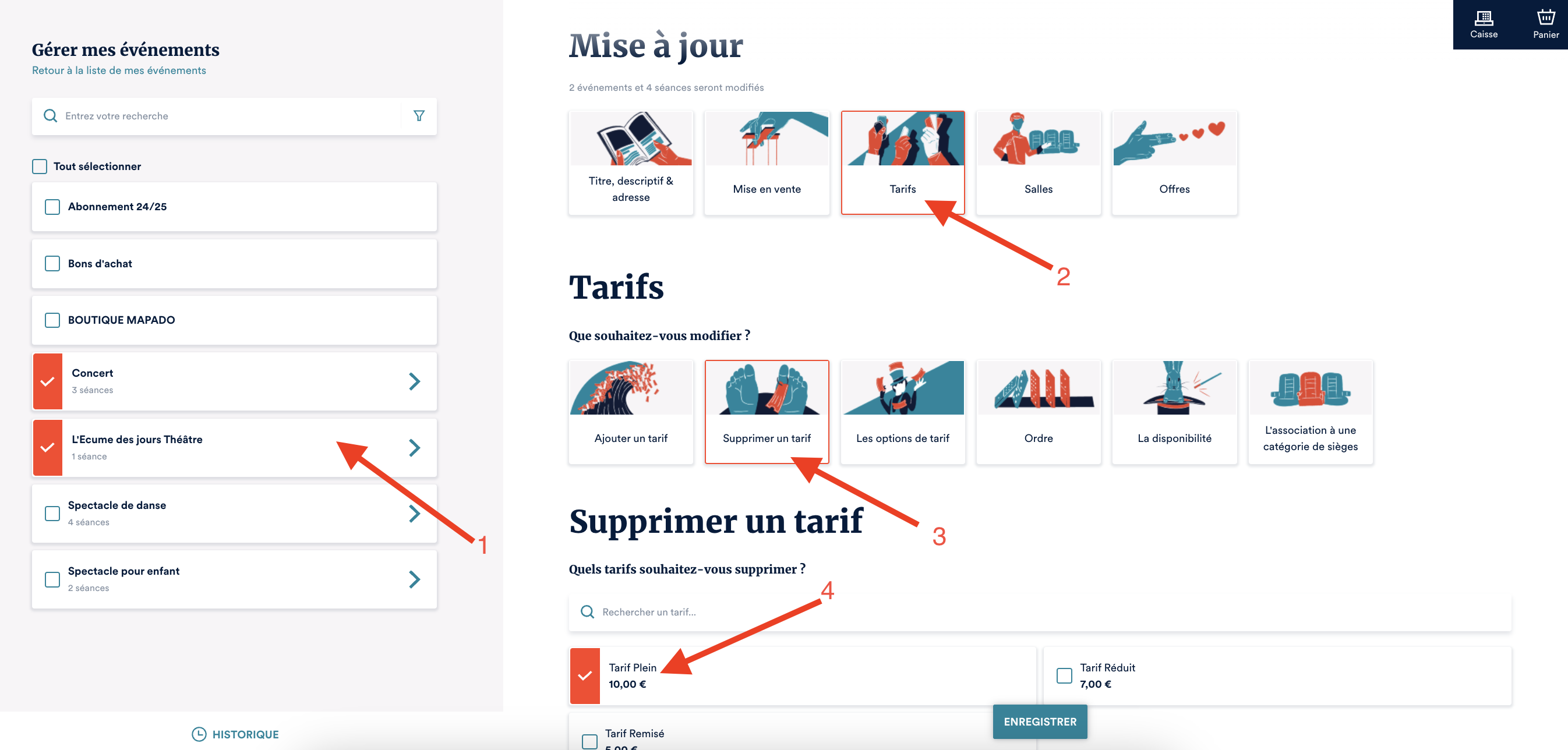
Votre tarif est supprimé de vos événements. Il restera visible dans la partie "Tarifs archivés" sur l'onglet paramétrage de vos événements.
WARNING
Il n'est pas possible d'archiver un tarif présent dans le panier, dans une réservation ou dans une demande.