
Mettre en places des invitations (presse, partenaires, jeux concours, compagnie, ...)
Il vous arrive peut-être de devoir gérer des invitations à des événements que vous organisez, avec des problématiques de gestion des jours de représentations choisies, des demandes de venir accompagné (payant), ... dans le cadre d'invitations presse, de contrepartie pour une action de mécénat, de dotations à des jeux concours, d'invitations compagnie…
La solution la plus efficace pour gérer cela est de combiner trois dispositifs sur Mapado :
- un minisite dédié à vos partenaires
- des tarifs invitation bloqués visibles uniquement sur le minisite dédié à vos partenaires
- des codes débloquant ces tarifs
Un minisite dédié à vos partenaires
Pour disposer d'un nouveau minisite, il suffit d'en faire la demande à l'équipe d'assistance Mapado (support@mapado.com) en nous indiquant le nom du site souhaité.
Il peut être composé de lettres, chiffres et tiret ("tiret du 6"). Il doit comporter entre 8 et 50 caractères.
Par exemple, si votre minisite site actuel de billetterie s'appelletheatredutexte.mapado.com, vous pouvez choisir que votre minisite dédié s'appelletheatredutexte-partenaires.mapado.com outdt-invitations.mapado.com ou encoreconcoursmoliere2022.mapado.com. Choisissons cette dernière variante dans la suite.
CAUTION
À noter qu'il ne faut pas qu'une autre structure utilisant Mapado ait déjà choisi ce nom ou que le nom soit trop générique (vous ne pouvez pas nous demander d'utiliser partenaires.mapado.com par exemple). Vous pouvez le vérifier en ouvrant simplement votre navigateur sur l'adresse en question.
Des tarifs invitation bloqués et visibles uniquement sur le minisite dédié
Une fois créé par notre équipe, votre nouveau minisite (concoursmoliere2022.mapado.com) apparaitra alors dans la liste de vos points de vente lorsque vous paramétrez vos tarifs sur Mapado.
Vous pourrez ainsi créer des tarifs de type "invitation", en choisissant :
- de ne les afficher que sur ce minisite dédié à vos partenaires (et éventuellement votre guichet, si vous voulez aussi proposer les invitations depuis le guichet)
- l'option "Tarif bloqué" pour que le tarif ne soit pas achetable par n'importe quel visiteur
- en limitant éventuellement par un quota (par exemple 2 maximum par représentation le week-end, mais 10 sur celles en semaine)
Par exemple, appelons ce tarif "Invitation Jeu Concours Molière", paramétré en "Gratuit", bloqué, et ajoutons-le aux spectacles "L'Avare" et "Le Malade Imaginaire" avec un quota de 10.
Vous pouvez également ajustervos autres tarifs classiques (plein tarif, tarif réduit...) pour les rendre disponibles sur le minisite dédié à vos partenaires.
Ainsi s'ils veulent venir accompagner, ils pourront choisir à la fois leur tarif "invitation" mais aussi des places payantes en complément.
C'est particulièrement vrai dans le cas de jeux concours où vous pouvez offrir une place, mais le spectateur souhaite venir accompagné.
Pour ces tarifs, inutile de sélectionner une option particulière en plus, ils seront achetables normalement.
NOTE
En rendant ces tarifs visibles uniquement sur votre minisite dédié, vous évitez de "polluer" l'affichage de votre site principal (et/ou de votre guichet, si vous décidez de ne pas les rendre accessibles non plus sur votre guichet).
Codes débloquant ces tarifs
Vous devez ensuite créer une offre qui générera des codes permettant de débloquer les tarifs que vous avez bloqué (chaque code pourra débloquer un ou plusieurs tarifs, à vous de décider)
Se rendre dans "Paramétrage" puis "Offres et abonnements" puis "Ajouter une offre".
Exemple 1: vous souhaitez communiquer des codes permettant de débloquer les tarifs Invitations Presse sur le spectacle Cyrano de Bergerac:
Cliquer sur le bouton "Sélection" (en violet dans la capture ci-dessous) puis cocher "Evénements" et indiquez le ou les événements sur lesquels vous souhaitez appliquer la remise (dans notre exemple: Cyrano de Bergerac). Cocher également "Tarifs" et choisir le ou les tarifs concernés (dans notre cas: "Invitations Presse").
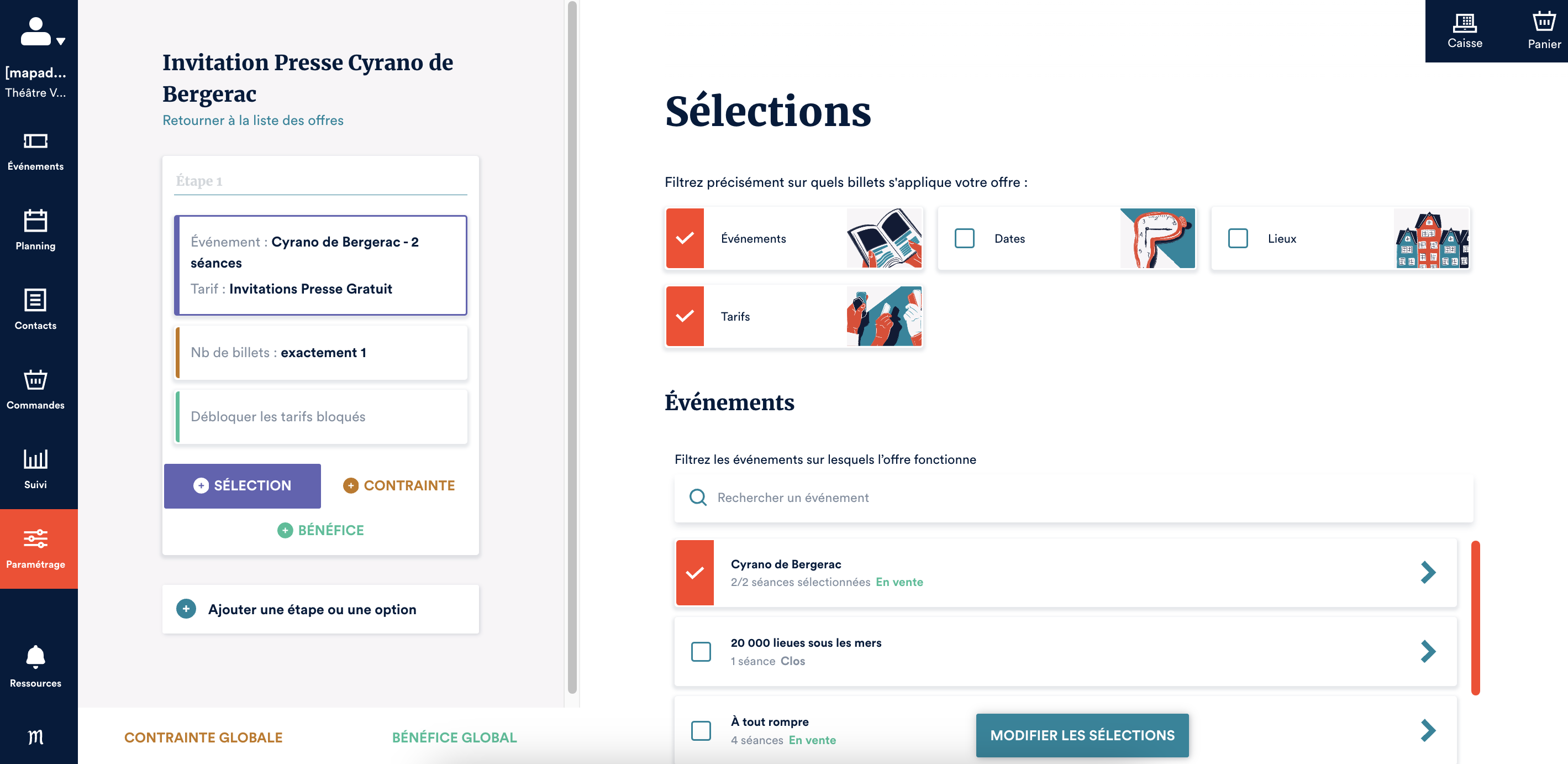
Cliquer ensuite sur le bouton "Contrainte" (bouton marron) puis sur "Prend x billets".
Sélectionner ensuite "Exactement" puis indiquer la quantité de places qu'il sera possible d'obtenir à tarif remisé pour la personne disposant du code (1 place dans notre exemple)
Enfin, cliquer sur "Bénéfice" (bouton vert) puis cocher "Le déblocage des tarifs bloqués".
Sur l'écran de Paramétrage général: Nommer l'offre et ajouter un descriptif au besoin.
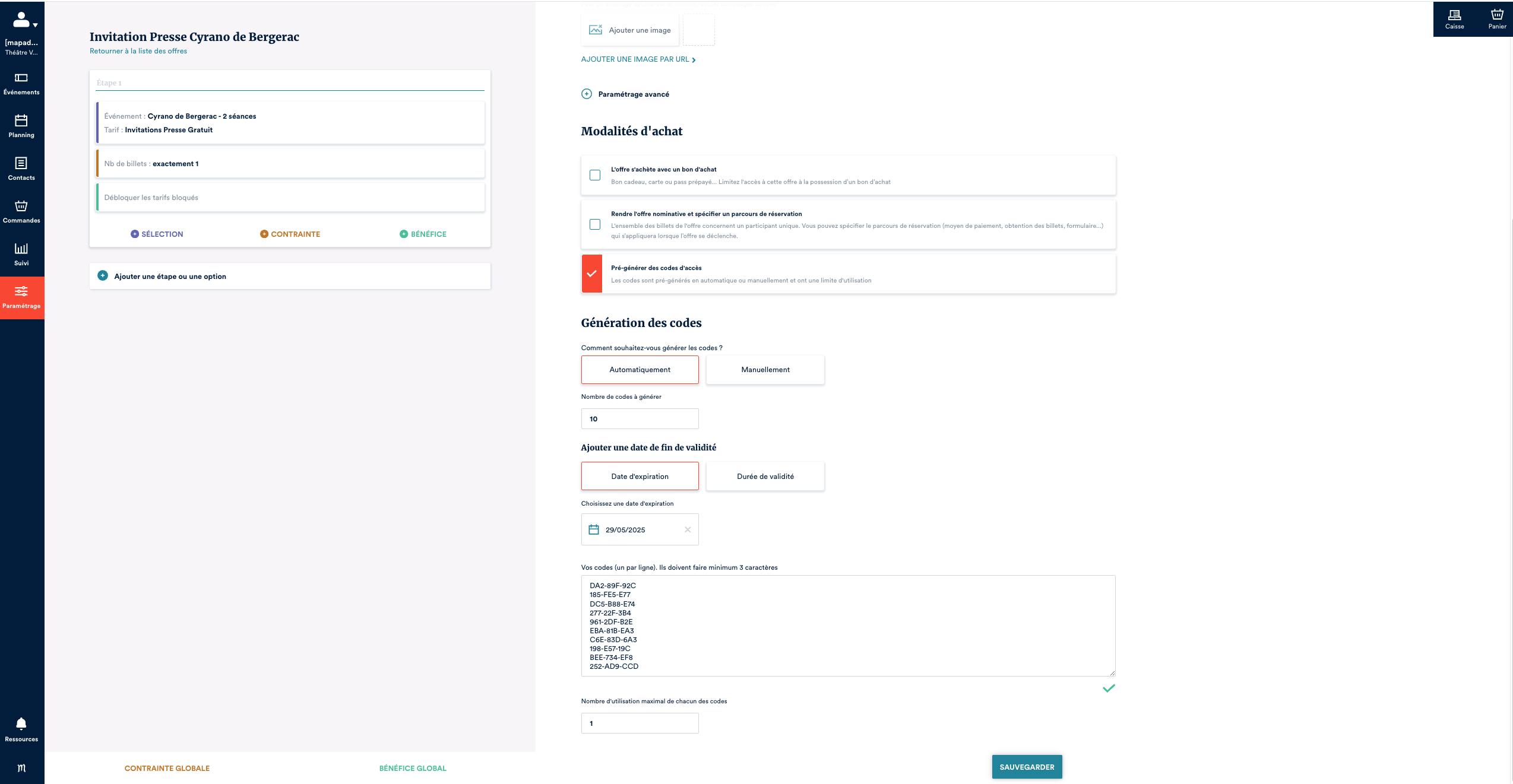
Puis indiquer le ou les codes permettant de débloquer cette offre: cette étape est indispensable et permet de protéger l'offre par un code. Cocher pour cela la case "Pré-générer des codes d'accès" (cf capture ci-dessous.
Indiquer le nombre de code à générer :
- Cas 1 : vous souhaitez que chaque participant dispose de son code dédié afin d'éviter une réutilisation des codes (recommandé pour les invitations)
- Cas 2 : vous souhaitez un seul code générique pour l'ensemble des bénéficiaires (recommandé pour les opérations promotionnelles sur les réseaux sociaux ou dans les mailings)
Le système génère pour vous des codes mais vous pouvez les personnaliser à votre guise en corrigeant le code dans la zone de saisie.
NOTE
Bon à savoir : lorsque vous personnalisez vous même vos codes, sachez qu'il ne sera pas possible d'utiliser un même code pour deux opérations différentes.
Nous vous conseillons ainsi des codes détaillés du type :
"RENTREE2019" au lieu de "RENTREE"
"ADHERENT1489XYZ" au lieu de "ADHERENT"
Les codes doivent avoir un minimum de 3 caractères. La casse (majuscule / minuscule) n'importe pas
Indiquer enfin le nombre d'utilisations maximum de chaque code.
Attention dès que celui-ci sera dépassé, il ne sera plus possible de bénéficier de la remise. Le décompte ne se fait pas par utilisateurs mais pour l'ensemble des utilisations
Nous recommandons :
- d'indiquer 1 utilisation pour le cas 1 (un code par participant)
- d'indiquer un nombre plus important d'utilisations pour le cas 2 (un code générique pour tous les utilisateurs). Si vous acceptez que le code soit massivement utilisé, indiquer 10000.
Exemple 2, vous offrez 5 lots de deux places au choix dans un jeu concours à choisir sur deux spectacles (L'Avare etLe Malade Imaginaire), il vous faut faire une offre :
- Sélection
- Événements : cocher "L'Avare" et "Le Malade Imaginaire"
- Tarif : cocher "Invitation Jeu Concours"
- Contrainte
- Minimum : 1
- Maximum : 2 (on offre une ou deux places pour un spectacle)
- Bénéfice
- Débloquer les tarifs
- Contrainte Globale (en bas à gauche)
- Nécessite un code
- Paramétrer le code coupon : 5 (vos 5 lots)
- Décompte de l'utilisation : 1 (on peut l'utiliser une seule fois, mais pour deux places)
- Les codes en question apparaissent alors à droite (ils ont un format aléatoire pour éviter la fraude, par exemple EFS53-DJSN-4283)
Vous pouvez nommer votre offre (par exemple "Jeu Concours Molière 2022") et dans la description préciser "Utilisez ce code pour débloquer deux places au tarif Invitation Jeu Concours"
Et pensez bien à "Terminer" la création de votre offre pour qu'elle soit enregistrée dans vos offres.
Et voilà, il vous suffit de communiquer à chaque gagnant :
- un des codes obtenus lors de la création de l'offre
- l'adresse de votre minisite dédié (concoursmoliere2022.mapado.com)
Le spectateur pourra choisir son ou ses invitations sur la représentation de son choix, entrer le code pour valider le panier, et il recevra ses billets par email en toute autonomie.
En prime, s'ils décident de venir accompagnés (par une personne en plus par exemple), et si vous avez rendu vos autres tarifs visibles sur le minisite dédié, votre spectateur pourra ajouter en autonomie à son panier un plein tarif en complément et les 3 places seront alors automatiquement placées ensemble (si vous êtes en placement numéroté).
TIP
Les ventes réalisées sur votre minisite dédié seront automatiquement cumulées dans vos ventes en ligne.
Pour suivre spécifiquement les ventes sur ce minisite dédié, vous pouvez télécharger les données brutes (dans le Suivi), une colonne est dédiée au canal de vente.