
Gérer la mise en vente des tarifs dans le temps
Gérer la mise en vente des tarifs dans le temps
Ce guide vous explique comment programmer l’ouverture et la fermeture automatique de vos tarifs en fonction de la date de vos séances.
Objectif : gagner du temps et automatiser vos ventes (early bird, dernière minute, abonnés, etc.).
Pourquoi utiliser les délais de mise en vente ?
Plutôt que de définir manuellement des dates fixes, vous pouvez désormais indiquer :
- « Ce tarif s’ouvre X jours avant la séance »
- « Ce tarif se ferme Y jours avant la séance »
Le système s’adapte automatiquement à chaque séance.
Ce que vous pouvez paramétrer
Pour chaque tarif, vous pouvez définir :
1. Délai d’ouverture avant la séance
Nombre de jours avant la date de la séance à partir duquel le tarif devient disponible.
Exemples :
- 60 jours : tarif « early bird »
- 7 jours : ouverture au grand public
- 1 jour : tarif dernière minute
2. Délai de fermeture avant la séance
Nombre de jours avant la séance à partir duquel le tarif n’est plus disponible.
Exemples :
- 2 jours : clôture des ventes pour organisation
- 0 jour : vente possible jusqu’au jour J
Où configurer ces délais ?
Vous pouvez modifier ces paramètres à deux endroits :
1. Depuis la grille tarifaire
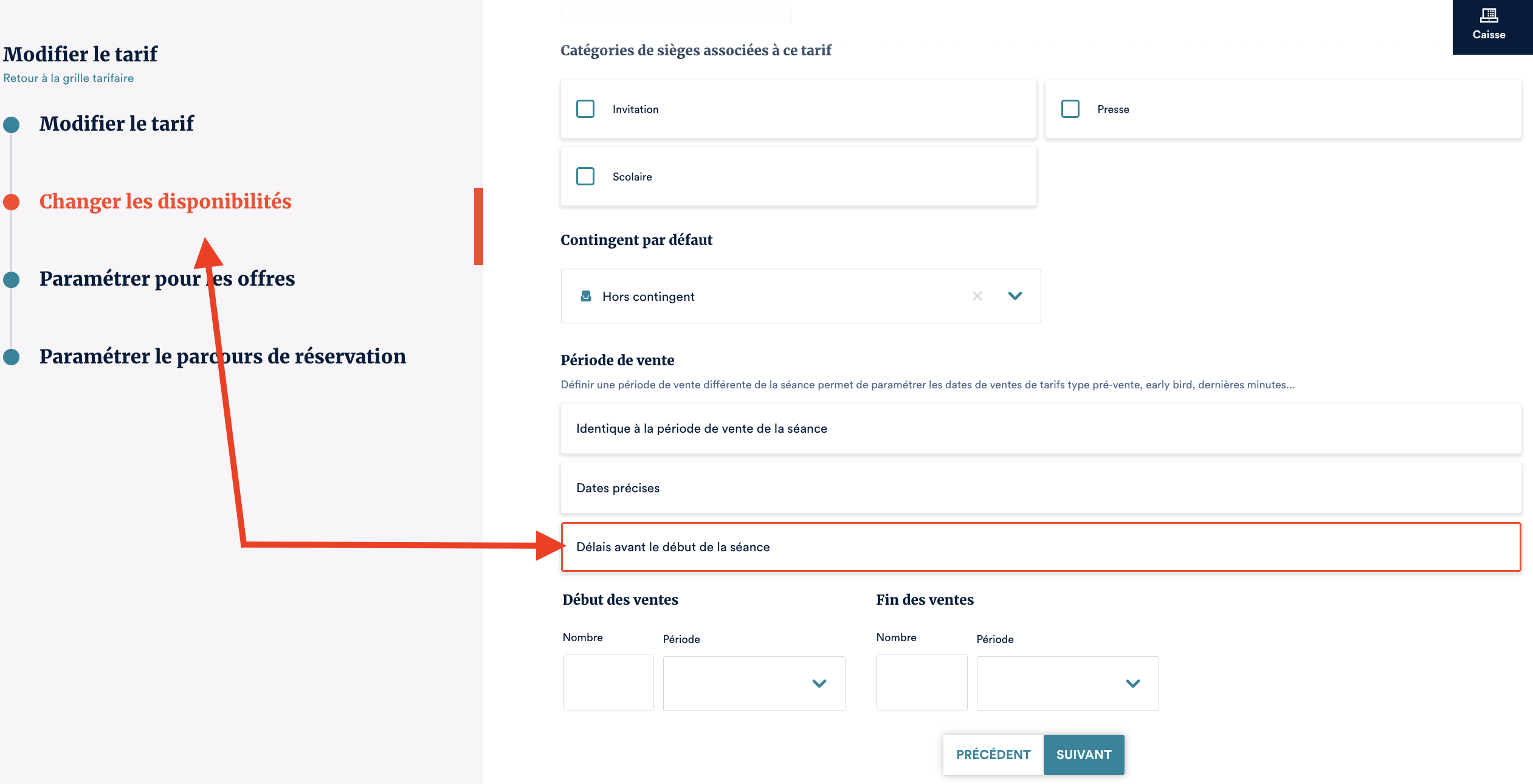
- Accédez à votre grille tarifaire
- Ouvrez un tarif
- Rendez-vous dans l’onglet « Gestion des disponibilités »
- Renseignez :
- le délai d’ouverture (avant la séance)
- le délai de fermeture (avant la séance)
- Enregistrez
Cette configuration s’appliquera automatiquement à toutes les séances liées.
2. Depuis la modification en masse
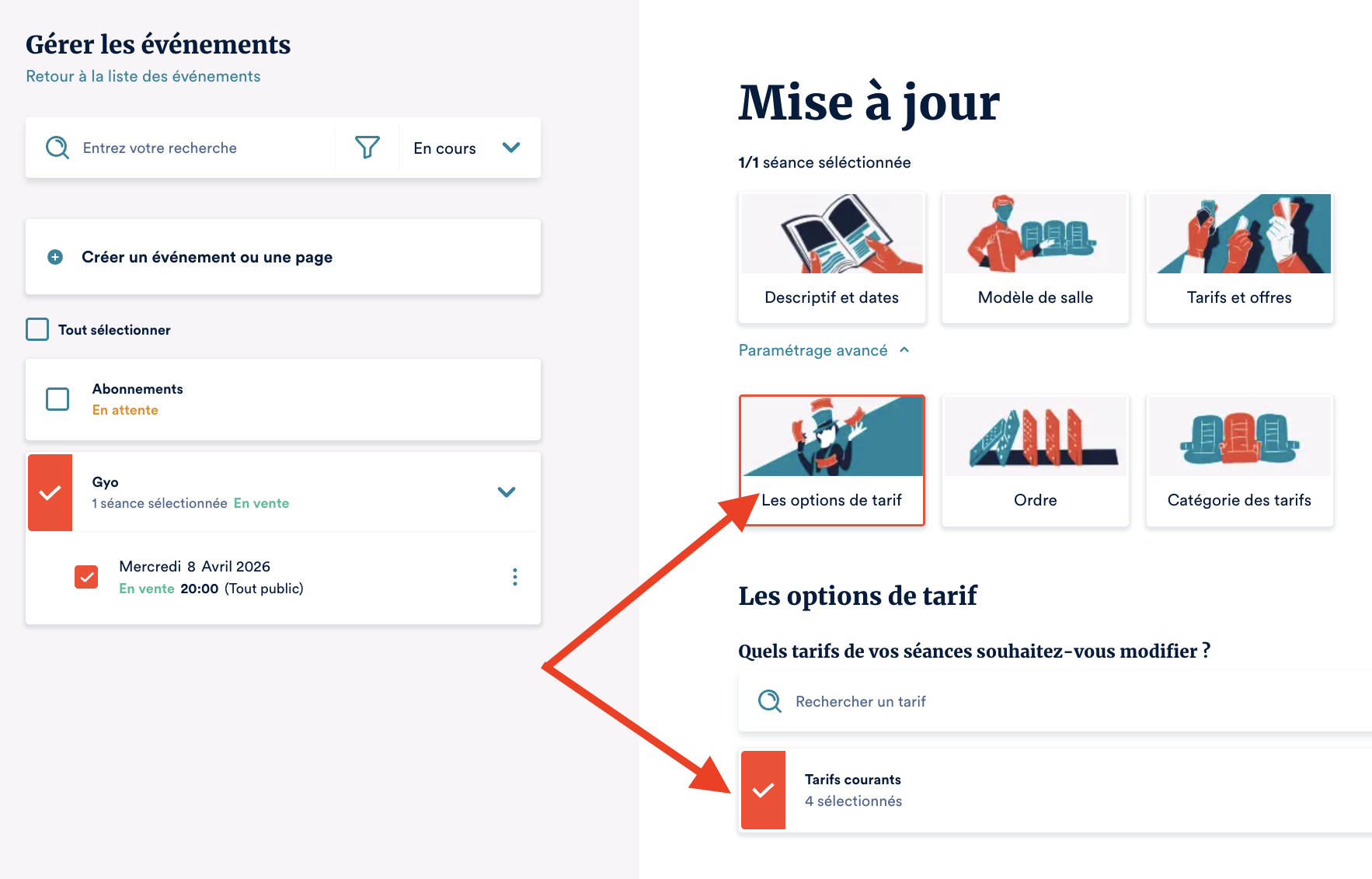
- Sélectionnez plusieurs séances
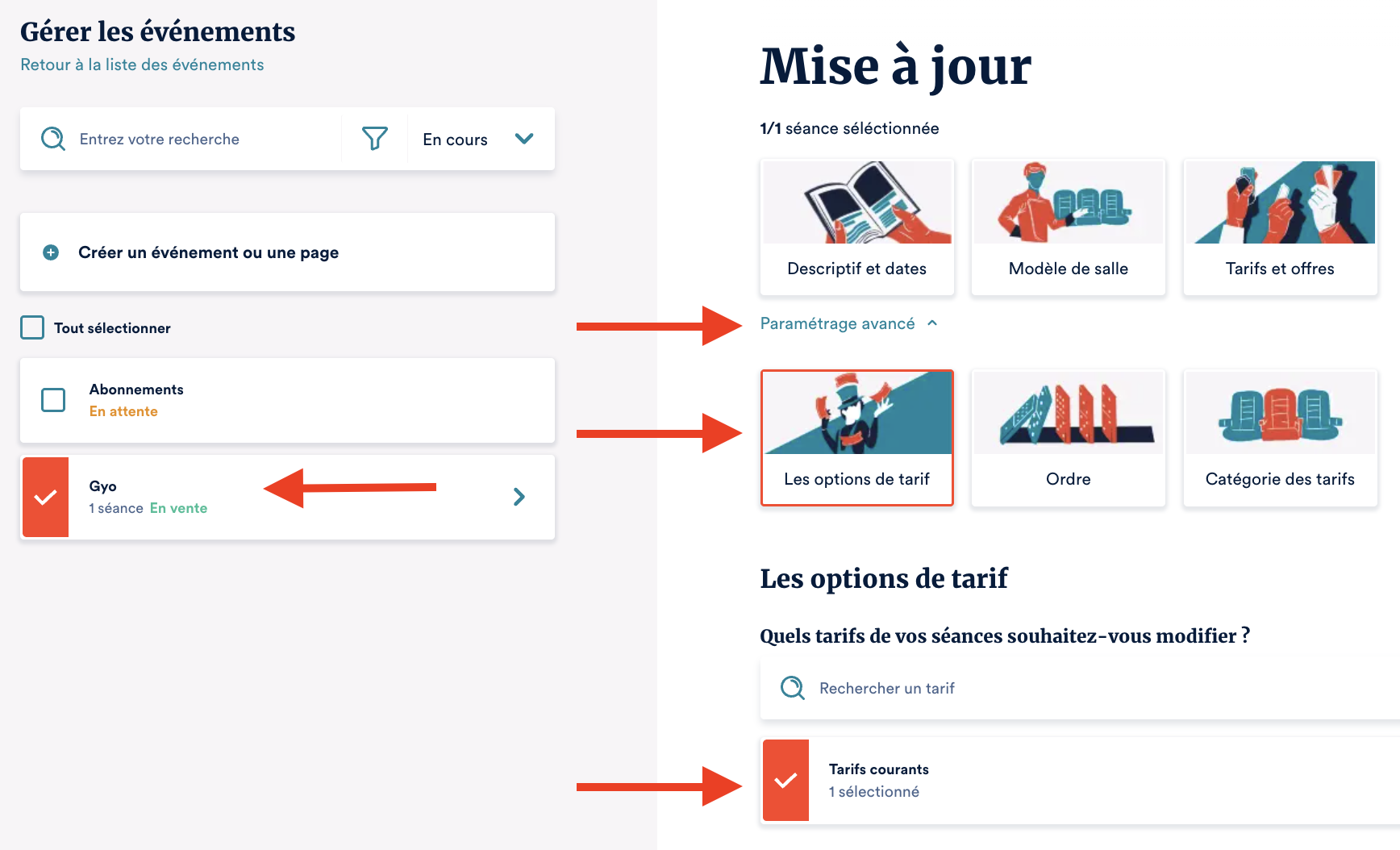
- Cliquez sur "Paramétrage avancé"
- Ouvrez la brique « Options des tarifs »
- Sélectionnez les tarifs
- Modifiez les délais souhaités dans la partie "Options supplémentaires"
- Validez
Idéal pour ajuster rapidement plusieurs séances en une seule action.
Où retrouver l'information sur ces délais ?
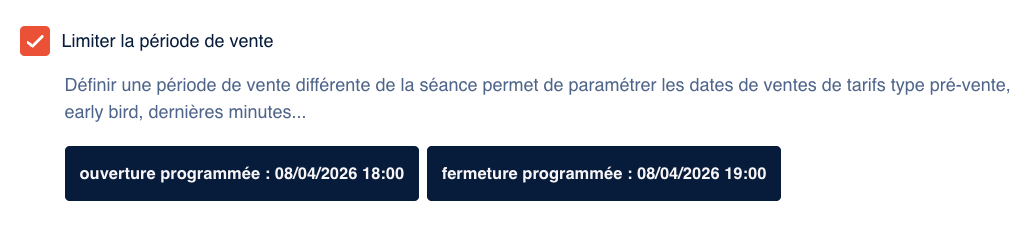
Lorsque vous appluqyez des délais sur un tarif, vous avez la possibilité de voir cette information au guichet en vous rendez sur la séance puis sur l'onglet paramétrage vous verrez cela :

En cliquant sur l'édition du tarif, vous verrez plus en détail les délais :
Cas d’usage concrets
Early bird (tarif anticipé)
- Ouverture : 60 jours avant
- Fermeture : 30 jours avant
Encourage les réservations en avance.
Tarif dernière minute
- Ouverture : 1 jour avant
- Fermeture : 0 jour
Permet d’écouler les dernières places.
Organisation logistique (repas, garderie…)
- Fermeture : 2 ou 3 jours avant
Permet d’anticiper les besoins d’organisation.
Arrêter la programmation de vos tarifs dans le temps
Si vous avez besoin d'arrêter la programmation de vos tarifs dans le temps vous avez deux possibilités que l'on va voir ici.
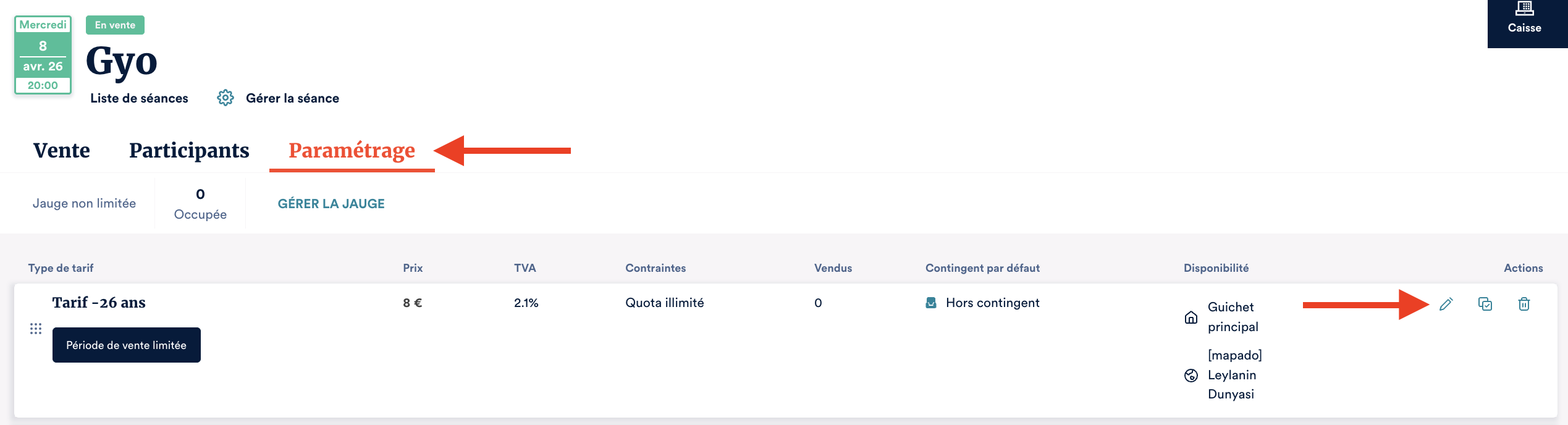
Arrêter la mise en vente depuis la séance
-
Rendez-vous dans votre séance et allez dans l'onglet "Paramétrage".
-
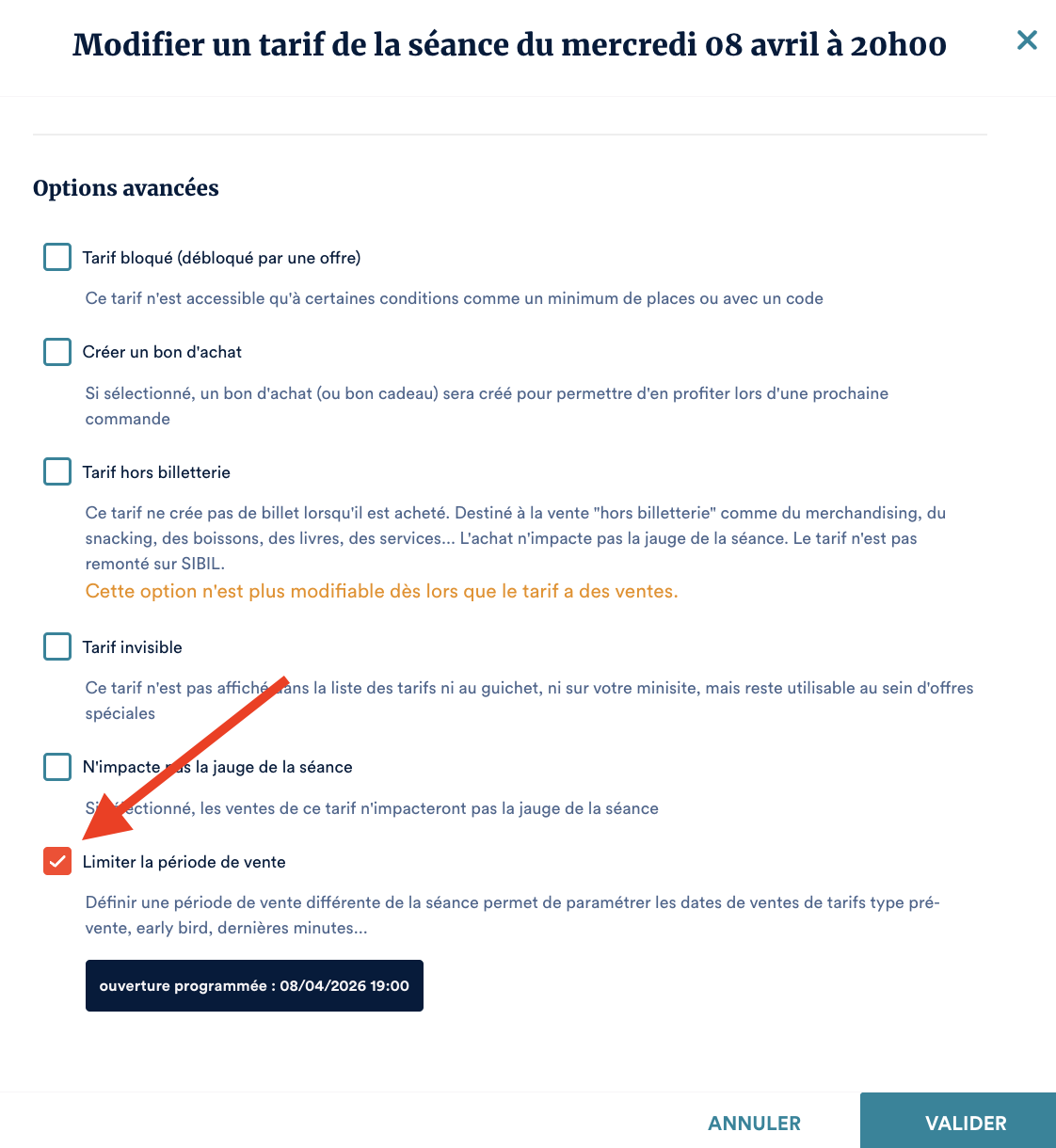
Cliquez sur le crayon au niveau du tarif qui a une période de vente limitée.
-
Dans la fênêtre qui s'affiche, rendez-vous dans les options avancées et décocher la case "Limiter la période de vente".
Arrêter la mise en vente dans les actions en masse
-
Dans le menu événements, cliquez sur "Créer et gérer les événements".
-
Sélectionnez vos événements, cliquez sur les options avancées et sélectionnez vos tarifs.
-
Dans les options supplémentaires, cliquez sur "Identifique à la période de vente de la séance".
