Créer des parcours regroupant des événements pour différents publics
Vous proposez des événements avec des thèmes différents ? qui sont adaptés pour certaines tranches d'âge ? ... ?
Pourquoi ne pas proposer dans ce cas des parcours "tout faits" à vos participants pour faciliter leur choix ?
1 - Paramétrer la liste des événements par thème
Pour pouvoir sélectionner une liste d'événements, il faut vous rendre depuis votre espace pro Mapado, dans le menu Paramétrage puis dans "Paramétrer les offres". Cliquez ensuite sur "Ajouter une offre" (situé en bas à droite de votre écran).
Exemple
Je veux créer une liste de choix d'événements jeunesse et une liste de choix d'événements adulte.
Etape par étape en image
Faites défiler le diaporama ci-dessous en cliquant sur les flèches afin de suivre chaque étape de la procédure :
Etape par étape en détail
- Nommer la sélection ("Spectacles Jeunesse")
- Cliquer sur "Choix"
- Cliquer sur "Des événements, séances"
- Sélectionner l'/les événement/s concerné/s par le parcours
- Valider
- Cliquer sur "Effet"
- Cliquer sur "Une remise"
- Sélectionner "Appliquer une remise en pourcentage sur chaque billet"
- Définir la remise en pourcentage à 0 %
- Valider
- Nommer l'offre ("Spectacles Jeunesse")
- Décrire l'offre ("Découvrez tous nos spectacles adaptés aux 14 ans et moins")
- Terminer
Créer autant d'offres que de parcours souhaités.
Explications
On choisit dans un premier temps les événements liés au parcours "Spectacles Jeunesse" puis dans un second temps on applique un effet de remise de 0 %. L'Effet étant indispensable pour valider l'offre, choisir celui-ci n'aura aucun impact sur le montant de vos tarifs et vous permettra de créer vos parcours. Nous choisissons ensuite un nom à l'offre qui sera visible pour les participants et sera donc important dans leur parcours d'achat.
2 - Créer un événement fictif
L'événement fictif servira de support pour les listes d'événements par thème.
Dans cet exemple, nous créons un événement fictif "Parcours spectacles Jeunesse & Adulte".
Le but de l'événement fictif non daté ici est de promouvoir le parcours en le situant en tête de la liste des événements en vente.
Etape par étape en détail
- Se rendre dans le menu Evénements
- Cliquer sur "Nouvel événement" (en haut à droite de votre écran)
- Donner un nom à l'événement ("Parcours spectacles Jeunesse & Adulte")
- Cliquer sur "Continuer vers l'étape lieu"
- Cliquer sur "Continuer vers l'étape séances"
- Renseigner la date du jour
- Cliquer sur "Enregistrer et quitter"
- Cliquer sur "Intégrer une offre"
- Sélectionner un parcours créé ("Spectacles Jeunesse")
- Cliquer sur "Activer uniquement sur cette séance"
Il est possible ensuite d'ajouter d'autres parcours paramétrés dans les offres en cliquant sur "Intégrer une offre" (en bas à droite de votre écran).
Résultat
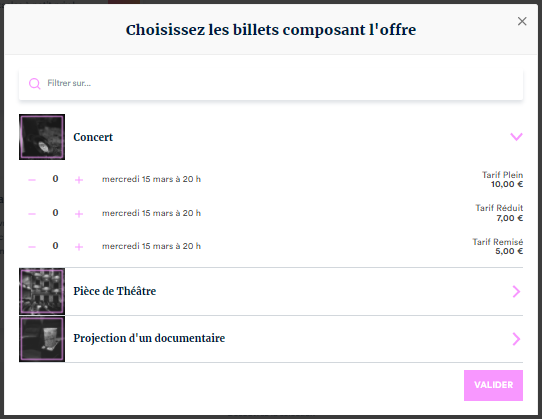
Sur le guichet

En cliquant sur le "Tarif-Offre" Spectacles Jeunesse, voici le résultat :
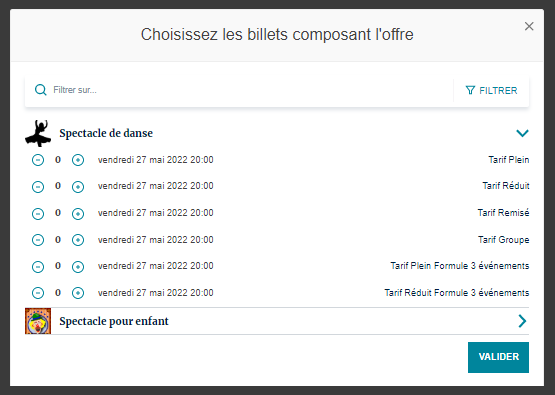
Sur le minisite

En cliquant sur le "Tarif-Offre" Spectacles Adulte, voici le résultat :