
Paramétrer un pass qui donne accès à un nombre déterminé de places
Ce guide vous explique pas à pas comment paramétrer un pass qui donne accès à un nombre déterminé de places, prépayées. Une offre que l'on retrouve fréquemment dans les cinémas mais aussi les théâtres.
TIP
La procédure expliquée ici est basée sur un exemple et est donc fortement susceptible d'être modifiée en fonction de votre besoin. Les noms de tarifs, les noms d'événements, les descriptions et titres de l'offre seront alors à adapter à votre offre/abonnement.

NOTE
Les pass fonctionnent exactement comme des bons d'achat : ce sont des bons d'achat (bons cadeau) qui sont contraints dans leur utilisation. Si vous souhaitez mettre en place des bons d'achat (bon cadeau) simples, librement utilisable pour acheter tout événement ou prestation, consulter plutôt le guide : Paramétrer des bons cadeaux

Paramétrer un pass donnant accès à un nombre déterminé de places, en vidéo
La vidéo ci-dessous (8 minutes) détaille l'ensemble des étapes de ce guide.
Paramétrer un pass donnant accès à un nombre déterminé de places, en image
Etape 1 : créer le tarif pass dans la grille tarifaire et l'appliquer à chaque événement éligible au pass
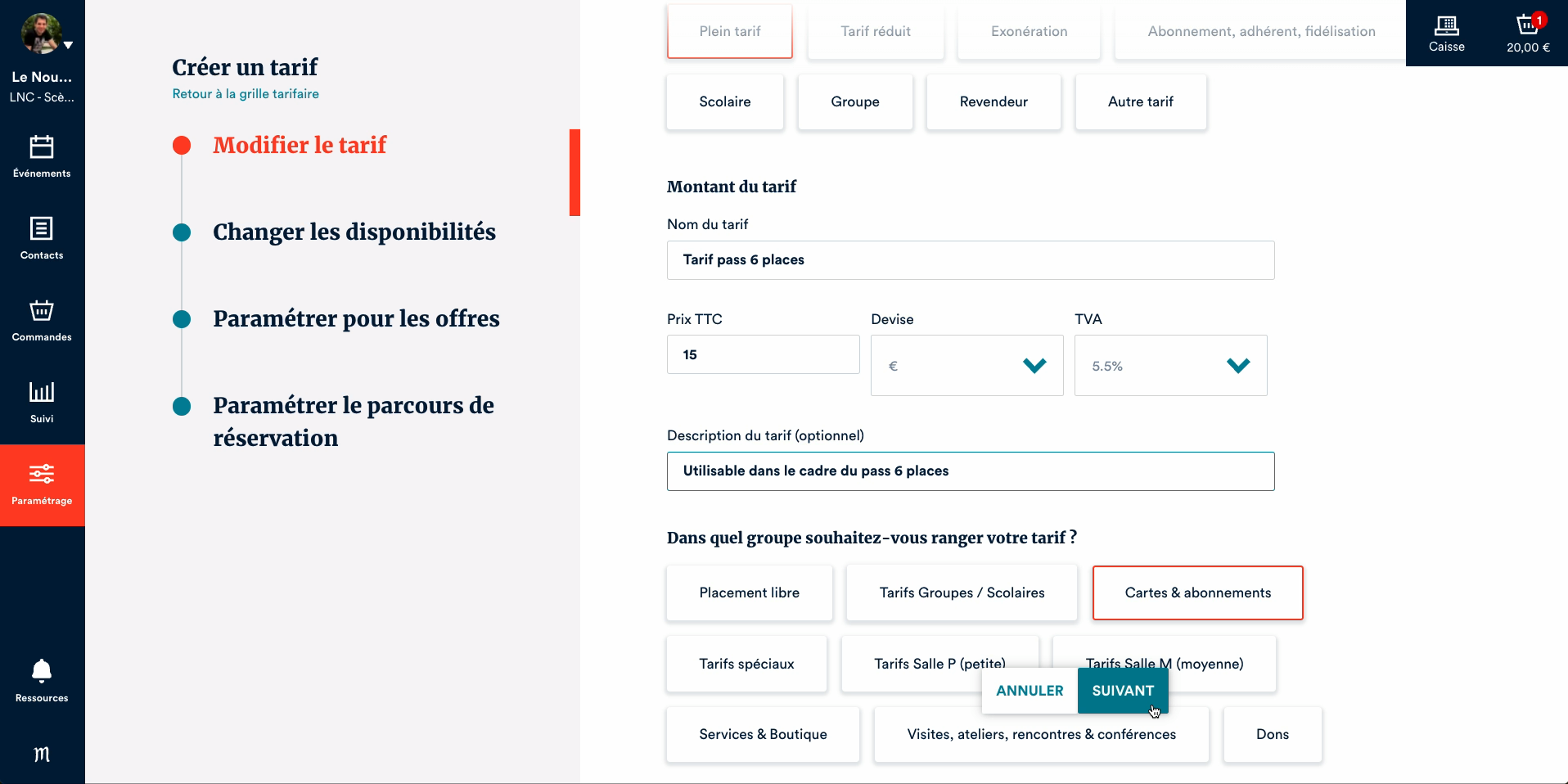
Se rendre dans "Paramétrage", "Grille tarifaire" puis "Ajouter un tarif".
Dans "Type de tarif" indiquer "Tarif billetterie". Nommer le tarif par exemple "Tarif pass 6 places" (ajuster ce nom en fonction de ce que permet votre pass). Nous vous recommandons de nommer ce tarif avec un nom qui commence par "Tarif ..." afin de pouvoir distinguer celui-ci du pass lui même.
Dans Prix TTC, indiquer le montant remisé consenti par le pass.
NOTE
Important : le prix total du pass doit être égal au montant indiqué ici multiplié par le nombre de places achetable par le pass. Dans notre exemple, le Tarif pass 6 places est à 15€ x 6 places = un pass à 90€

Dans description, préciser les conditions d'utilisation de ce tarif qui ne sera utilisable que dans le cadre du pass.
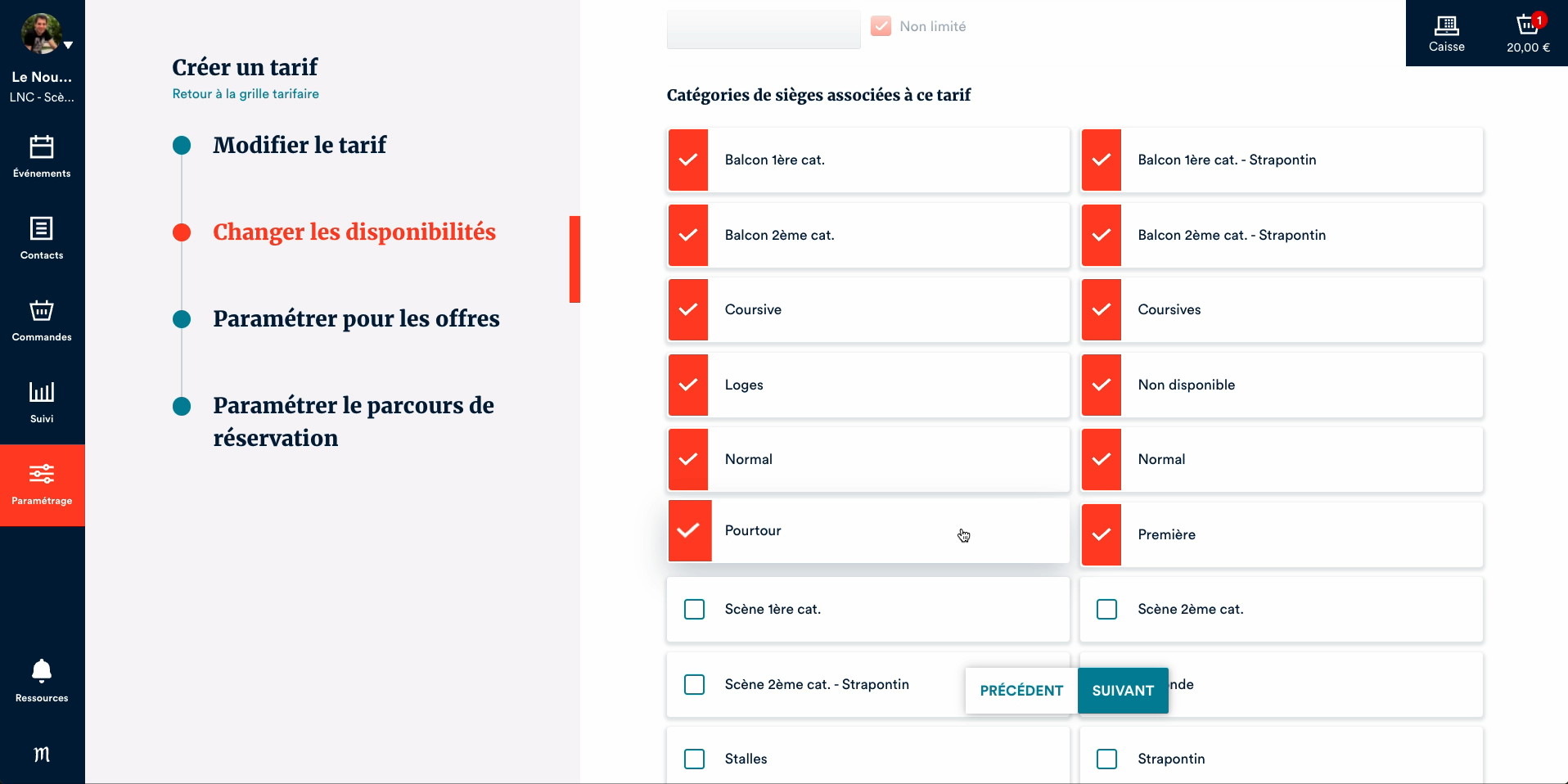
Si vous êtes en placement numéroté, dans l'écran "Changer les disponibilités", cocher les catégories de sièges correspondant aux billets du pass. En placement libre, ignorer cette étape.
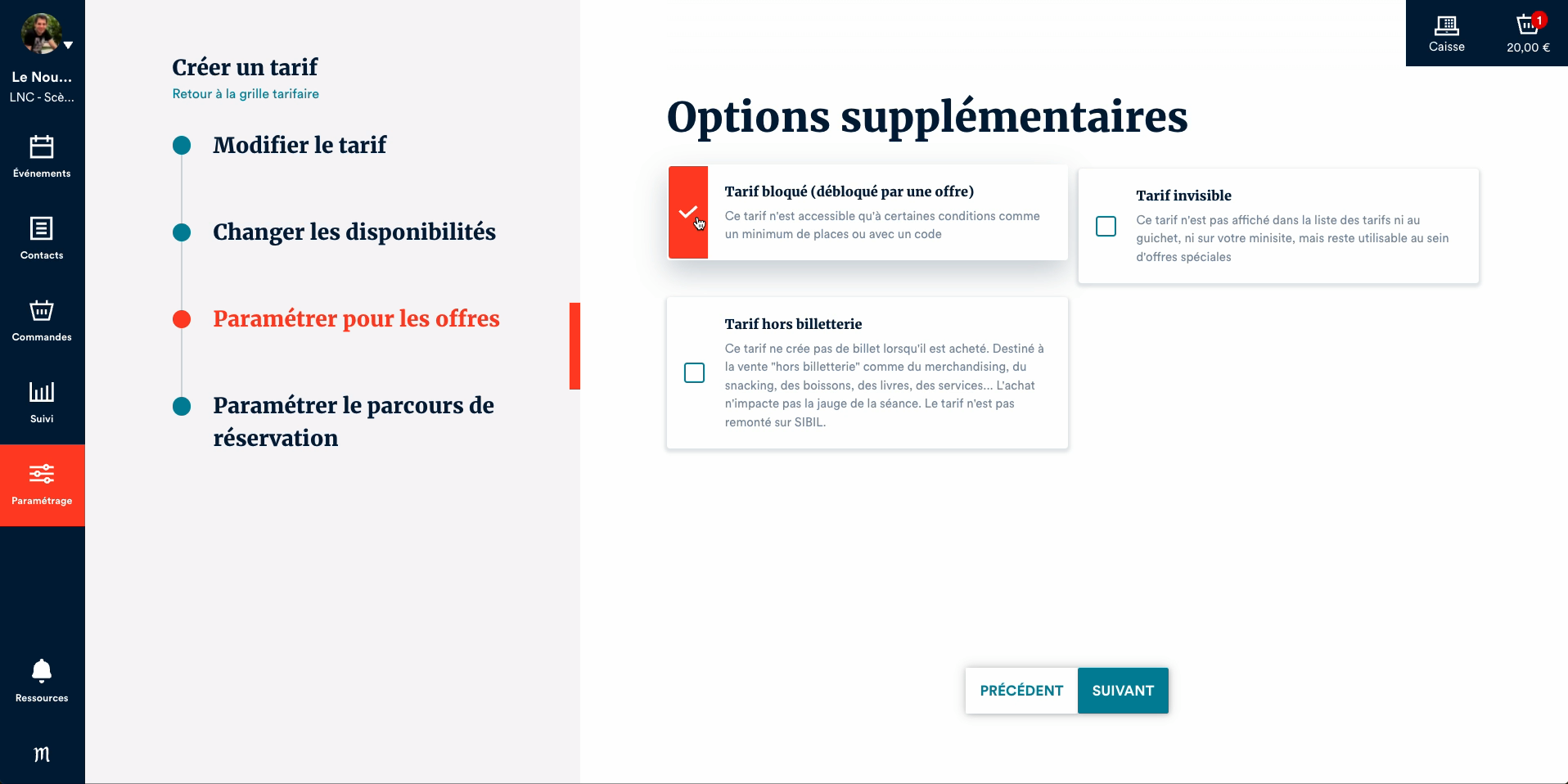
Sur l'écran "Paramétrer pour les offres", cocher "Tarif bloqué" (pour en savoir plus sur le fonctionnement des tarif bloqué, vous pouvez lire : Comprendre et utiliser les tarifs bloqués)
Cliquer sur "Terminer" pour finaliser la création du tarif pass.
Se rendre dans "Evénements" puis "Créer et gérer les événements" afin d'ajouter ce tarif à tous les événements éligibles au pass.
Sélectionner les événements éligibles dans la colonne de gauche puis cliquer sur "Tarifs et offres".
Sélectionner les points de ventes sur lesquels il sera possible de consommer le pass.
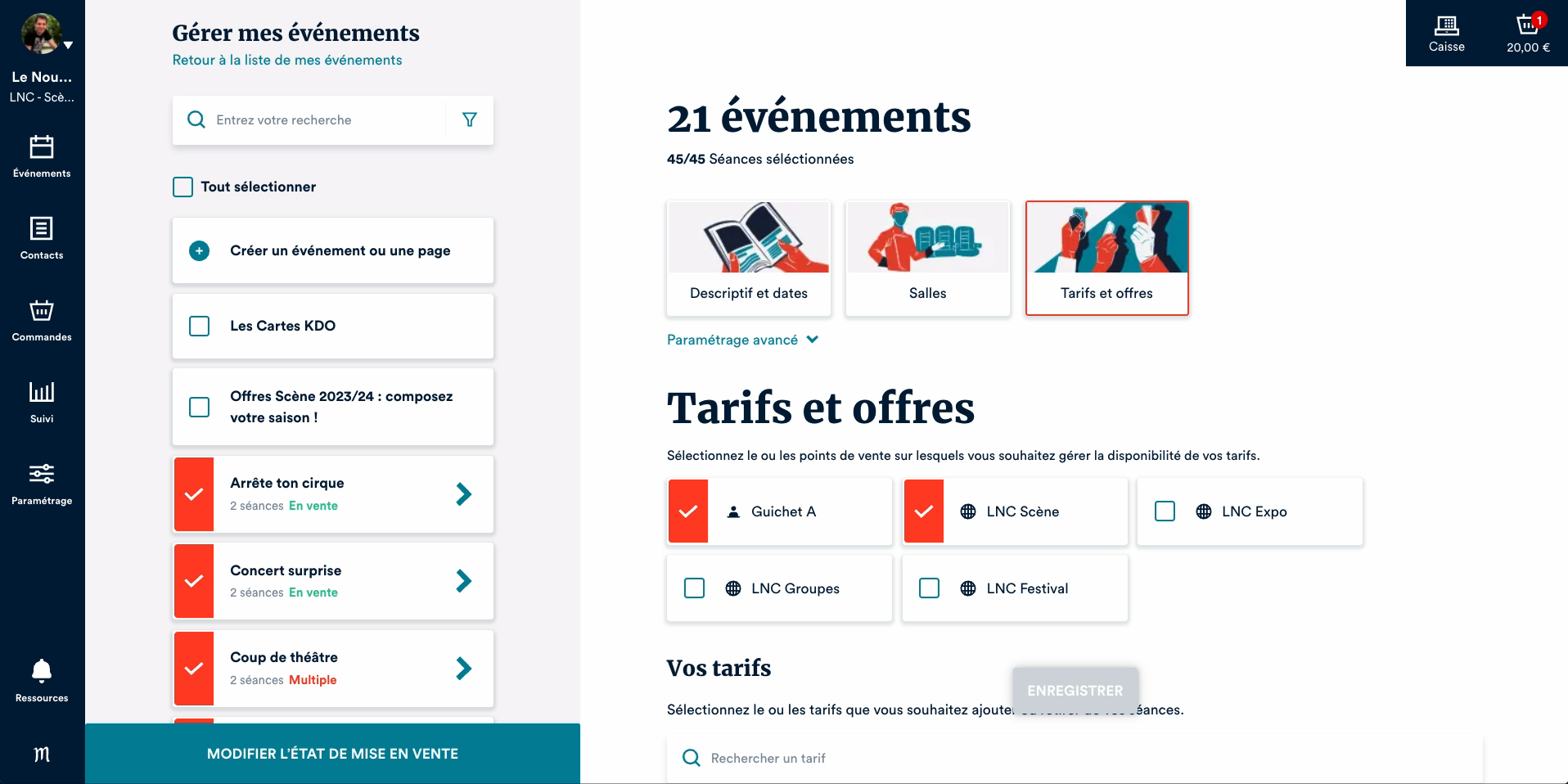
Cocher dans la liste des tarifs le "Tarif pass 6 places" créé précédemment puis Enregistrer.
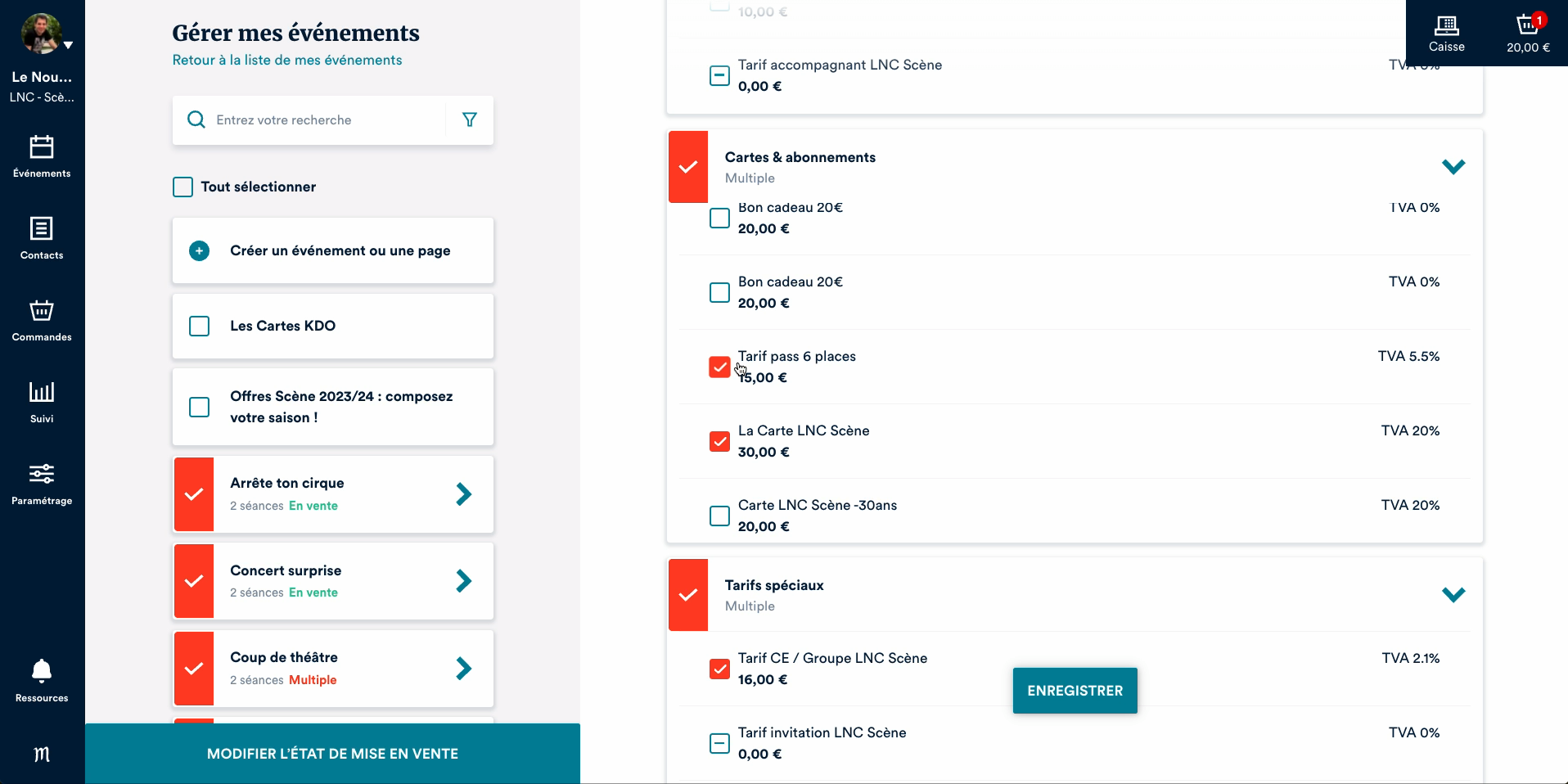
Etape 2 : créer l'offre qui décrit les conditions d'utilisation du pass
Se rendre dans "Paramétrage", "Offres et abonnements", cliquer sur "Ajouter une offre".
Cliquer sur "Sélection" (bouton violet dans la capture ci-dessous). Cocher "Tarifs" puis sélectionner le "Tarif pass 6 places" (son équivalent dans votre cas). Vous pouvez utiliser la recherche pour retrouver ce tarif rapidement.
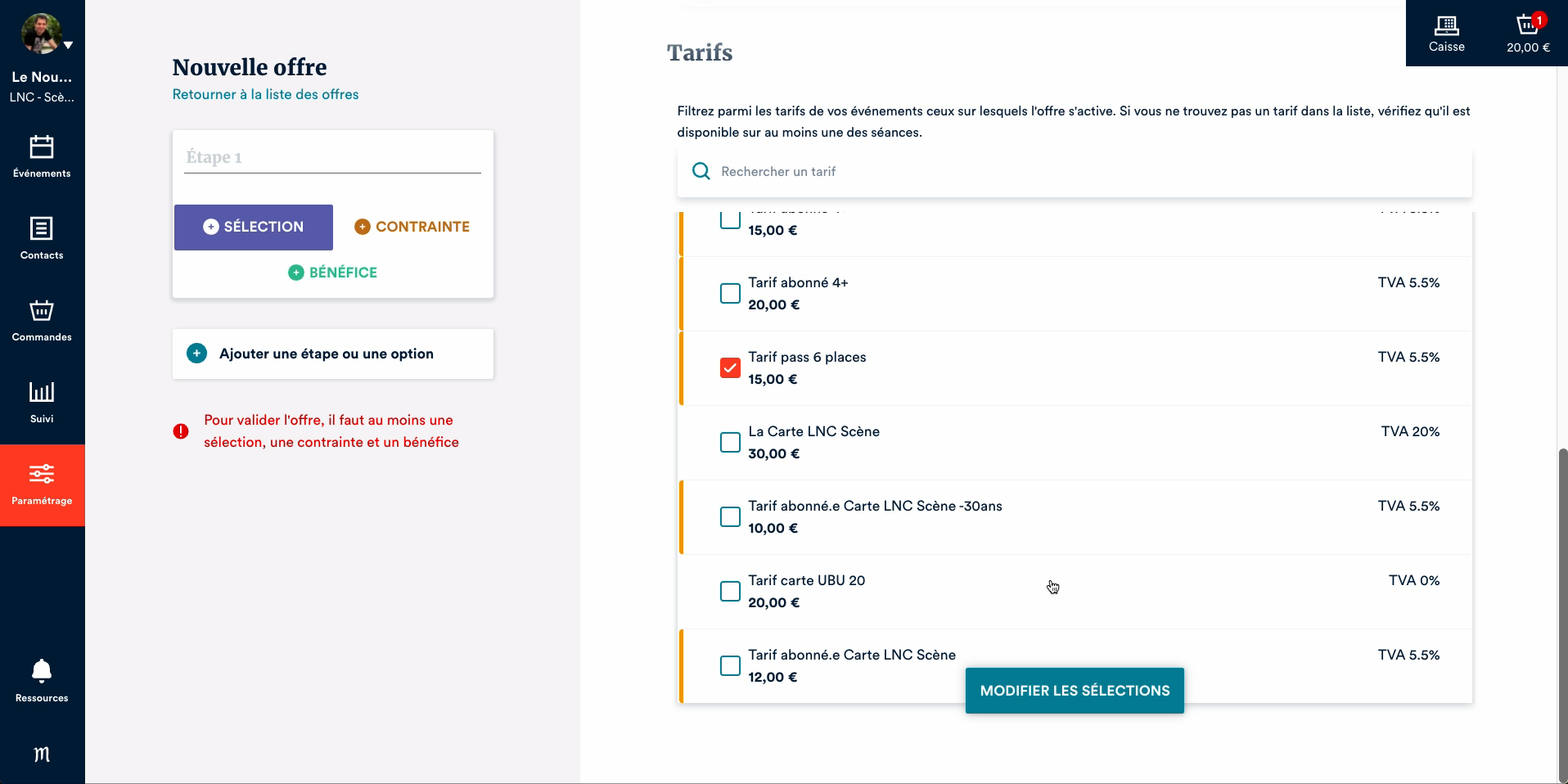
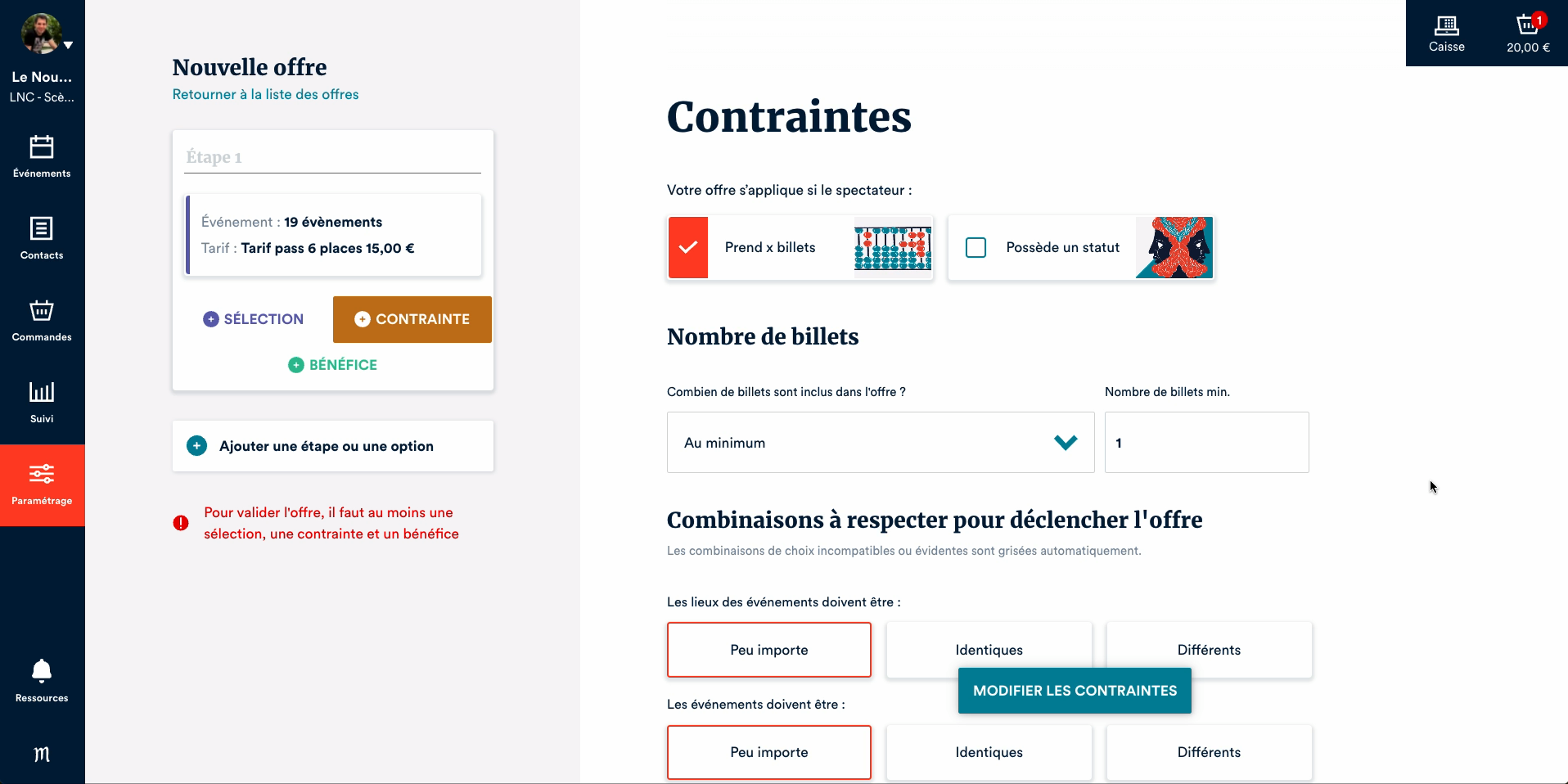
Cliquer ensuite sur "Contrainte" puis cocher "Prends x billets"
Dans "Nombre de billets" indiquer "au minimum 1". Dans la plupart des cas, on souhaite pouvoir utiliser le pass pour acheter des billets au fil de l'eau sans minimum (si vous imposez un minimum à chaque utilisation, 2 par exemple, modifier la valeur ici).
NOTE
Il n'est pas utile d'indiquer un maximum dans la mesure ou le pass s'arrêtera de fonctionner dès que son montant sera intégralement consommé.

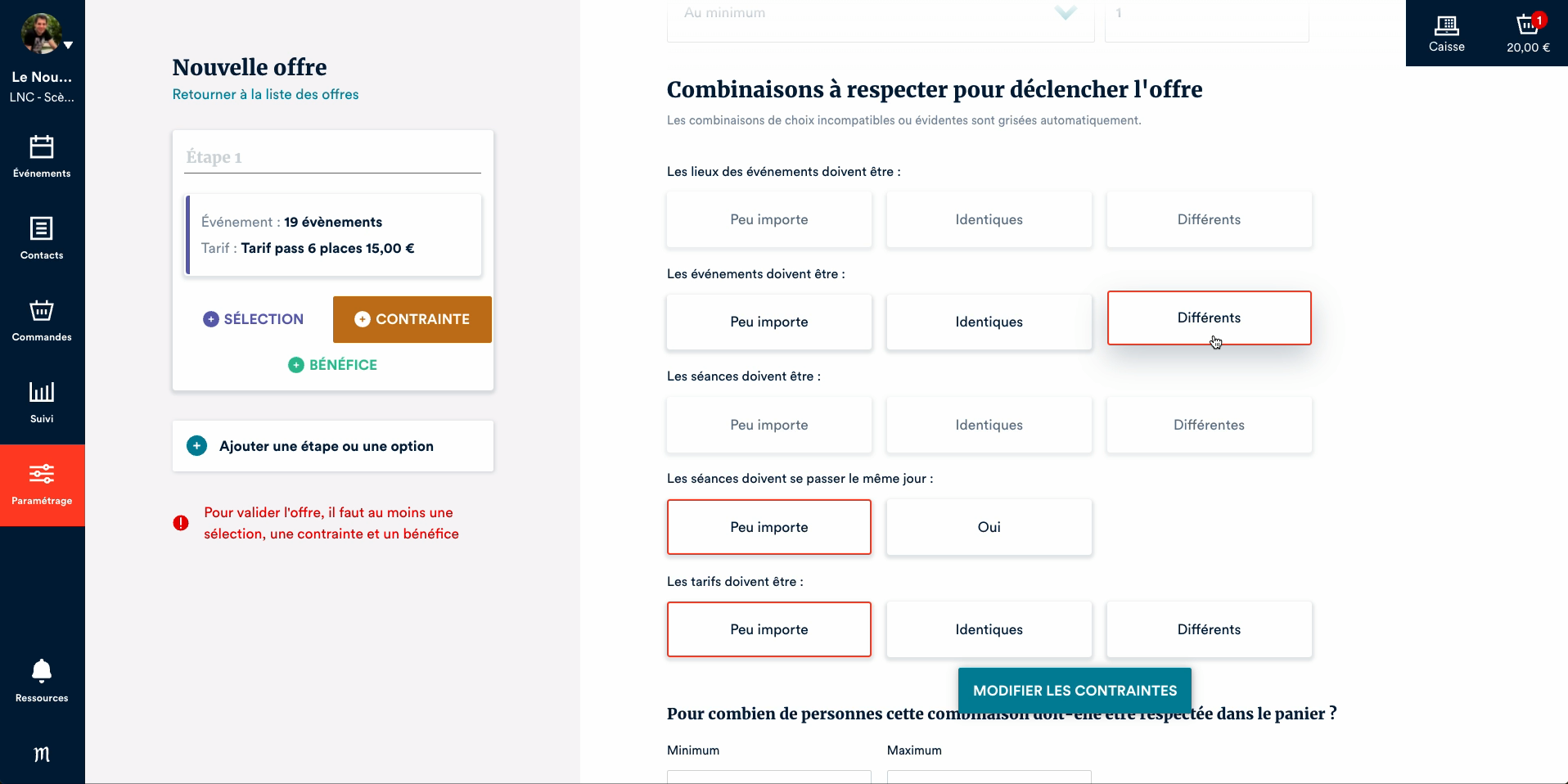
En fonction de votre situation, vous pouvez cocher "Les événements doivent être différent" ou "Peu importe" selon si vous souhaitez que le pass puisse être utilisé pour réserver plusieurs fois le même événement ou pas.
Cliquer enfin sur "Bénéfice" puis cocher "Débloquer les tarifs bloqués"
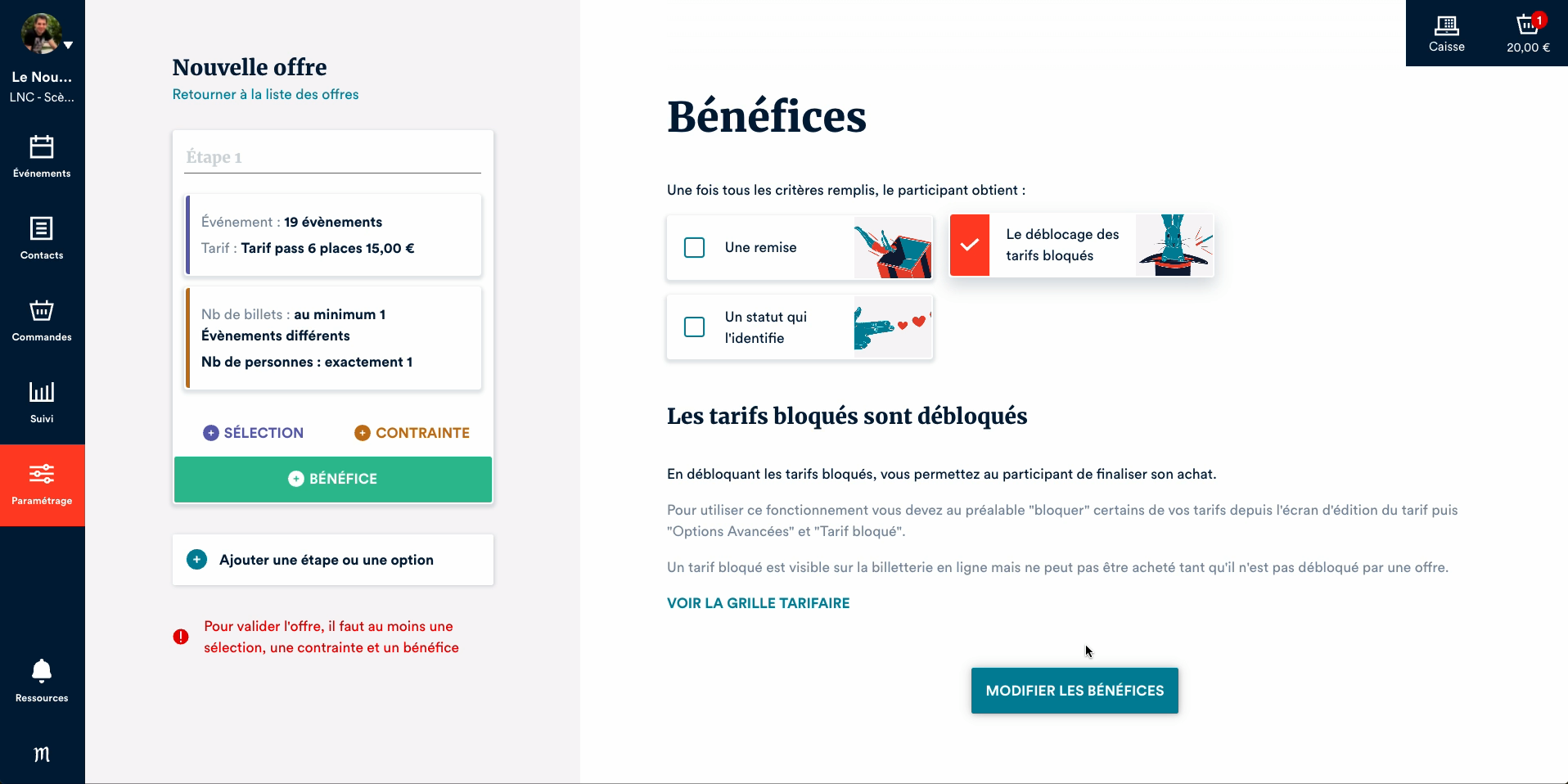
Sur l'écran final, nommer l'offre (par exemple "Utilisation du pass 6 places"), ce nom sera affiché dans le panier lorsqu'un participant consommera son pass.
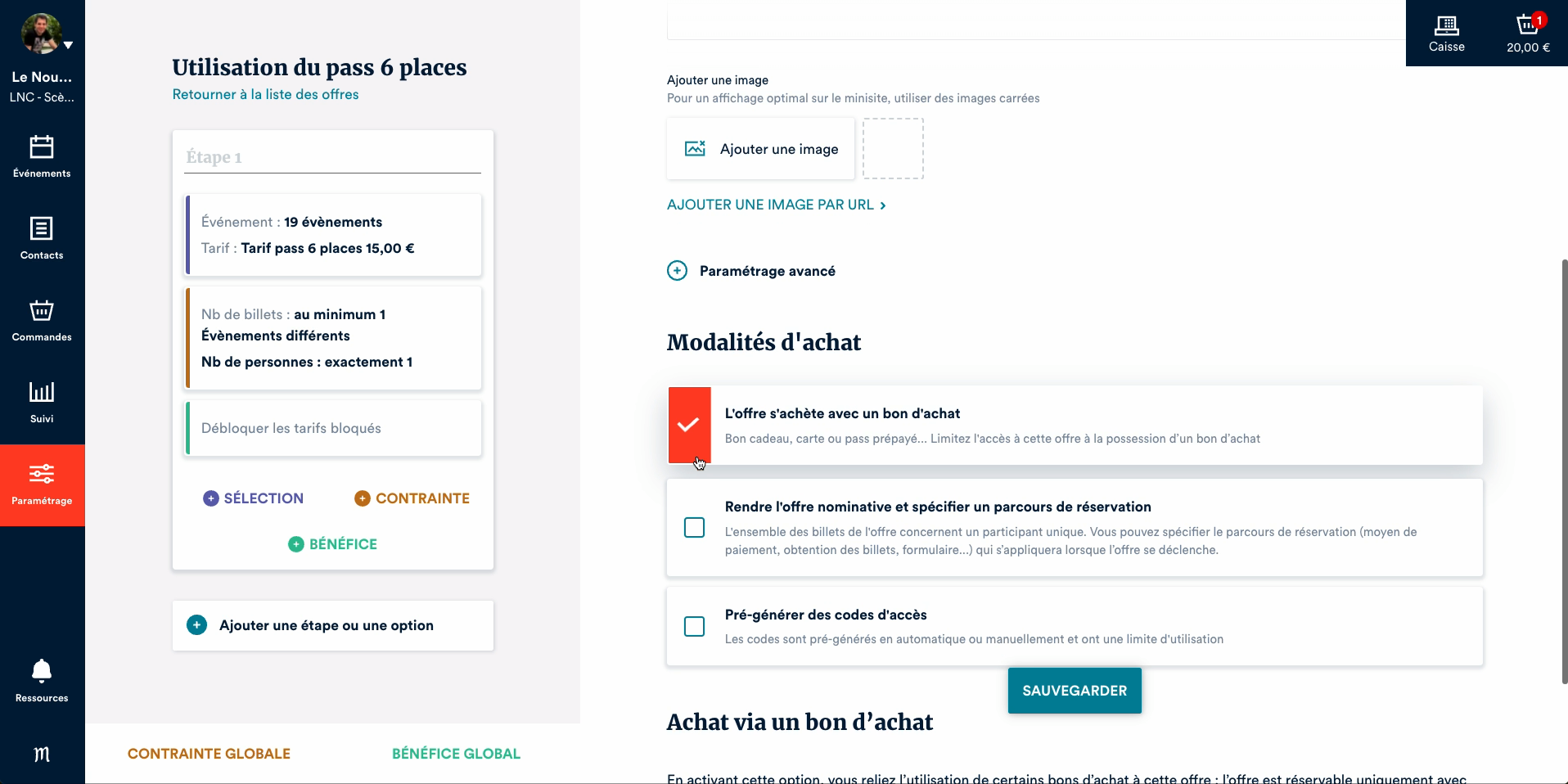
Important : un peu plus bas, cocher l'option "L'offre s'achète avec un bon d'achat" (comme dans la capture ci-dessous).
Finaliser en cliquant sur "Sauvegarder".
Etape 3 : créer le pass (qui est un tarif de type bon d'achat)
Aller dans "Paramétrage" puis "Grille tarifaire" et cliquer sur "Ajouter un tarif".
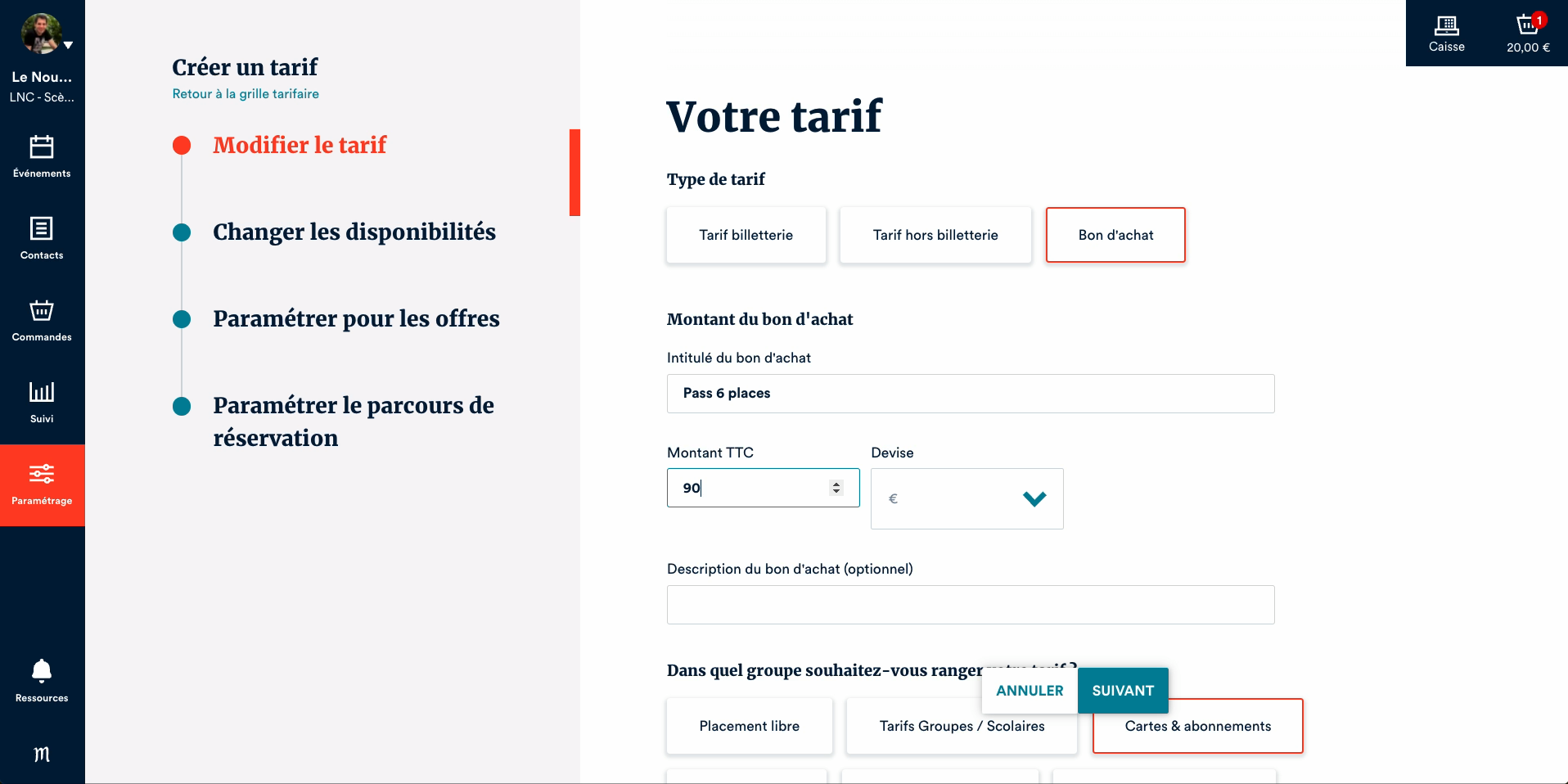
Dans type de tarif, sélectionner "Bon d'achat" : un pass fonctionne comme un bon d'achat couplé à une offre qui en limite l'utilisation.
Nommer votre pass par exemple "Pass 6 places" ou "Carte 6 places".
Dans montant indiquer le prix du pass qui doit impérativement correspondre au calcul : nombre de place x prix du tarif pass précédemment créé (5 x 15€ = 90€ dans notre exemple).
Dans description vous pouvez préciser les conditions d'utilisation du pass, par exemple : "Pass permettant de réserver jusqu'à 6 places à un tarif remisé sur l'ensemble de la programmation".
Laisser l'écran "Changer les disponibilités" tel quel.
Sur l'écran "Paramétrer pour les offres", cliquer sur l'option "Uniquement pour l'achat des billets définis dans l'offre sélectionnée" et sélectionner dans le menu déroulant l'offre créée à l'étape 2.
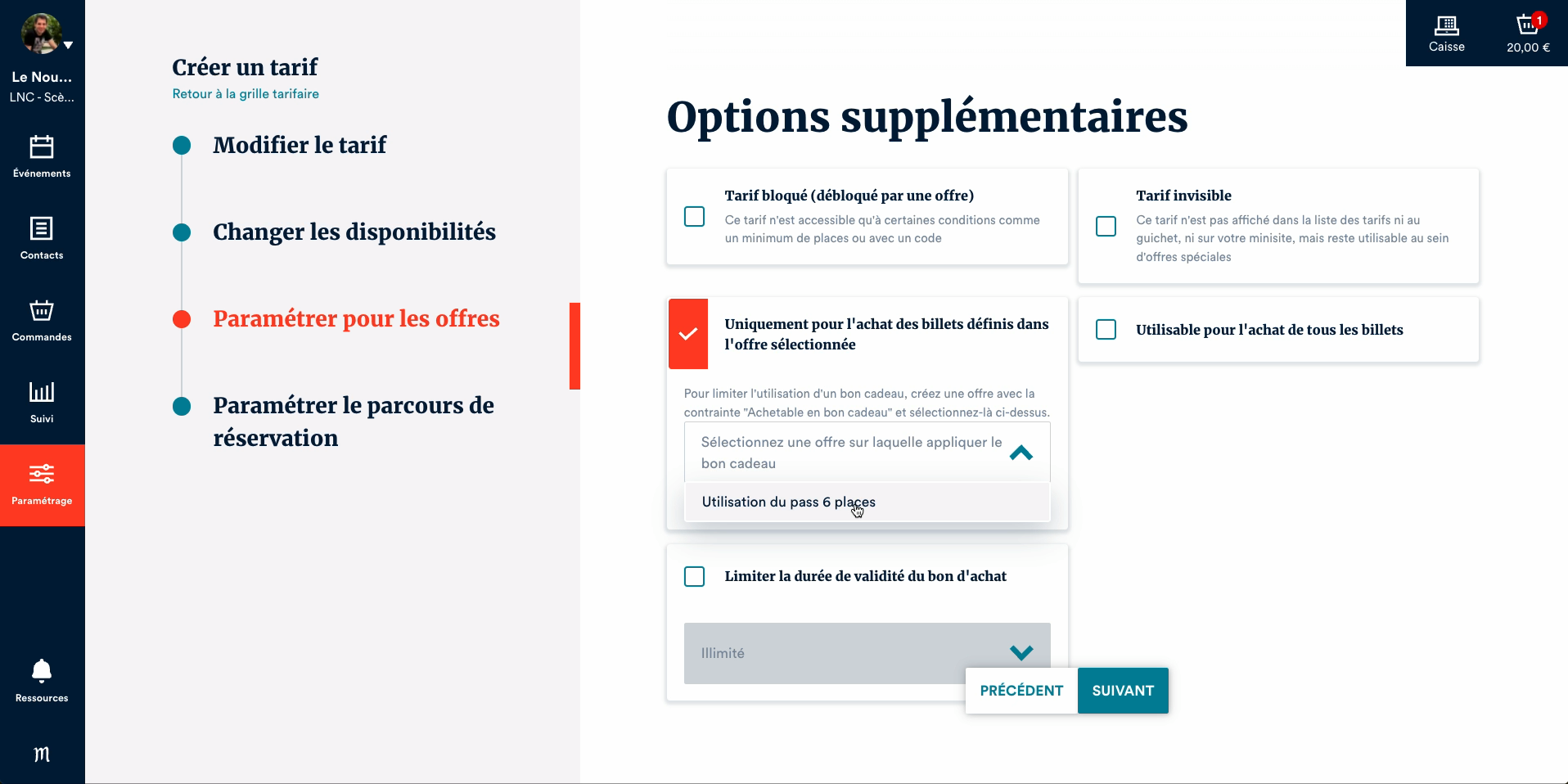
Vous pouvez limiter la durée de validité pass (en général 1 an ou 2 ans). Après cette date, celui-ci ne sera plus fonctionnel, même s'il contient encore des places.
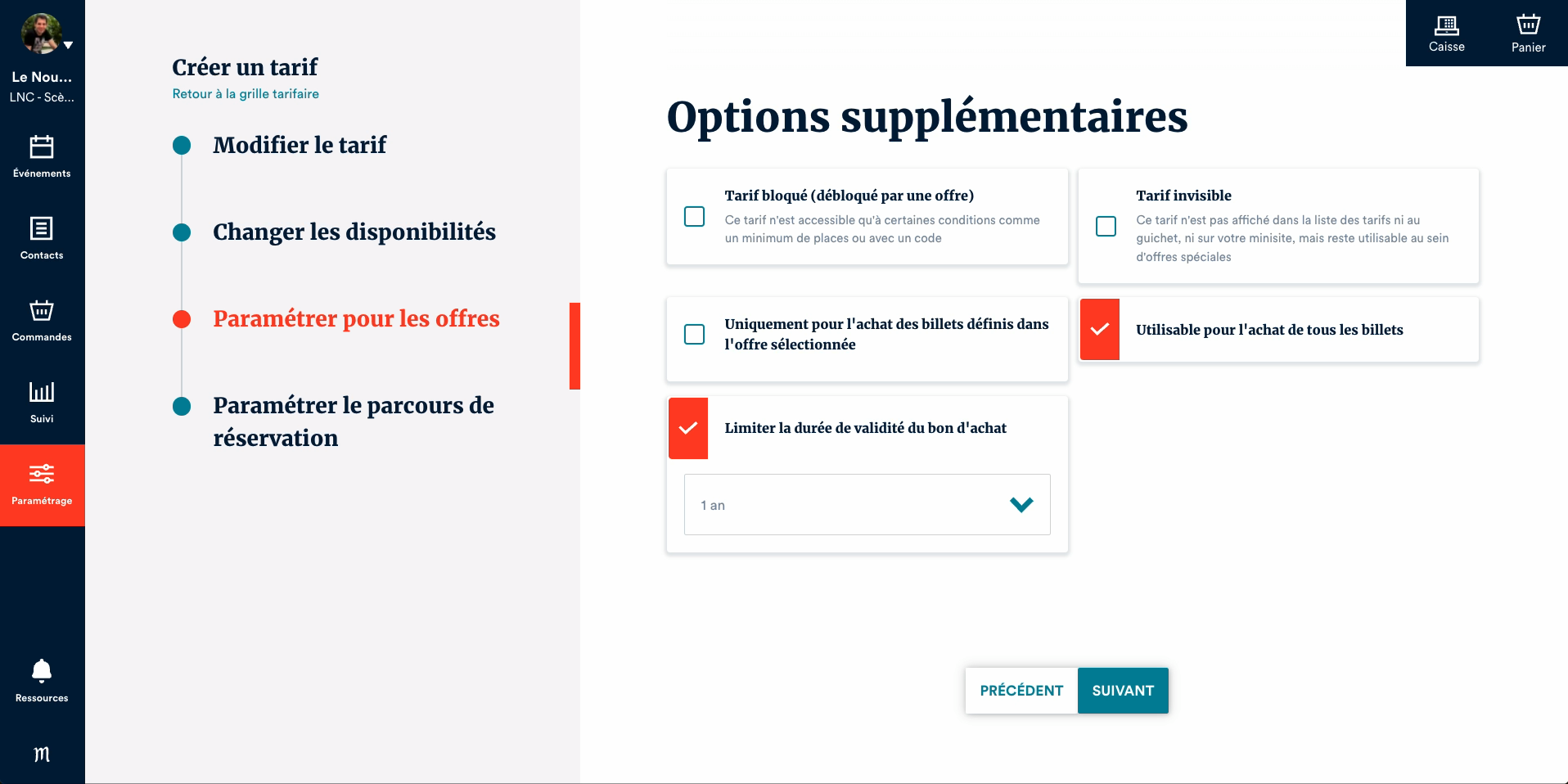
Terminer la création du tarif.
Si ce n'est pas encore fait, créer une page permettant de mettre en avant votre pass. Nous recommandons de créer une page "Nos offres" ou "Nos pass" permettant de centraliser l'ensemble de vos offres.
Le guide Créer une page dédiée à la mise en avant de vos offres vous détaille plus spécifiquement comment créer ce type de page.
Se rendre ensuite dans "Evénements", "Créer et gérer les événements".
Cocher la page qui recense vos offres ("Offres Scène 2023/2024 : composez votre saison" dans notre exemple)
Cliquer sur "Tarifs et offres", sélectionner les points de vente sur lesquels le pass sera en vente.
Dans la liste des tarifs, retrouver le pass et cocher le pour l'ajouter à la page des offres.
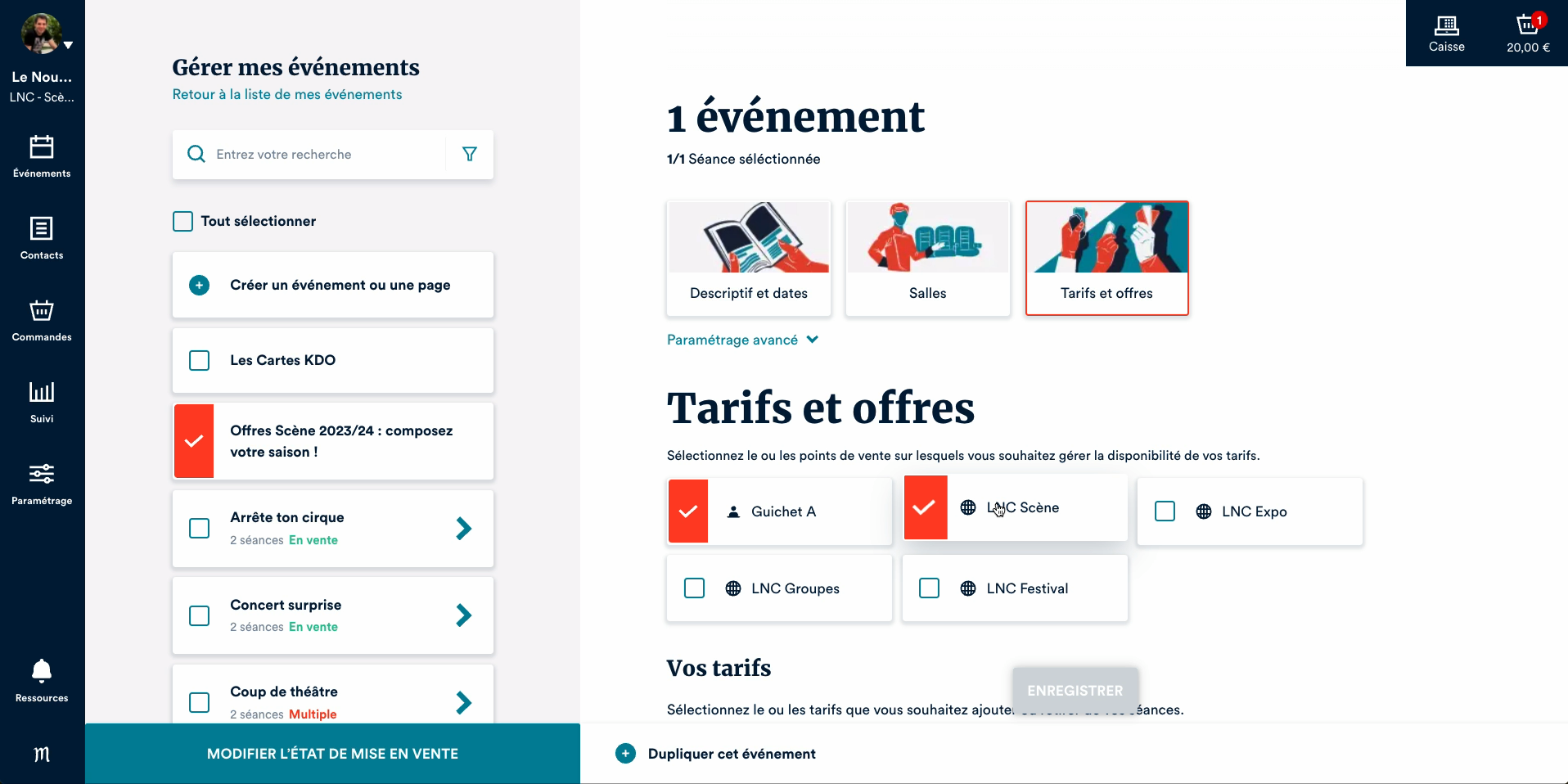
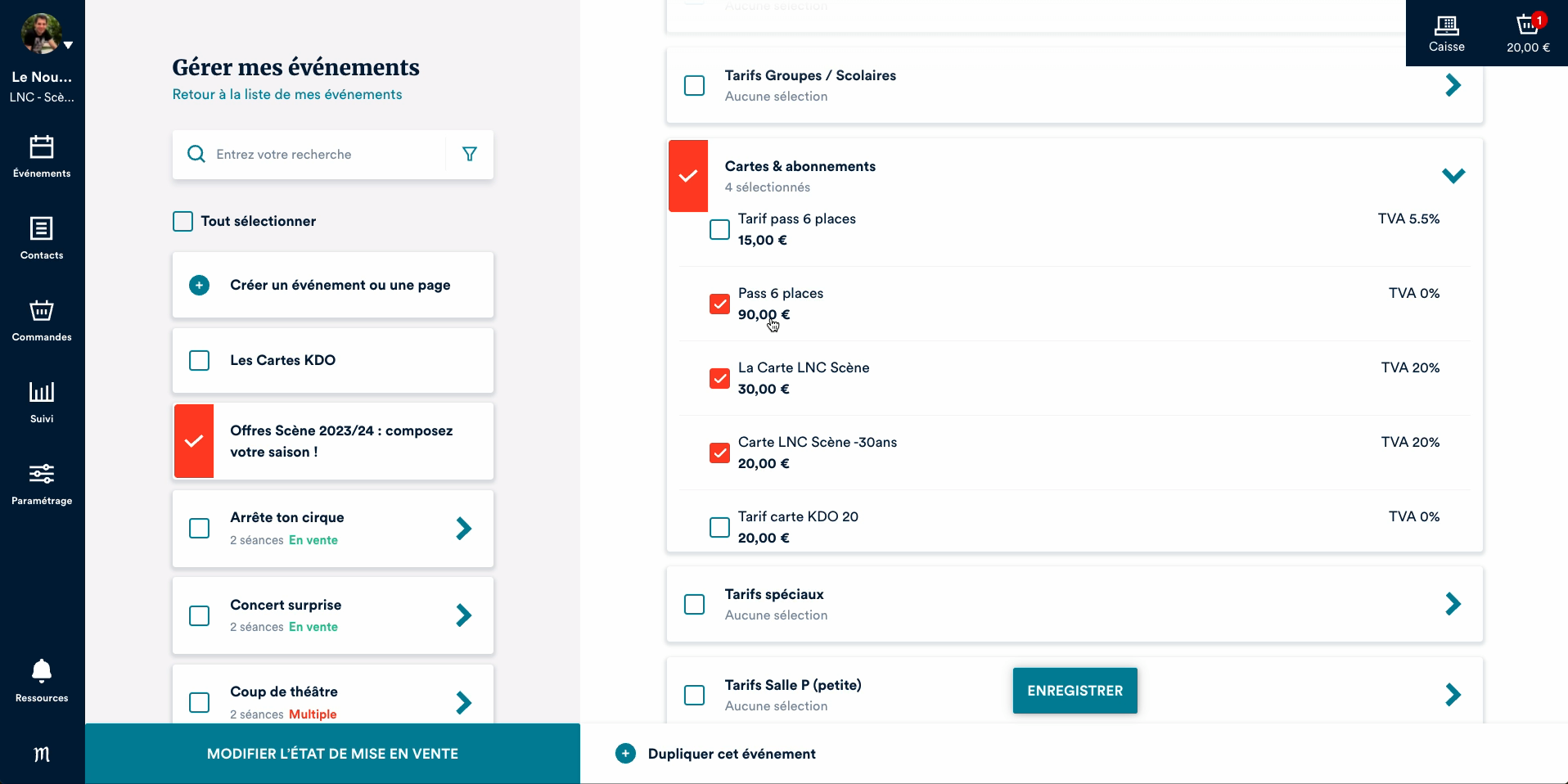
Le paramétrage est terminé.
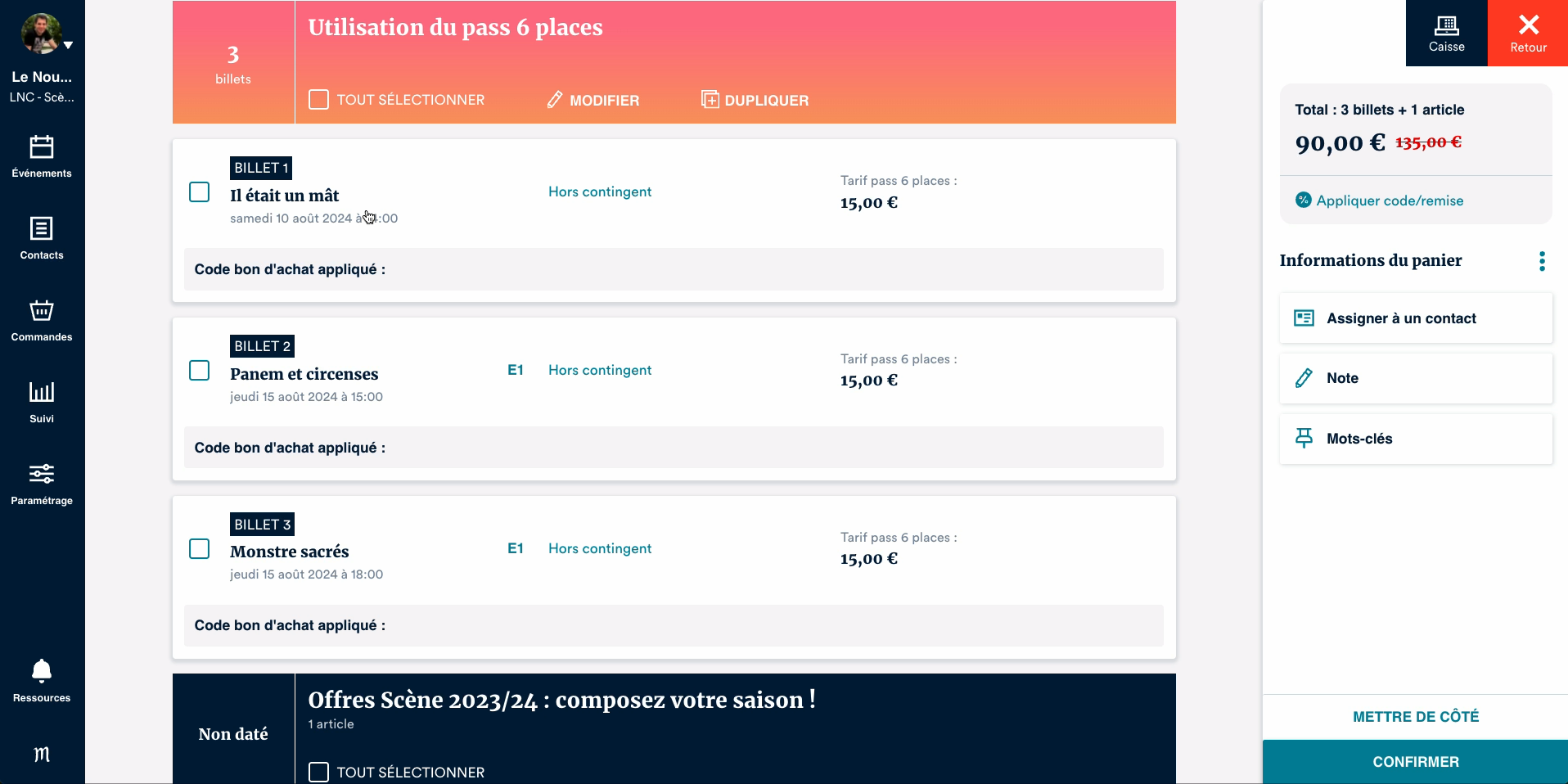
Tester le pass en ajoutant dans votre panier le pass et en complétant votre panier par plusieurs places au tarif pass.
Le contenu de votre panier devrait ressembler à la capture suivante :
- Le total du panier est égal au prix du pass
- Les billets sont déduits du pass (c'est confirmé car l'offre "Utilisation du pass 6 places" est mentionnée sur les places au tarif pass.
Fonctionnement pour les participants
Les participants pourront acheter leur pass uniquement et l'utiliser dans une commande future ou bien commencer à l'utiliser partiellement tout de suite.
Après l'achat du pass, les participants recevront un code par email permettant d'utiliser le pass plus tard.
Il leur suffira pour cela de cliquer sur "Appliquer code/remise" dans leur panier, comme dans la capture ci-dessous.
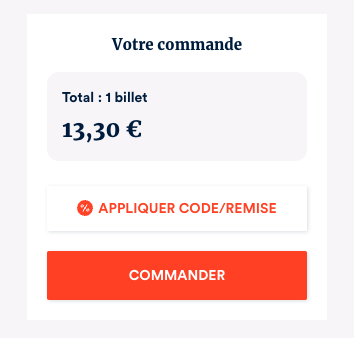
Le pass s'arrêtera automatiquement de fonctionner dès que le solde sera totalement consommé ou que la date de validité sera dépassée.
Fonctionnement comptable des bons cadeaux des pass (bon cadeau)
Les pass sont des bons d'achat (des pass). D'un point de vue comptable, cela représente l'encaissement d'une somme "en compte". La vente d'un bon cadeau génère un flux de trésorerie (encaissement) mais ne génère pas de chiffre d'affaire. Ce n'est qu'à l'utilisation du bon cadeau que celui-ci, utilisé comme un "moyen de paiement", permet de régler la vente d'un billet et donc une vente.
Un rapport accessible depuis le menu "Suivi" / "Comptabilité" / "Bons d'achat et bons cadeau" permet d'obtenir l'état et les mouvements sur les bons cadeau sur une plage de date précise : bons cadeau émis, bons cadeau expirés, bons cadeau consommés. C'est l'état qui permet à votre comptable d'enregistrer les bons cadeau correctement en comptabilité.
NOTE
A noter : Les frais de location (si vous en avez préalablement paramétrés) ne s'appliquent pas lors de l'achat de billet par bon d'achat, si le montant de celui-ci couvre l'intégralité du montant des billets.
