
Corriger un espace Mapado fonctionne mal (intitulés curieux, bugs, ...)
Des intitulés curieux ? Une fonctionnalité qui ne semble pas marcher ?
Sur votre Espace Pro, vous avez des libellés curieux comme :

Au lieu de libellés normaux comme :

Ou alors vous avez vu qu'une nouvelle fonctionnalité est apparue sur votre interface mais ne semble pas fonctionner normalement ?
Pour résoudre, le problème, il suffit souvent de forcer la récupération de la dernière version du guichet (les navigateurs n'arrivent pas à récupérer tous les éléments à jour de l'application Mapado Pro ou des libellés de l'interface).
Pour cela, rendez-vous sur votre espace Mapado Pro ( desk.mapado.com ) puis une fois le guichet affiché, maintenir la touche SHIFT enfoncée (touche du clavier permettant de faire des majuscules) tout en cliquant avec votre souris sur le bouton de rafraîchissement du navigateur (généralement une flèche circulaire à droite ou à gauche de la barre d'adresse du navigateur) :

(Chrome)

(Internet Explorer)

(Edge)

(Firefox)
Quand cela ne suffit pas, il vous faudra vous rendre dans le menu ad hoc dans le navigateur et supprimer les données en cache.
Voici comment faire cela en fonction du navigateur utilisé :
Sur Chrome
Fermez tous les onglets puis en haut à droite, cliquez sur l'icône avec trois points alignés verticalement :

Cliquez sur Plus d'outilspuis Effacer les données de navigation (ou alors pressez la combinaison de touches Ctrl + Maj + Suppr)
En haut de la page, choisissez pour "Période" : Toutes les périodes.
Cochez uniquement la case face à Images et fichiers en cache.
Cliquez sur Effacer les données.
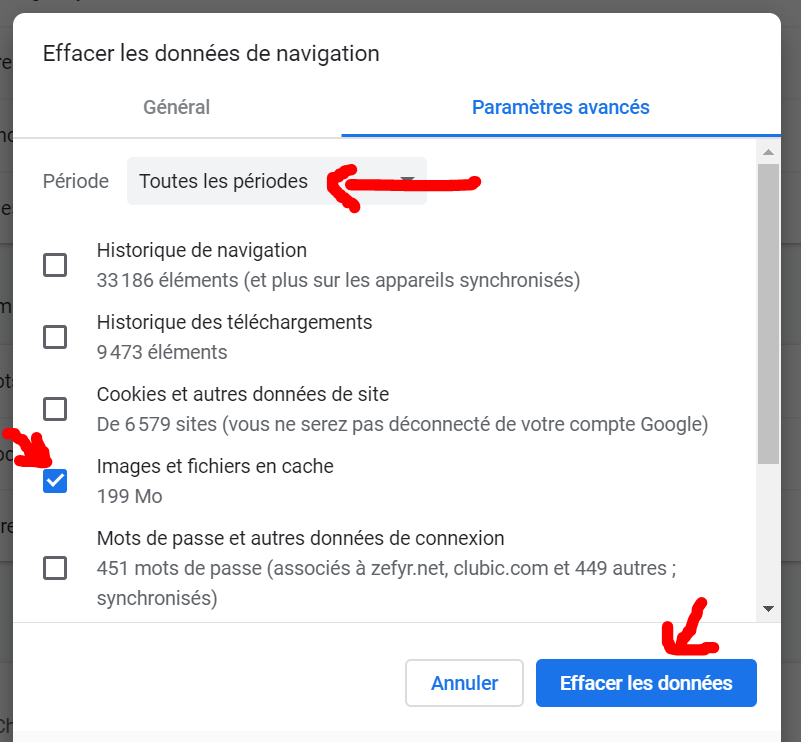
Puis retournez sur votre guichet et rafraîchissez la page. Les bons libellés devraient alors s'afficher.
Sur Firefox
Fermez tous les onglets puis en haut à droite, cliquez sur l'icône avec trois traits :

Cliquez sur Optionspuis Vie Privée et Sécurité (ou alors rendez vous sur about:preferences#privacy )
Dans la zone Cookies et données de site cliquez sur : Effacer les données...**
Cochez uniquement la case face à Contenu web en cache
Validez en cliquant sur Effacer
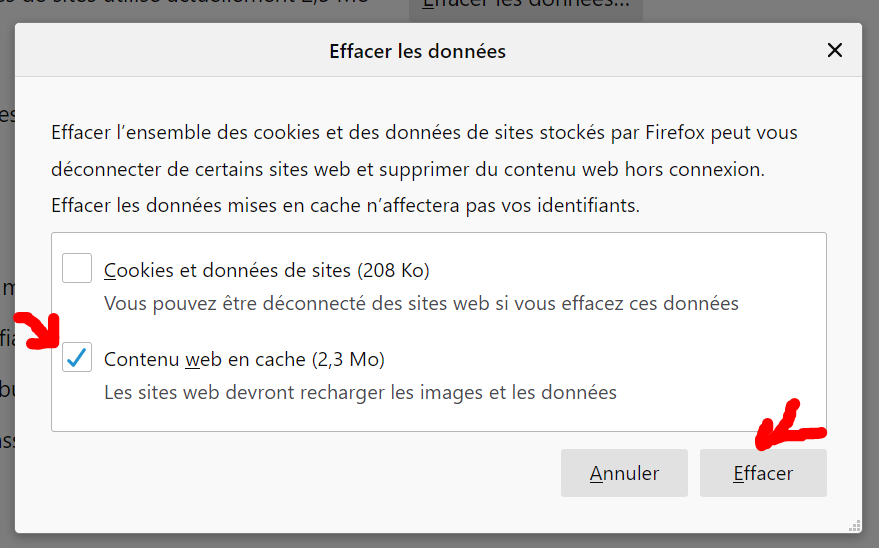
Puis retournez sur votre guichet et rafraîchissez la page. Les bons libellés devraient alors s'afficher.
Sur Internet Explorer
Rendez-vous sur le bouton en forme d'engrenage en haut à droite

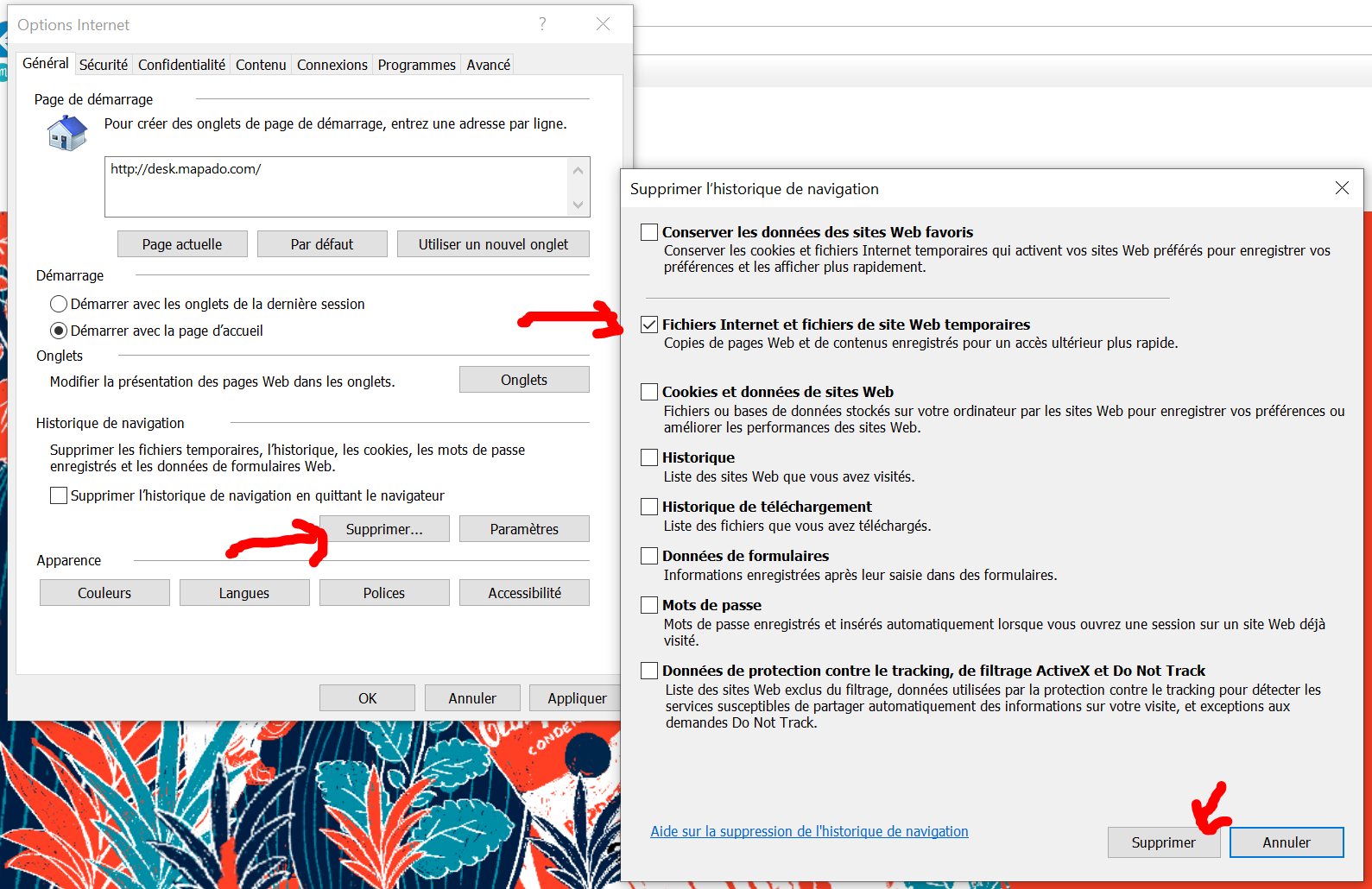
Cliquez sur Options Internet
Dans la zone Historique de Navigation, cliquez sur Supprimer ...
Dans la fenêtre qui s'ouvre, cochez Fichiers Internet et fichiers de site Web temporaires puis valider en cliquant sur Supprimer en bas de la fenêtre
Vous pouvez alors revenir à votre navigateur en cliquant sur OK
Sur Microsoft Edge
Fermez tous les onglets puis en haut à droite, cliquez sur l'icône avec trois points alignés horizontalement :

Cliquez sur Paramètres(avant dernier en bas)
En haut à gauche de la fenêtre qui s'ouvre choisissez : Confidentialité et sécurité.
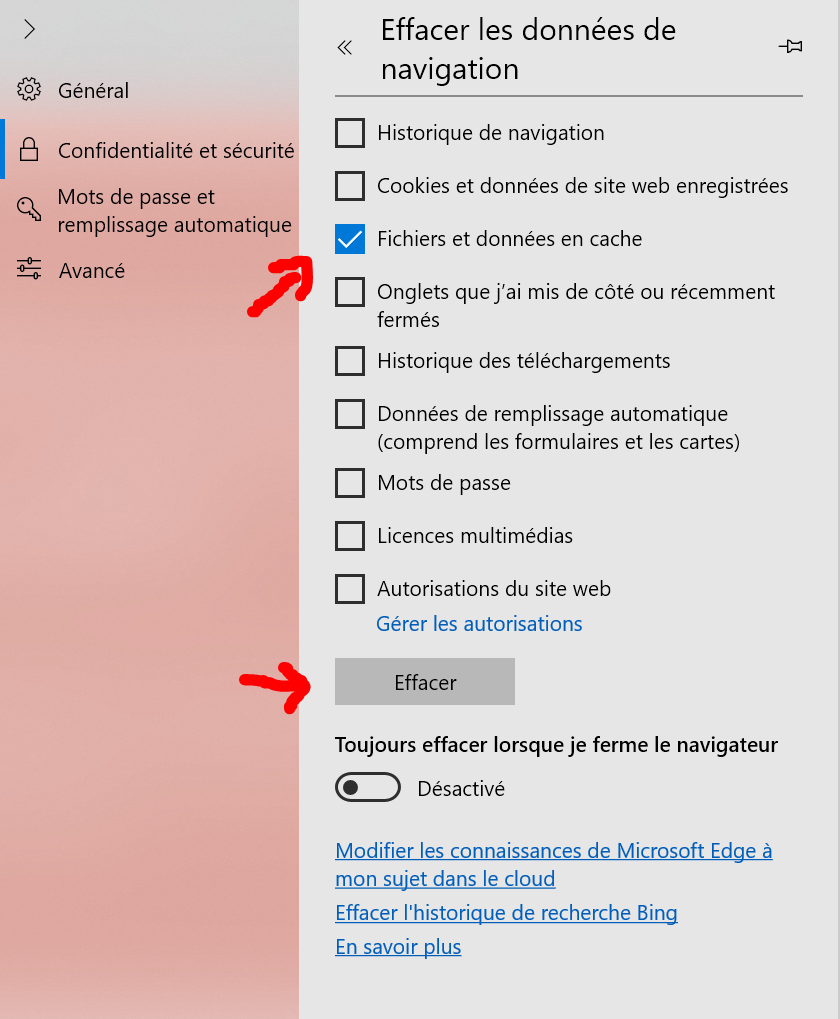
A droite, dans la zone Effacer les données de navigation, cliquez sur Choisir les éléments à effacer
Dans le menu qui apparaît, sélectionnez uniquement la case face à Fichiers et données en cache.
Cliquez sur Effacer et attendez le petit message Tout à été effacé qui s'affiche sous le bouton Effacer une fois l'opération terminée.
Vous pouvez alors cliquer à nouveau sur les trois points alignés horizontalement pour fermer le menu.
Cela ne fonctionne pas ?
N'hésitez pas à contacter l'Assistance Mapado ( support@mapado.com ) pour que nous prenions contrôle à distance de votre poste et corriger le soucis en installant préalablement Teamviewer : Installer Teamviewer pour permettre à Mapado d'accéder à mon ordinateur à distance
TIP
Bon à savoir : si l'interface semble "normale" mais en anglais, c'est simplement que votre navigateur nous demande la version anglaise. Pour le repasser en français, Passer l'interface Mapado en anglais ou revenir en français !
Article associé