
Générer un fichier de routage ou des étiquettes pour des envois postaux (à destination de structures)
NOTE
Avant de consulter ce guide qui traite un cas particulier, nous vous conseillons de consulter le guide générique : Générer un fichier de routage ou des étiquettes pour des envois postaux

Il décrit la procédure afin d'envoyer des courriers à certains contacts dans des structures. Celle-ci est un peu particulière dans la mesure ou il faut pouvoir indiquer :
- que l'on souhaite envoyer le courrier à l’adresse de la structure
- que l'on souhaite envoyer le courrier uniquement à certains contacts dans la structure (pas à tous)
- auxquels de ces contacts on souhaite envoyer le courrier
- que l'on ne souhaite PAS envoyer le courrier à l’adresse des contacts
Pour cela, il faut commencer par ajouter l'ensemble des contacts concernés par l'envoi à une liste de diffusion spécifique.
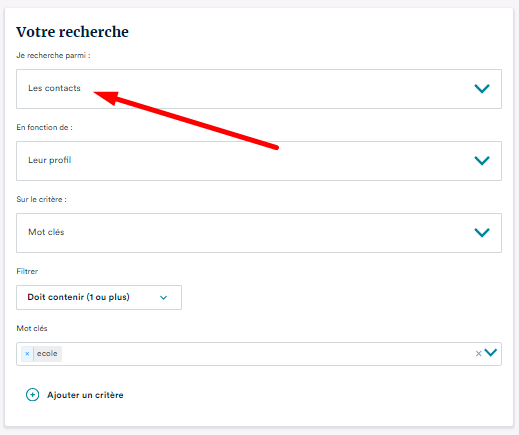
Créez un segment pour identifier ces contacts en spécifiant les critères qui vous intéressent (vous pouvez vous aider du guide Utiliser des filtres et créer des segments dans votre fichier contacts pour cela. N'oubliez pas que ce segment ne doit contenir que des contacts comme dans la capture ci-dessous sur laquelle on segmente sur un mot clé "école"
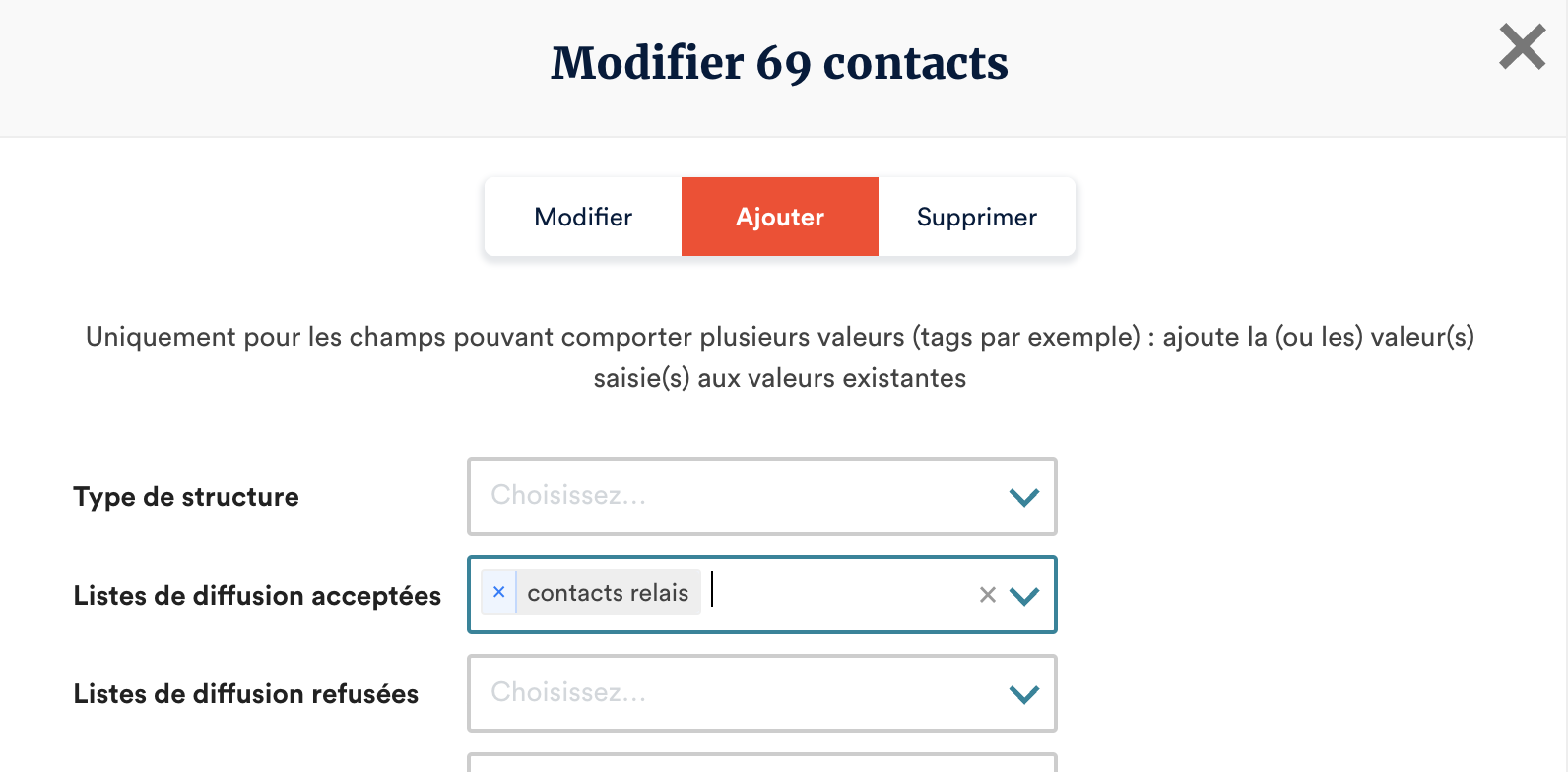
Abonnez ensuite ces contacts à une nouvelle liste de diffusion que vous pouvez créer pour l'occasion. Pour cela, sélectionnez tous les contacts du segment, cliquez sur "modifier". Dans la fenêtre qui s'ouvre, rendez-vous dans l'onglet "Ajouter" et dans le champ "Liste de diffusions acceptées" ajoutez votre nouvelle liste (nous l'avons nommée "contacts relais" dans notre capture ci-dessous) :
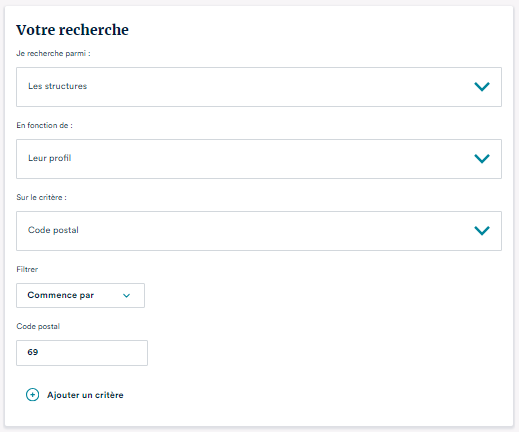
Supprimez votre segment et créez en un nouveau pour indiquer les STRUCTURES que vous ciblez (dans la capture ci-dessous, on cible les structures dans le département 69) :
Sélectionnez les contacts puis cliquez sur "Envoyer un courrier" (au bas de votre écran).
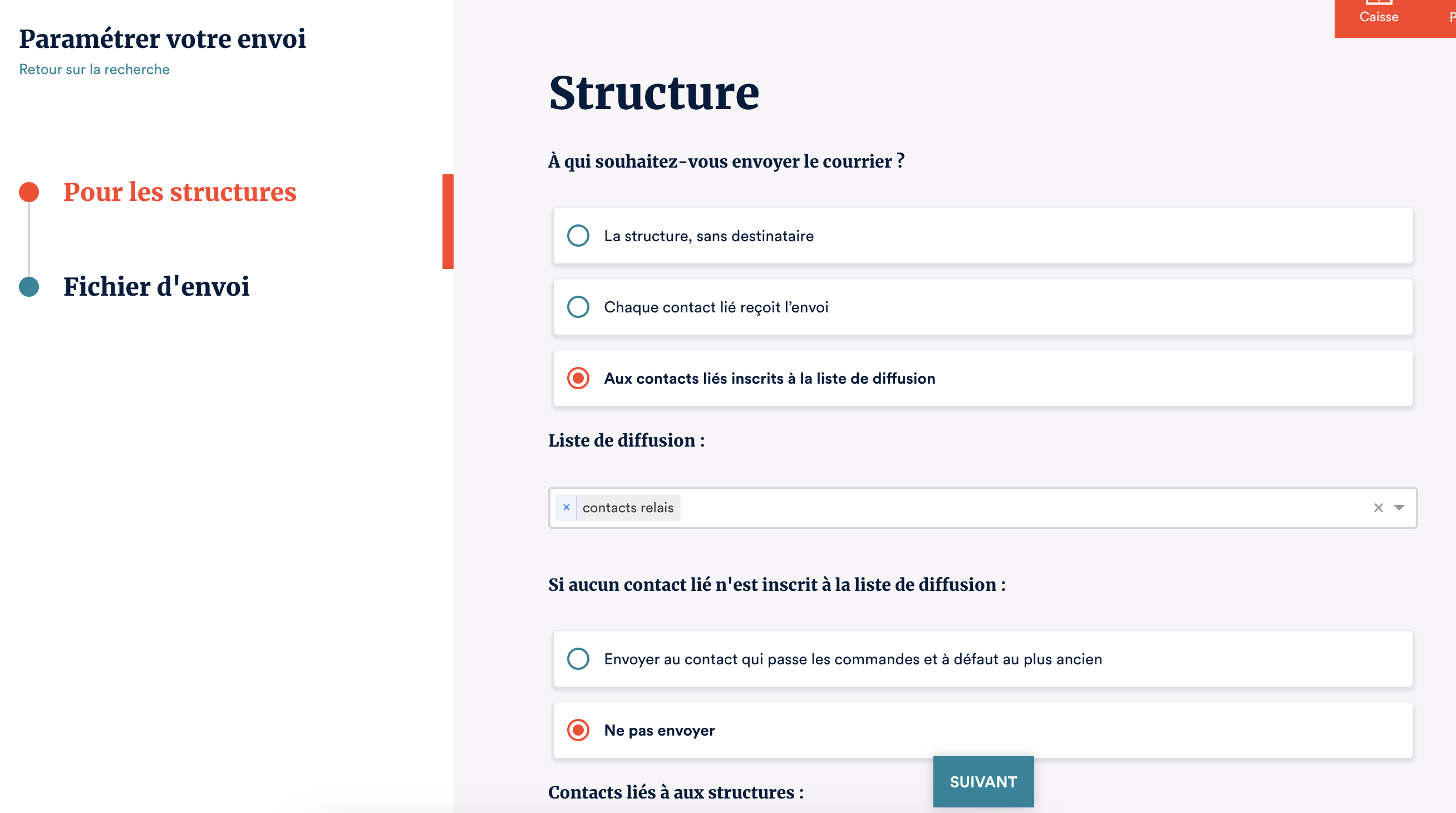
Remplissez ensuite les paramétrages comme dans la capture ci-dessous en cochant envoyer "Aux contacts liés inscrits à une liste de diffusion" et en sélectionnant la liste de diffusion précédemment créée ("contacts relais" dans notre exemple) :
Poursuivez l'assistant afin de choisir le format d'export qui vous convient (Excel ou PDF).
Vous obtiendrez alors un fichier d'envoi :
- qui n'est envoyé qu'à des structures (à l'adresse de la structure)
- dont le destinataire est une personne précise dans la structure (celle que vous aurez identifié en l'abonnant à la liste de diffusion