Utiliser des filtres et créer des segments dans votre fichier contacts
Le menu Contacts vous donne la possibilité de filtrer tous vos contacts : particuliers et/ou structures.
Créer un filtre
Vous avez un premier niveau de filtrage qui consiste à choisir le type de contact que vous souhaitez afficher, modifier ou extraire :
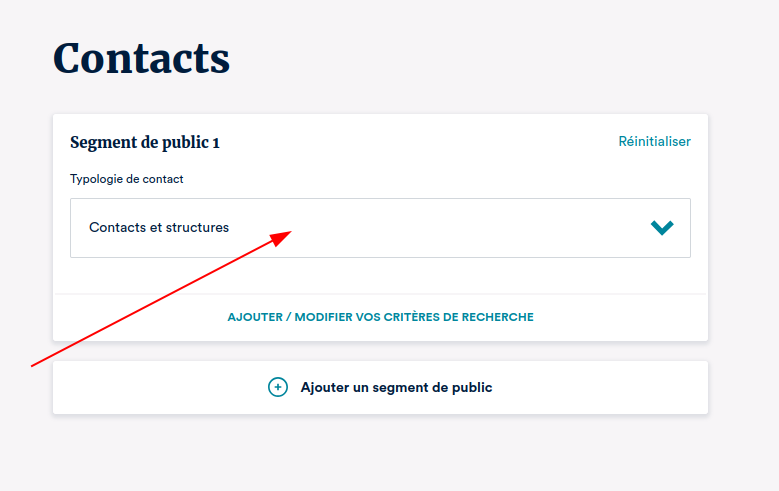
Après ce premier niveau de filtre, vous pouvez ajouter autant de critères de recherche que vous voulez grâce à la modale d'ajustement des critères.
Les critères sont regroupés en plusieurs catégories :
- ceux relatifs au profil des contacts (caractéristiques des contacts)
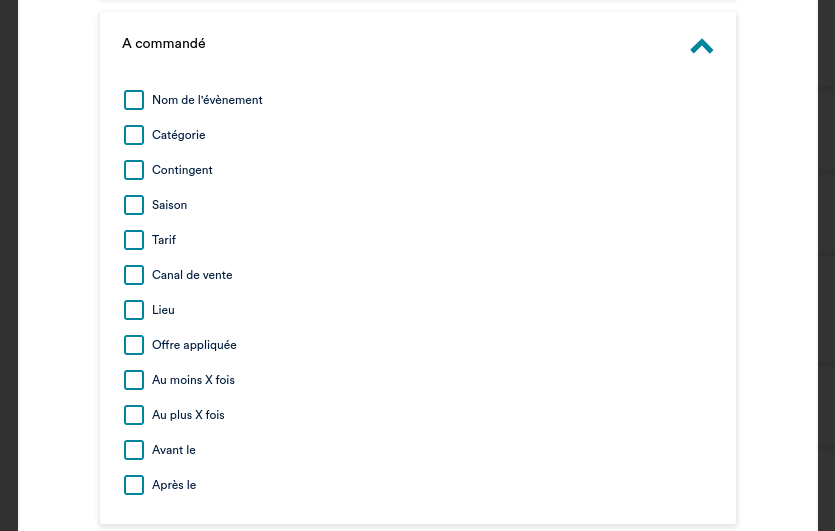
- ceux relatifs à l'historique de commandes des contacts
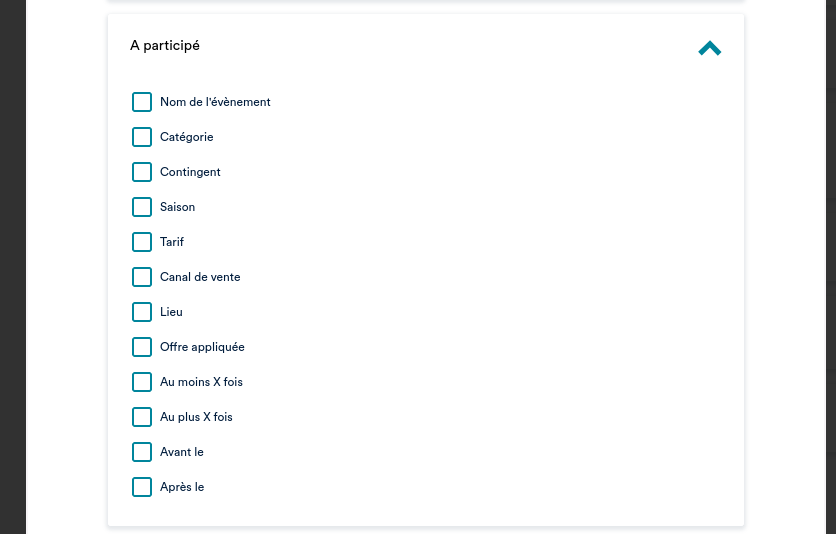
- ceux relatifs à l'historique de participations des contacts
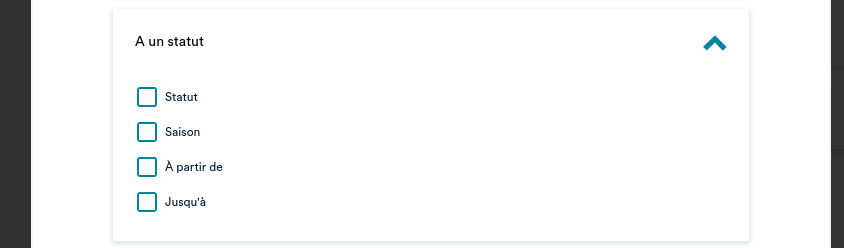
- ceux relatifs aux statuts des contacts (abonnement, adhésion etc.)
Les critères
Grâce aux critères, vous pouvez affiner votre recherche.
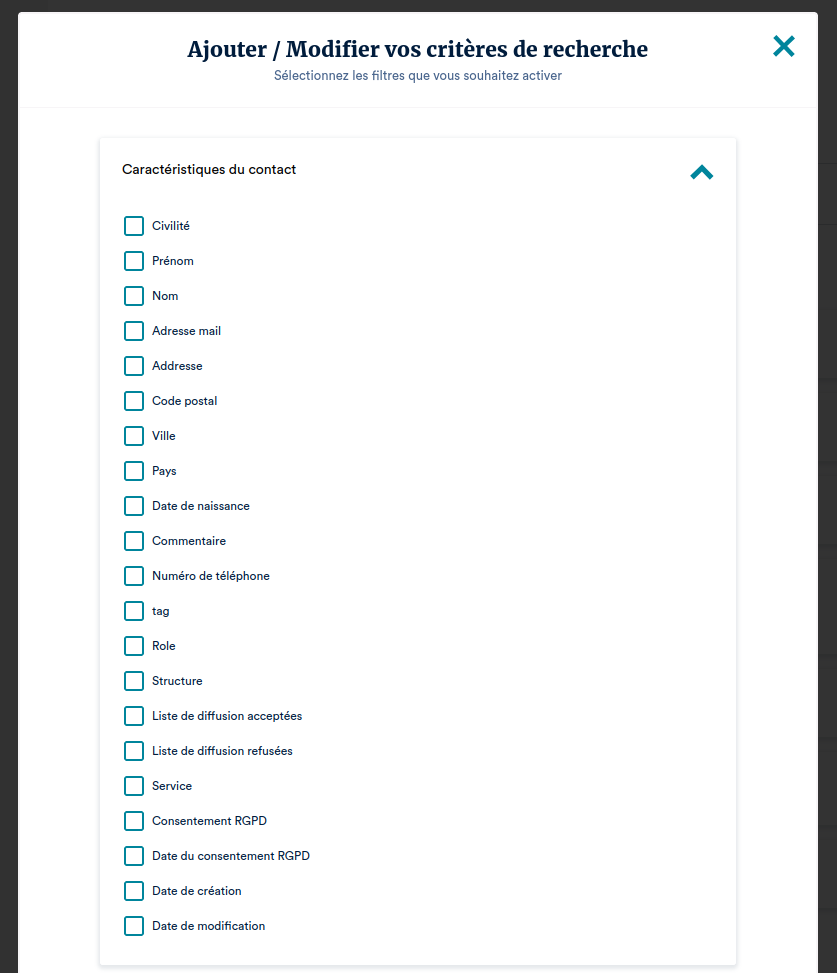
Critères de filtres disponibles en fonction du profil (caractéristiques du contact)
NOTE
Les critères du profil sont définis par les champs paramétrés lors de l'importation de votre fichier de contacts. Si vous souhaitez ajouter de nouveaux champs, vous pouvez les paramétrer directement depuis votre espace pro Mapado : Ajouter de nouveaux champs aux fiches contact
Critères de filtres disponibles en fonction de l'usage
Critères relatifs à l'historique de commandes des contacts
Critères relatifs à l'historique de participations des contacts
Critères relatifs aux statuts des contacts (abonnement, adhésion, etc.). Un contact obtient un statut lorsqu'il a bénéficié d'une offre qui octroie un statut.
NOTE
En sélectionnant plusieurs de ces critères, ceux-ci vont se combiner entre eux. Par exemple, si vous choisissez les critères Catégorie = cirque et Saison= Saison 24/25, vous obtiendrez les contacts qui sont allés voir du cirque sur la saison 24/25.
Critère de filtre en fonction du profil de leurs contacts/structures
Si vous recherchez parmi les contacts, vous pourrez retrouver des données selon les critères de profil des structures associées aux contacts. Si vous recherchez parmi les structures, vous pourrez retrouver des données selon les critères de profil des contacts associés aux structures.
Ajouter un segment de public
Lorsque vous cliquez sur "Ajouter un segment de public", un bloc de recherche supplémentaire apparait.
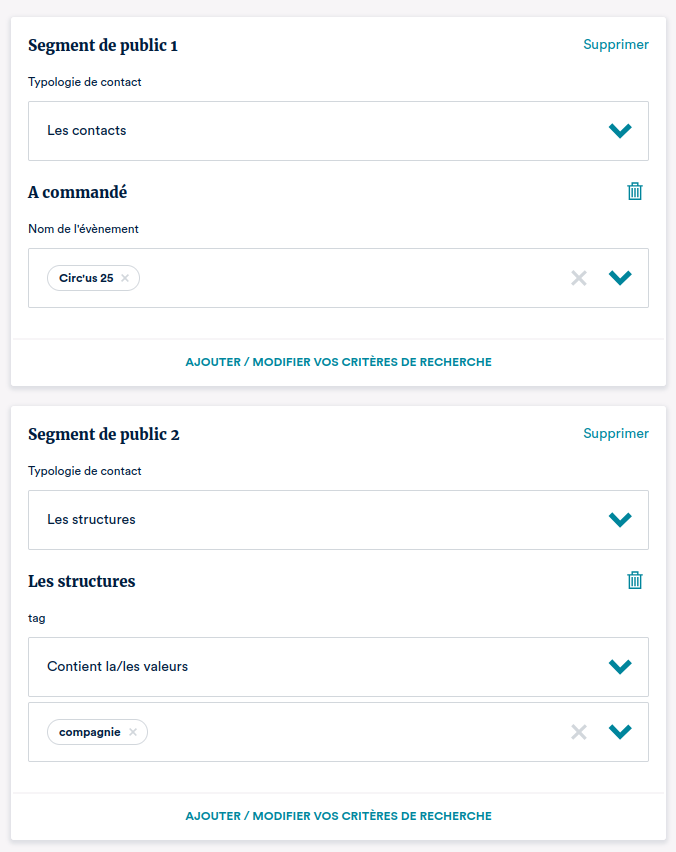
Chacun de ces blocs est indépendant, les critères qu'ils contiennent ne se combine qu'avec les critères du même bloc. Les contacts correspondant à chacun des blocs vont s'ajouter dans le résultat de la recherche.
Vous pouvez ainsi agrandir l'ensemble des contacts filtrés.
Exemple : Je veux obtenir tous les contacts qui ont commandé l'événement Circ'us 25 mais également toutes les structures qui sont des compagnies.