
Effectuer des actions de masse sur plusieurs contacts
Depuis l'onglet contacts, vous avez la possibilité d'effectuer plusieurs actions en masse afin de gagner du temps dans la mise à à jour de votre CRM.
Lorsque vous vous trouvez sur l'onglet Contacts de votre espace pro Mapado, vos contacts s'affichent de cette façon :
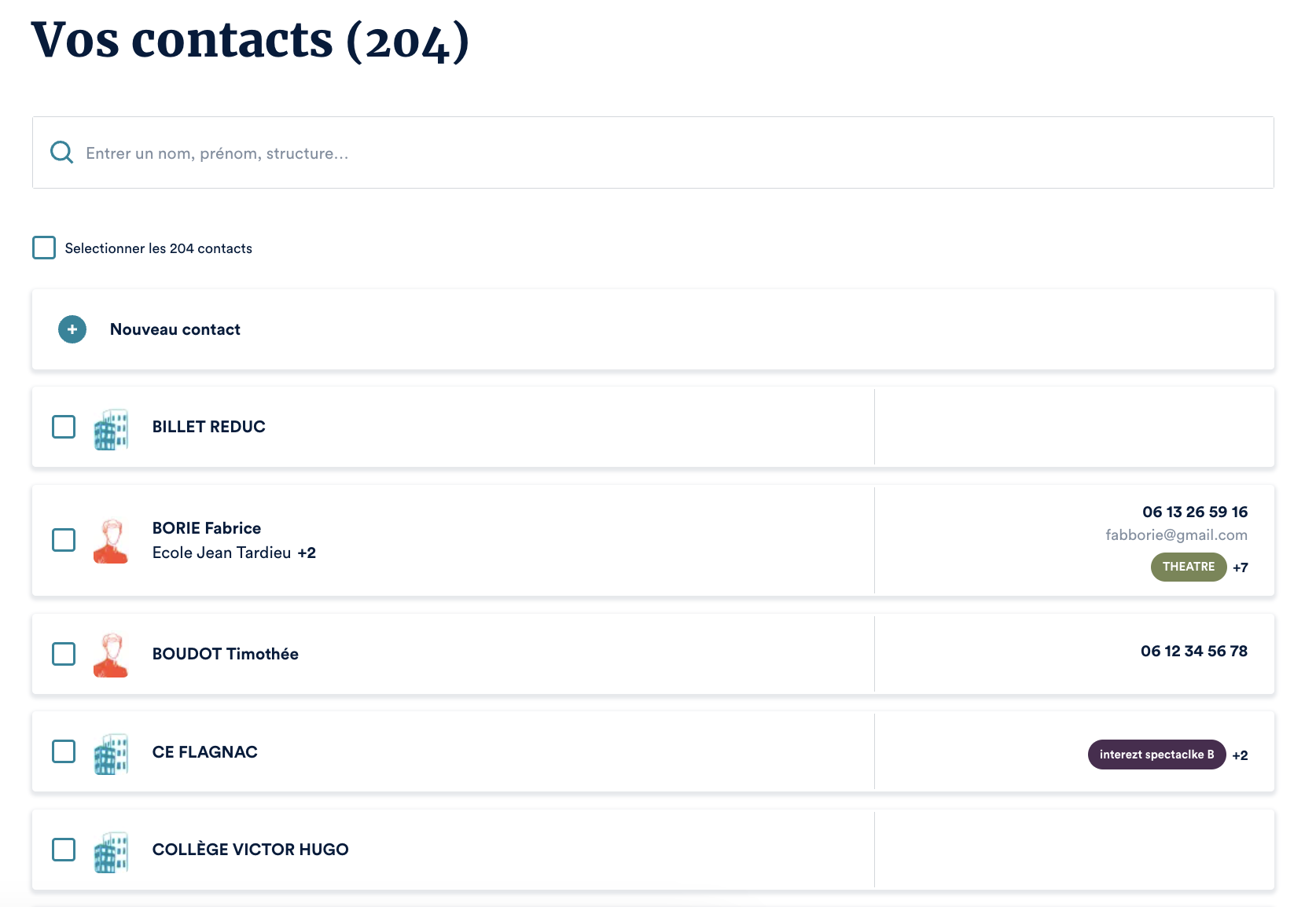
Vous retrouverez ainsi sur cette vue, le nom, le prénom, l'adresse mail, le numéro de téléphone, ainsi que le tag associé de votre contact.
Lorsque vous sélectionnez au moins un contact grâce aux cases à cocher, un menu de modification s'affiche au bas de votre écran :

Envoyer un courrier à des contacts
Lorsque vous sélectionnez plusieurs contacts, vous avez le bouton "Envoyer un courrier" qui apparait.
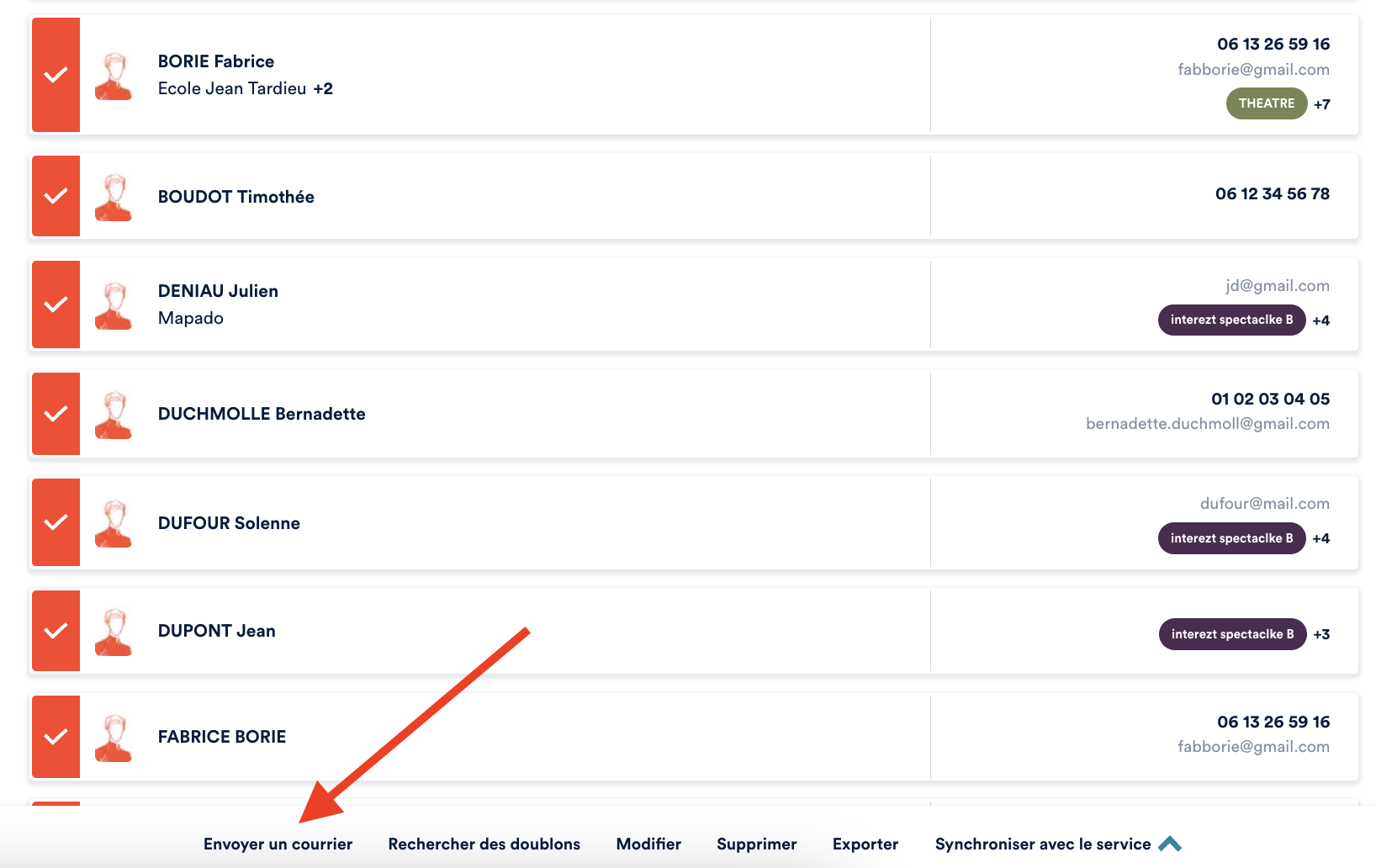
Ce bouton vous permet de générer des étiquettes d'envoi postal (= publipostage) sur les contacts sélectionnés.
NOTE
Pour en savoir plus, nous vous conseillons de lire ces deux guides :
Générer un fichier de routage ou des étiquettes pour des envois postaux

Rechercher des doublons dans les contacts
Une fois que vous avez sélectionné plusieurs fiches ou la totalité, vous avez le bouton "Rechercher des doublons" qui apparait.
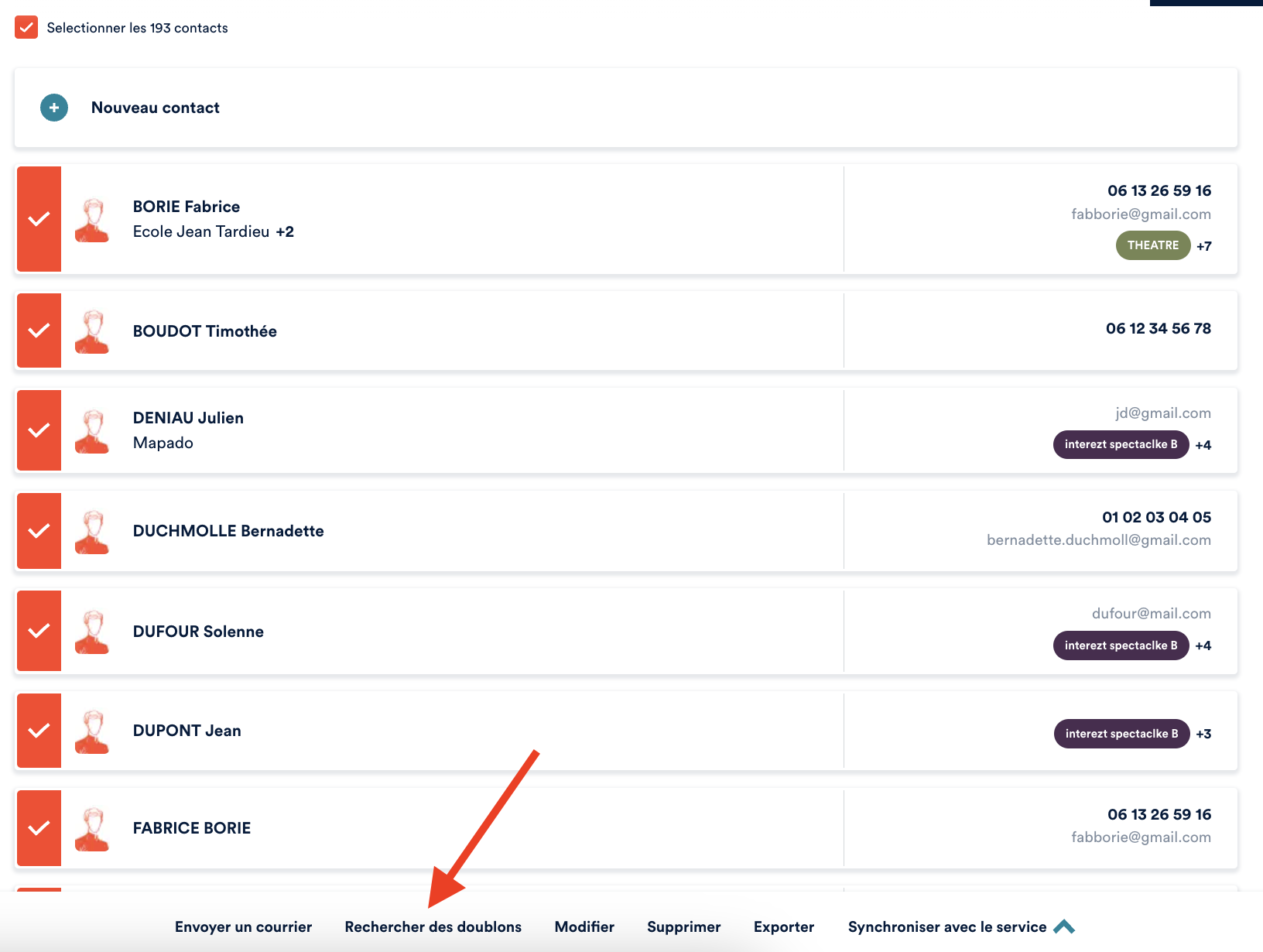
Ce bouton vous permet d'accéder à la fonctionnalité de dédoublonnage massif de votre fichier de contacts. Pour en savoir plus, nous vous conseillons de consulter ce guide : Dédoublonner ses fiches contacts ou structures
Modifier des contacts
Vous pouvez grâce à cette fonctionnalité, modifier, ajouter ou supprimerune donnée pour tous les contacts sélectionnés, d'une seule traite.
Une fois que vous avez sélectionné vos contacts, vous cliquez sur "Modifier".
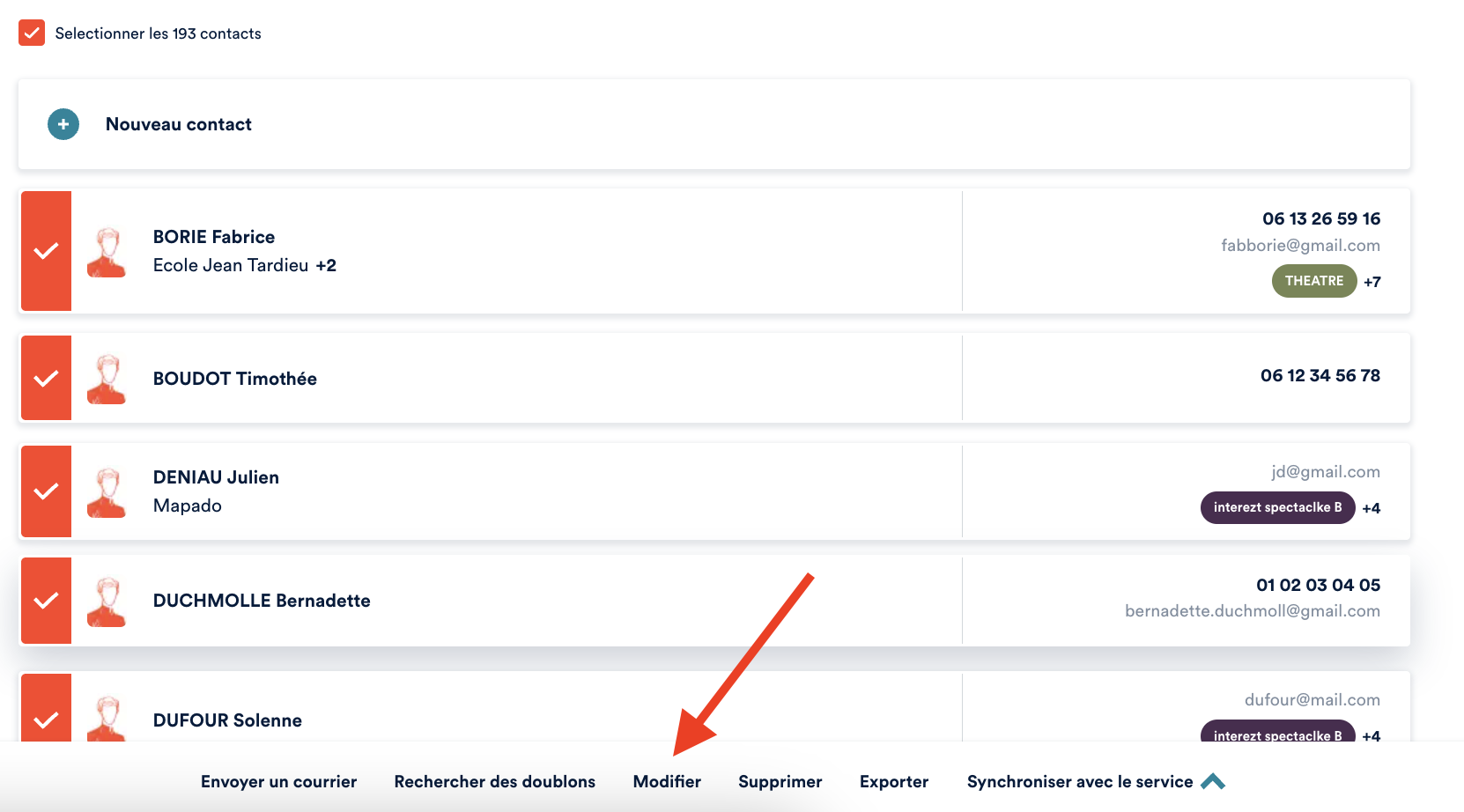
Un formulaire de contact vierge s'affichera pour que vous puissiez effectuer votre modification/ajout/suppression. Vous trouverez ainsi les boutons suivant en haut de votre formulaire :

Modifier des informations
Remplace la valeur actuelle par la valeur saisie. Laisser vide pour ne rien changer.
Tous les champs de votre formulaire sont modifiables "en masse".
Ajouter des informations
Uniquement pour les champs pouvant comporter plusieurs valeurs ("Tags" par exemple) : ajoute la (ou les) valeur(s) saisie(s) aux valeurs existantes.
Seuls les champs correspondants à ce type vous seront proposés automatiquement.
Supprimer des informations
Uniquement pour les champs pouvant comporter plusieurs valeurs ("Tags" par exemple) : supprime la (ou les) valeur(s) saisie(s) si elles existent dans le champ.
Seuls les champs correspondants à ce type vous seront proposés automatiquement.
NOTE
Si votre sélection se compose d'un grand nombre de fiches, la procédure peut prendre quelques minutes avant d'apporter la modification.

Fusionner des contacts
Vous avez la possibilité de fusionner des fiches contacts en masse. Pour cela, il faut sélectionner manuellement plusieurs contacts (minimum 2) puis sur "Fusionner".
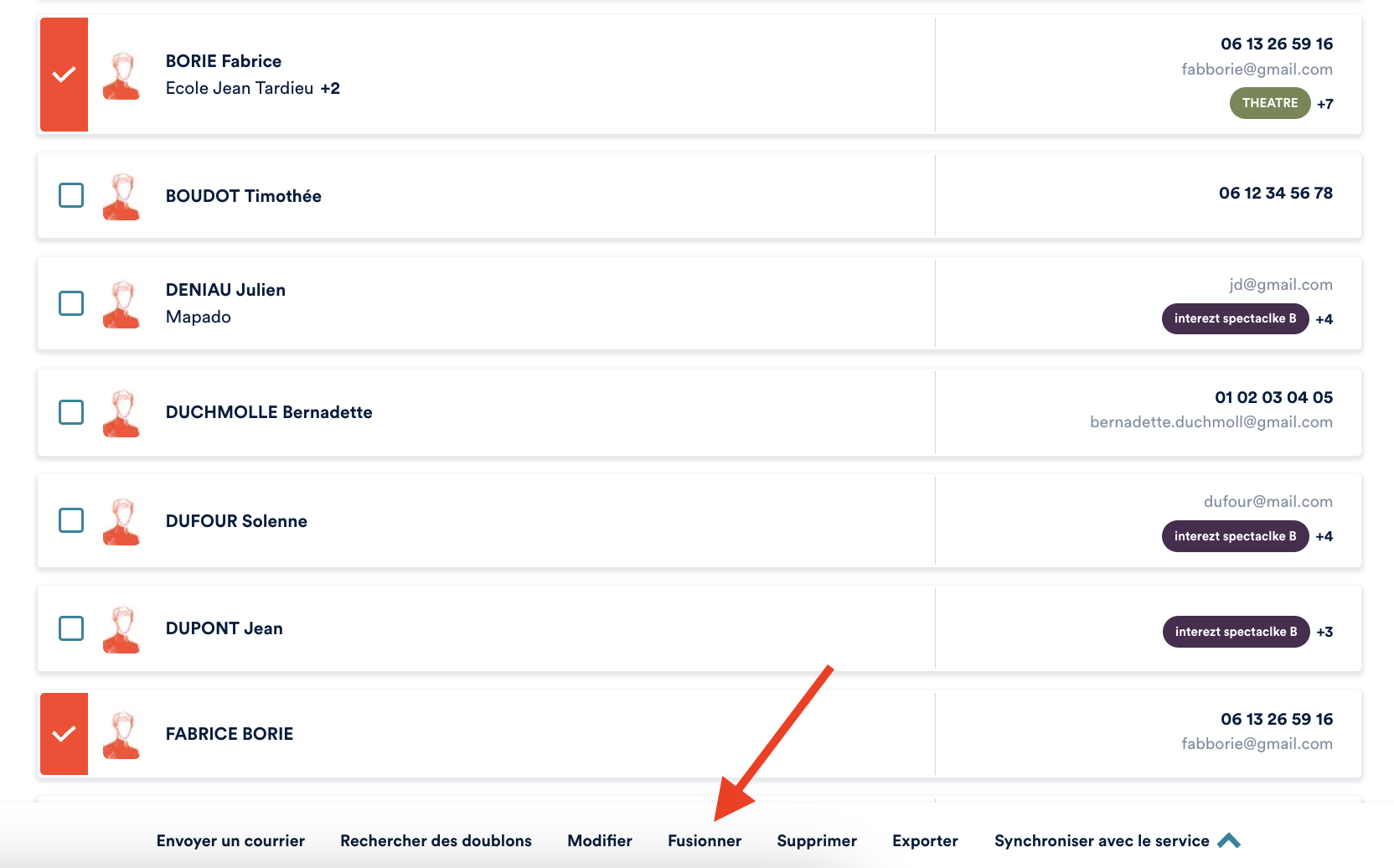
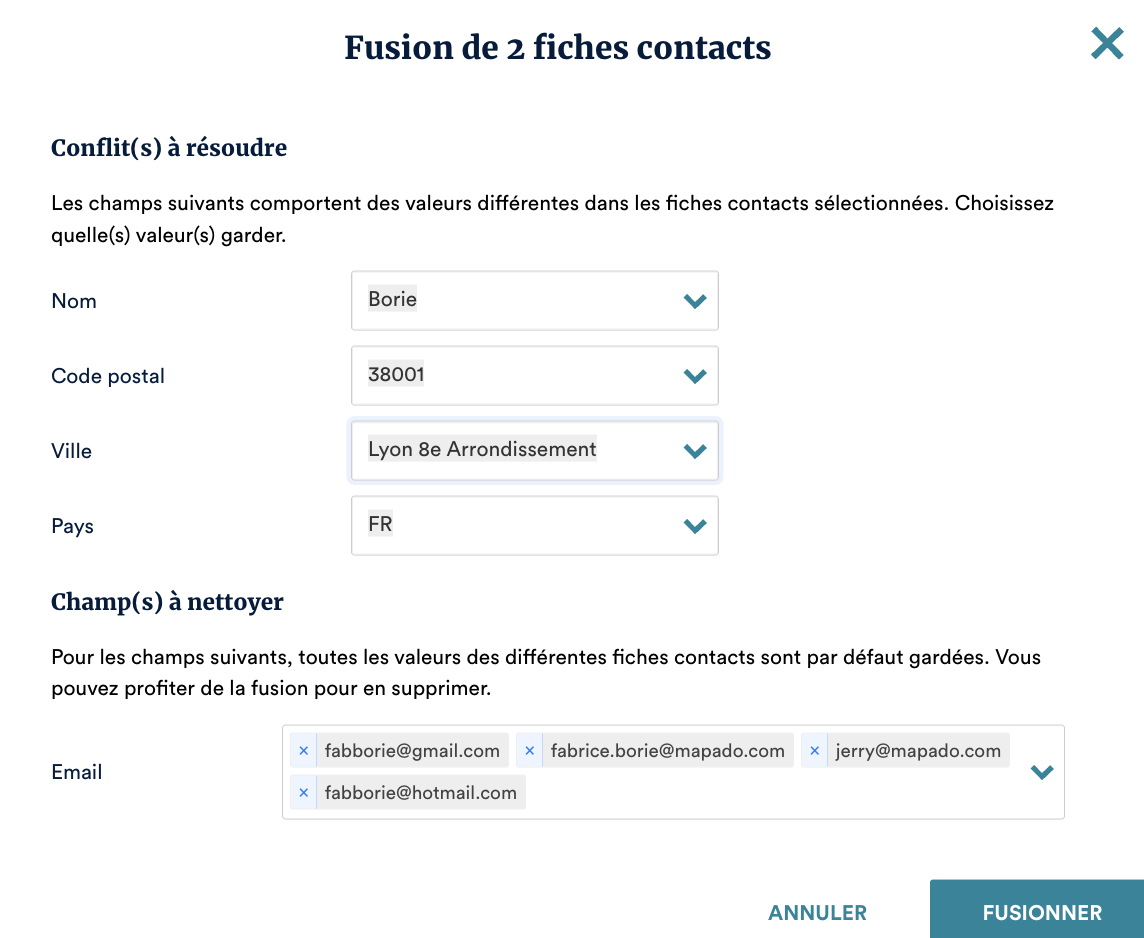
Les fiches sont fusionnées dans la fiche contact la plus récente.
En cas de conflit entre les fiches, un pop-un s'ouvre afin d'apporter les modifications nécessaires.
NOTE
Si vous cliquez sur "Sélectionner tout", il ne vous sera pas possible de fusionner. Seule une sélection manuelle d'au moins 2 fiches contact vous permettra d'utiliser cette fonction.

Supprimer des contacts
Il est possible de supprimer plusieurs fiches contact en masse. Pour cela, il suffit de sélectionner les fiches à supprimer et de cliquer sur le bouton "Supprimer".
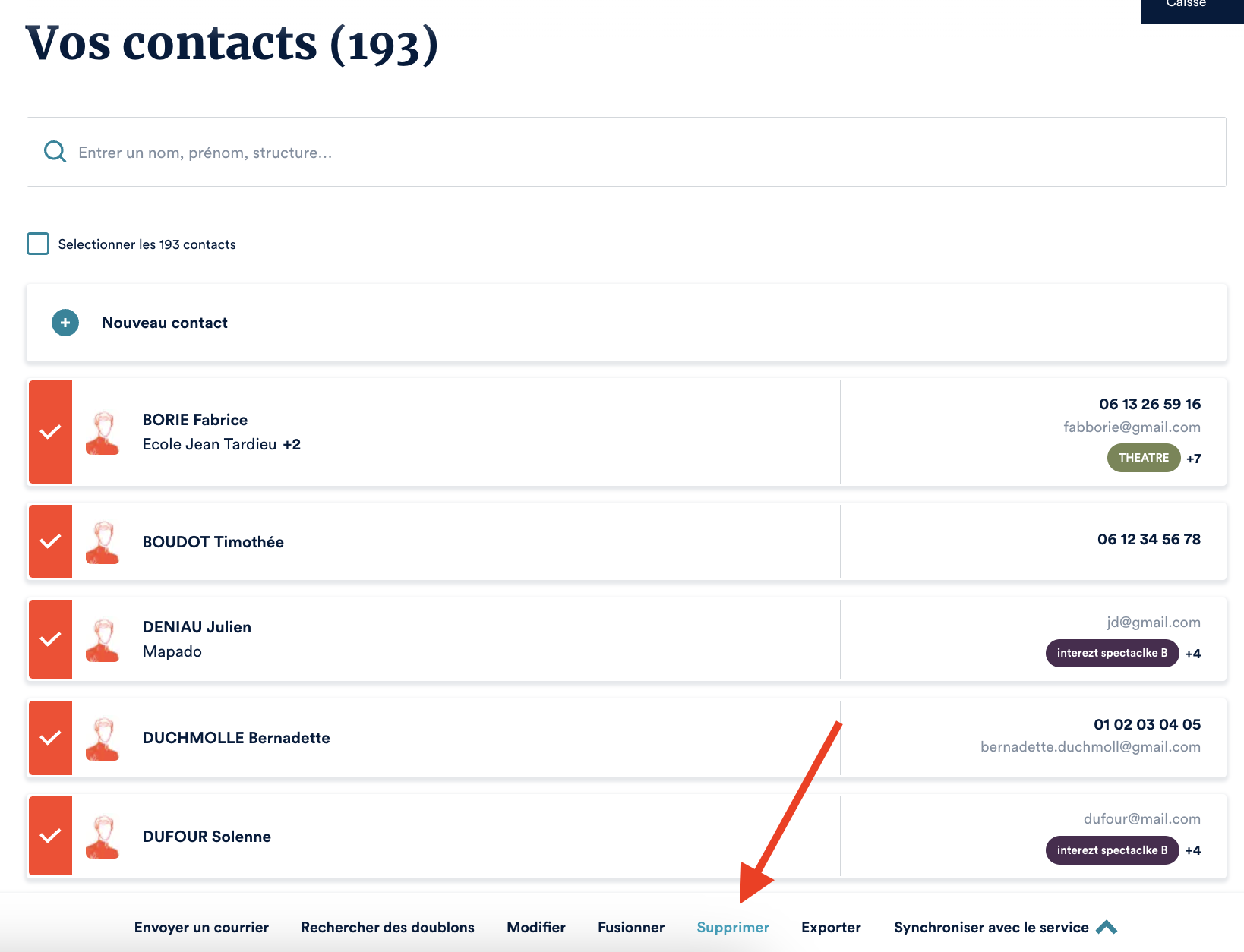
Une fenêtre pop-up s'affiche pour vous demander la confirmation de la suppression des fiches sélectionnées.
NOTE
Veillez à bien faire attention lors de cette manipulation car les données seront totalement supprimées.

Exporter vos contacts
Pour exporter vos contacts, vous avez plusieurs options :
- Sélectionner les fiches contacts à l'aide des cases à cocher.
- Effectuer un filtrage et cliquer sur "Sélectionner les x contacts".
- "Sélectionner les x contacts" directement sans filtrage, cela exporte la liste complète des contacts
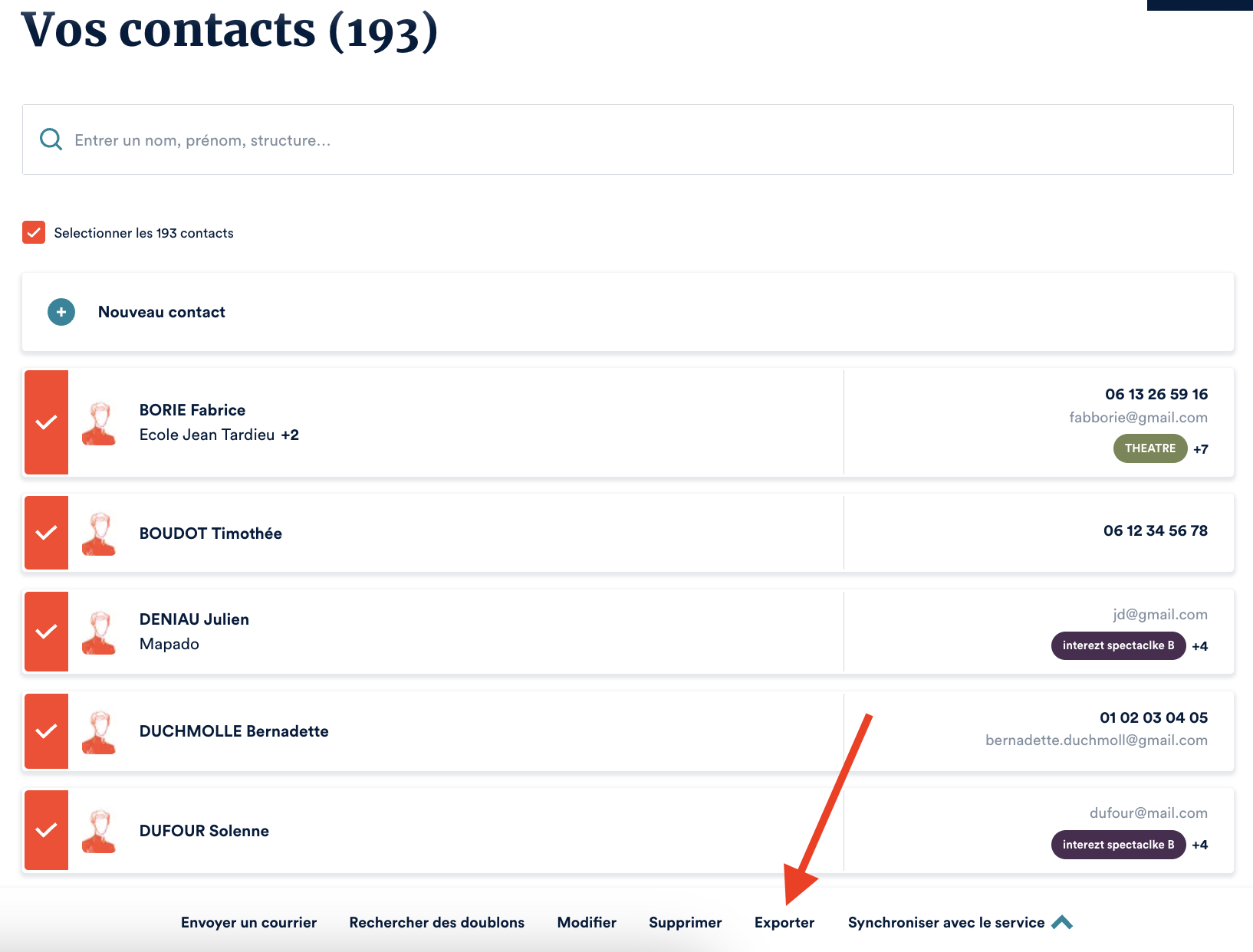
Une fois que vous cliquez sur "Exporter" vous retrouvez votre sélection de fichier client sous format Excel.
NOTE
Lors de l'export des fiches contacts, nous n'exportons pas leurs historiques des commandes.

Synchroniser avec une solution d'emailing
Il est possible de synchroniser en masse vos contacts à votre solution d'emailing en cliquant sur "Synchroniser avec le service".
Ce bouton apparaîtra uniquement si vous avez connecté votre compte Mailjet, MailChimp ou Sendinblue au CRM Mapado.
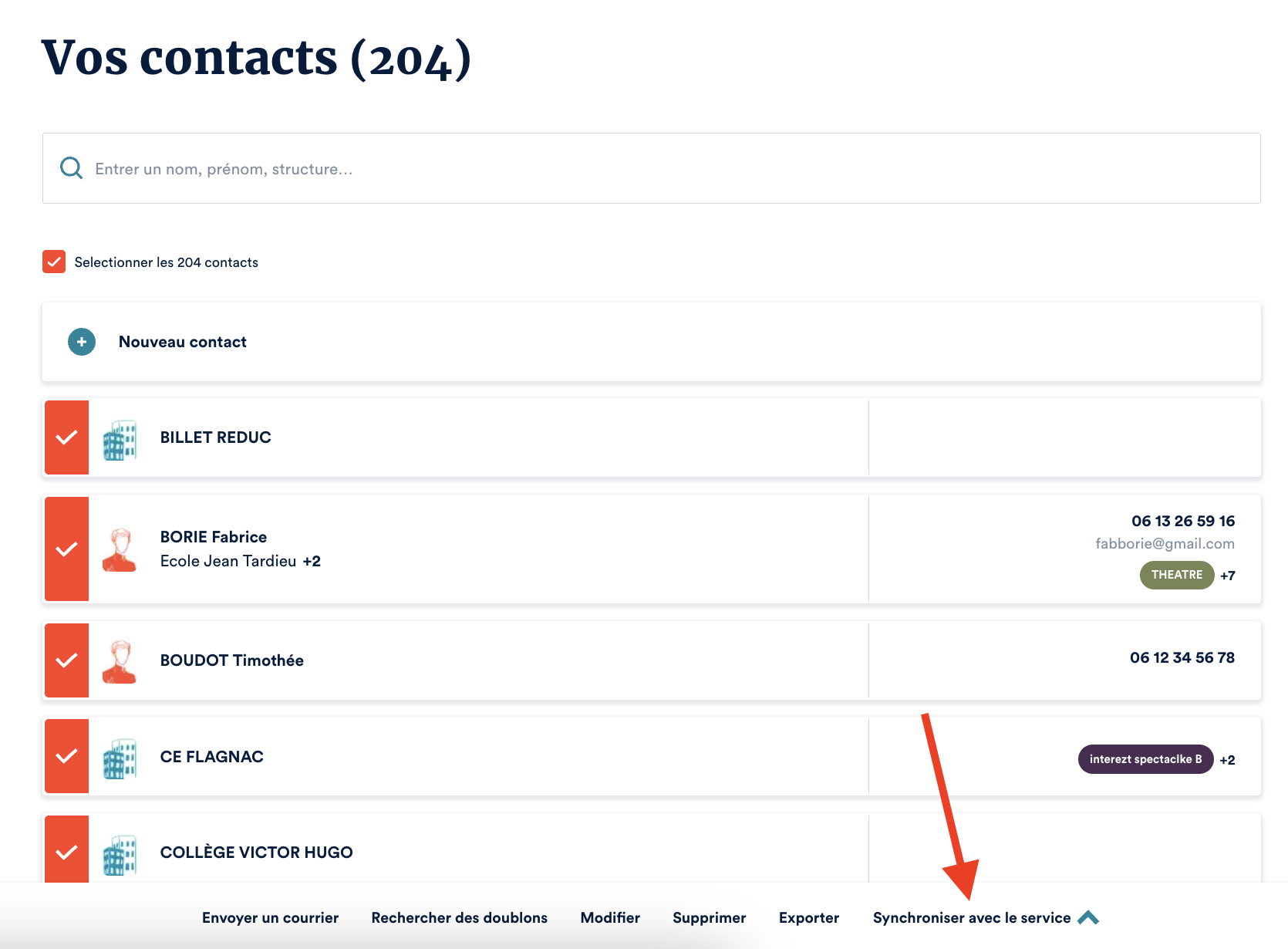
Ce bouton apparaîtra uniquement si vous avez connecté votre compte Mailjet, MailChimp ou Sendinblue au CRM Mapado. Cela vous permettra ainsi d'intégrer les contacts sélectionnés dans votre logiciel Mailjet, MailChimp ou Brevo.
À noter qu'une seule solution d'emailing peut être liée à votre compte Mapado.
NOTE
Pour savoir comment effectuer cette connexion, rendez-vous sur les guides suivants :
Connectez votre compte Mailjet au CRM Mapado
