⭐️ Utiliser les outils de relation aux publics (CRM)
Relation aux publics
Dans ce module, découvrez comment mettre en valeur l'identité de votre structure auprès des publics sur Mapado et les possibilités de votre fichier contacts.
🎥 Formation vidéo
📖 Guide rédigé
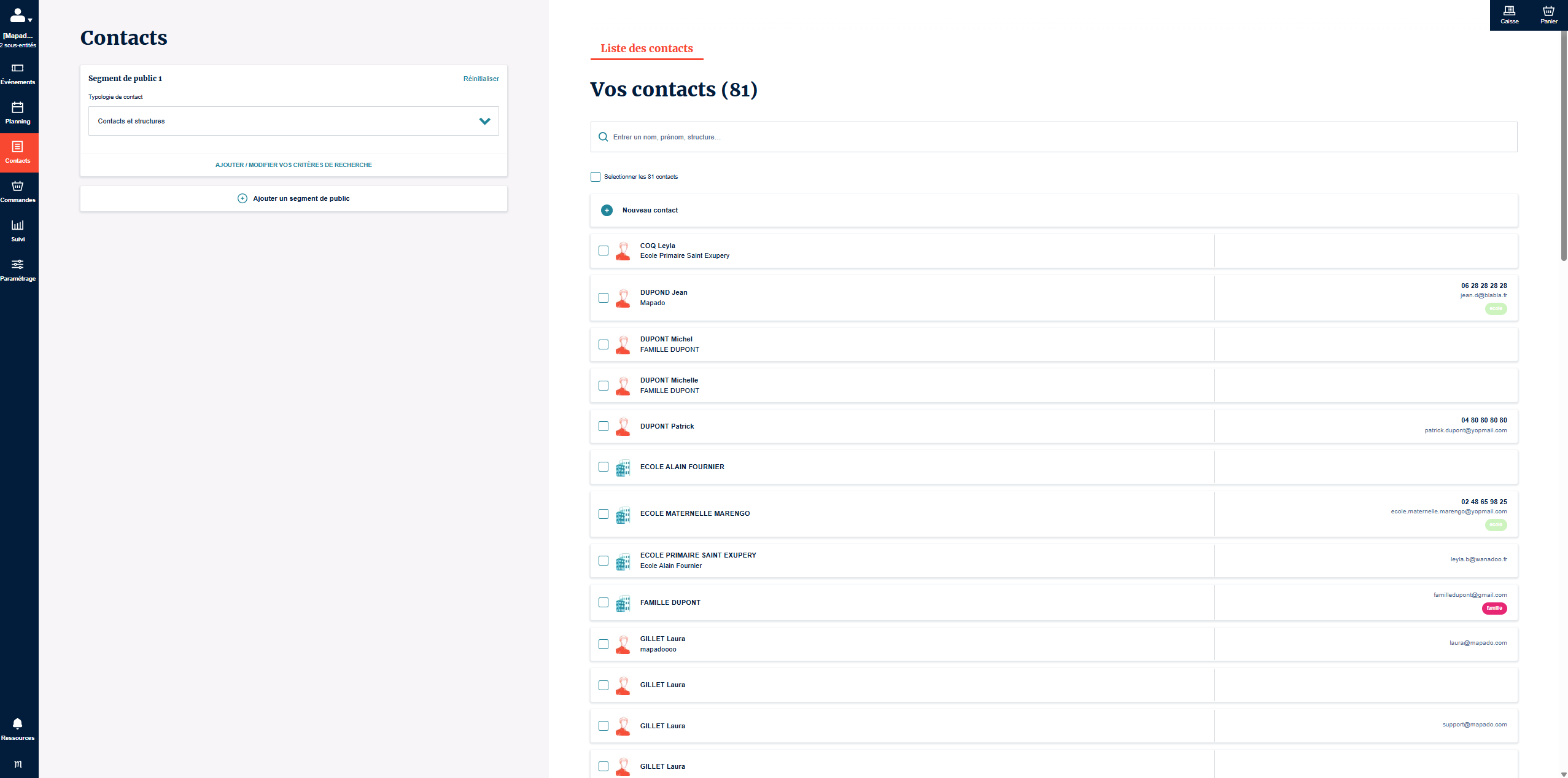
Le menu "Contacts" présent sur votre espace pro Mapado regroupe l'intégralité des spectateurs/participants de vos événements.
La recherche rapide
En haut à droite de votre écran apparaît une barre de recherche dans laquelle vous pouvez saisir le nom, le prénom, l'adresse mail de vos participants, qu'il s'agisse d'un contact ou d'une structure.
Les filtres
Si une recherche rapide n'est alors pas suffisante, vous disposez d'un système de filtre vous permettant de compléter selon certains critères prédéfinis (ces critères dépendent des champs que vous avez paramétrés pour votre CRM). Voici un tutoriel détaillé concernant les filtres : Utiliser des filtres et créer des segments dans votre fichier contacts
La liste des fiches contacts
Lorsque vous gérez vos fiches contacts, vous avez parfois besoin de réaliser des actions en masse comme :
- synchroniser plusieurs fiches contacts avec Mailjet/MailChimp/Brevo
- modifier, ajouter ou supprimer des informations
- fusionner des contacts
- supprimer des contacts
- exporter plusieurs contacts
Pour savoir comment effectuer ces différentes actions veuillez cliquer sur le tutoriel suivant : Effectuer des actions de masse sur plusieurs contacts
La fiche contact
Pour accéder à la fiche d'un contact en particulier, rien de plus simple qu'un clic sur le contact concerné :

Ici, vous retrouverez la "carte d'identité" de votre contact :
Profil
Aperçu du contenu de la page Profil :
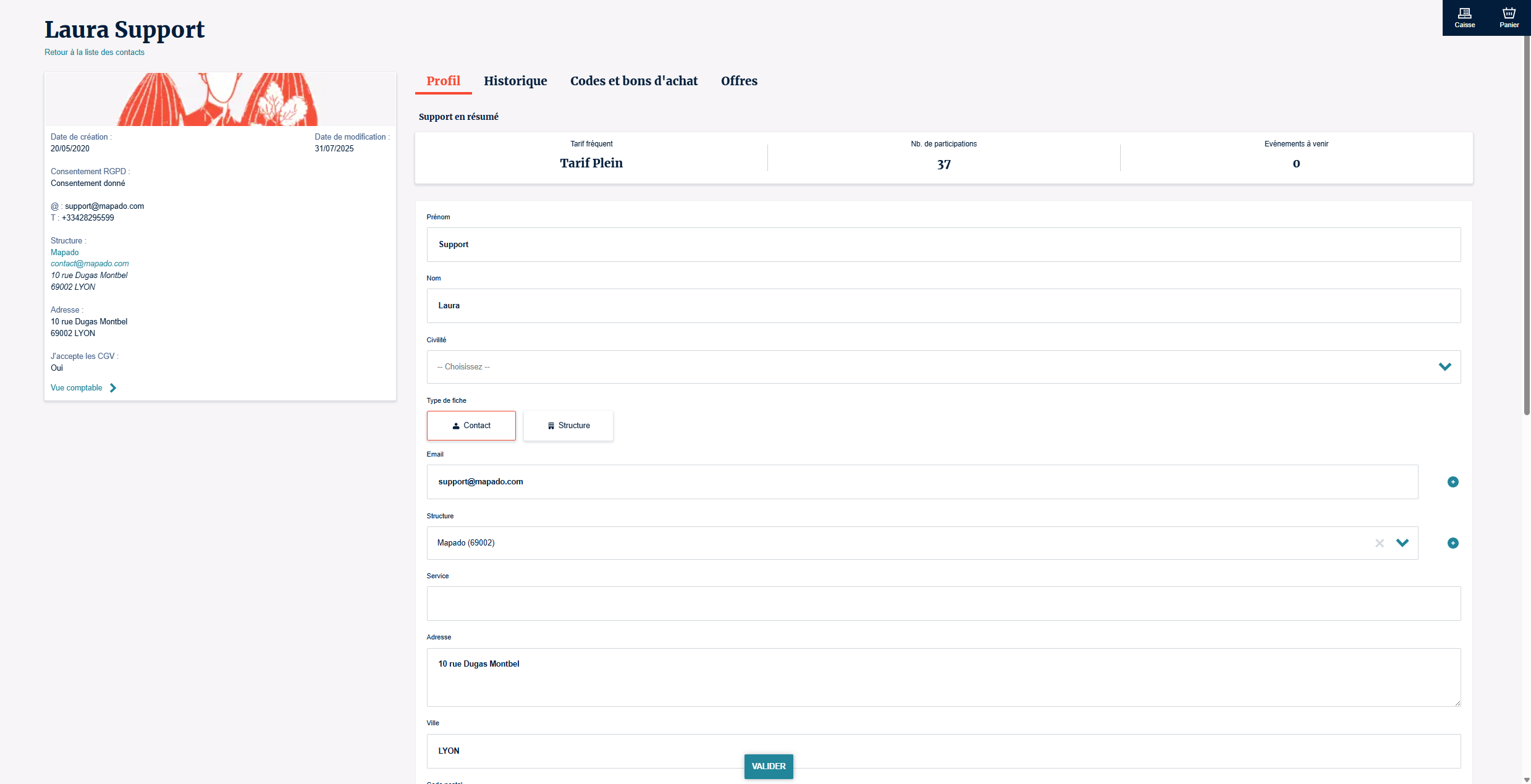
Sur cette page, vous trouverez dans l'encadré de gauche diverses informations telles que l'adresse mail, le numéro de téléphone, la structure ou les particuliers reliés à la fiche ainsi que son adresse. Vous aurez également ici la possibilité de modifier directement la fiche depuis l'onglet Profil puis de "Valider" vos modifications. D'autres informations utiles sont également affichées telles que le résumé de votre contact :
- tarif fréquent = le tarif le plus acheté par votre participant
- le nombre de participations = nombre de places réservées au total
- le nombre d'événements à venir = nombre de places réservées à venir
Historique
Aperçu du contenu de la page Historique :
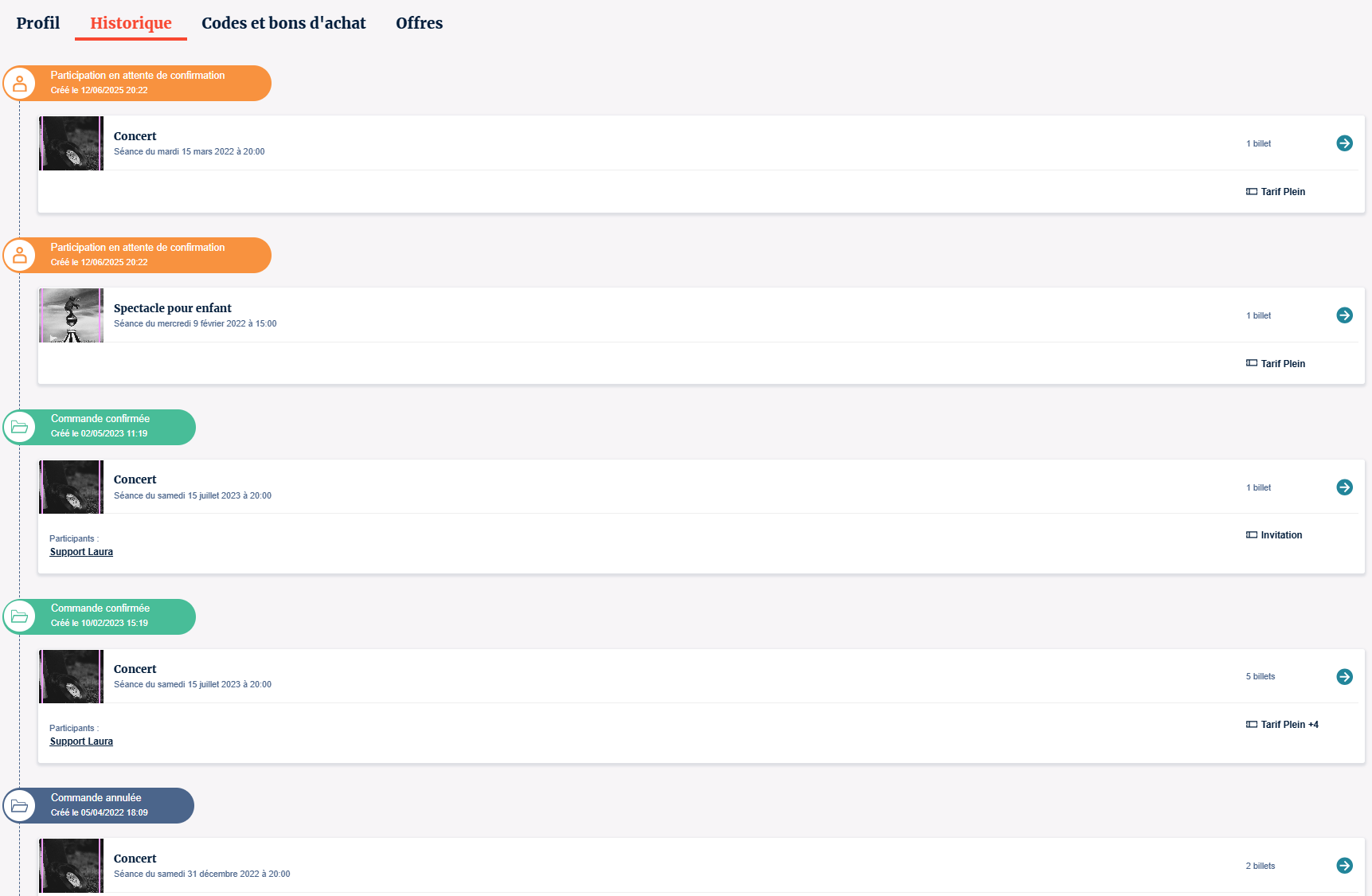
Vous trouverez ici tous les événements futurs et passés auxquels votre contact participe/a participé. Le tarif utilisé acheté ainsi que le numéro de place si votre événement est en placement numéroté, s'affichent également. Vous pouvez via cet onglet accéder à la commande directement en cliquant sur la commande.
Codes et bons d'achat
Aperçu du contenu de la page Codes et bons d'achat :
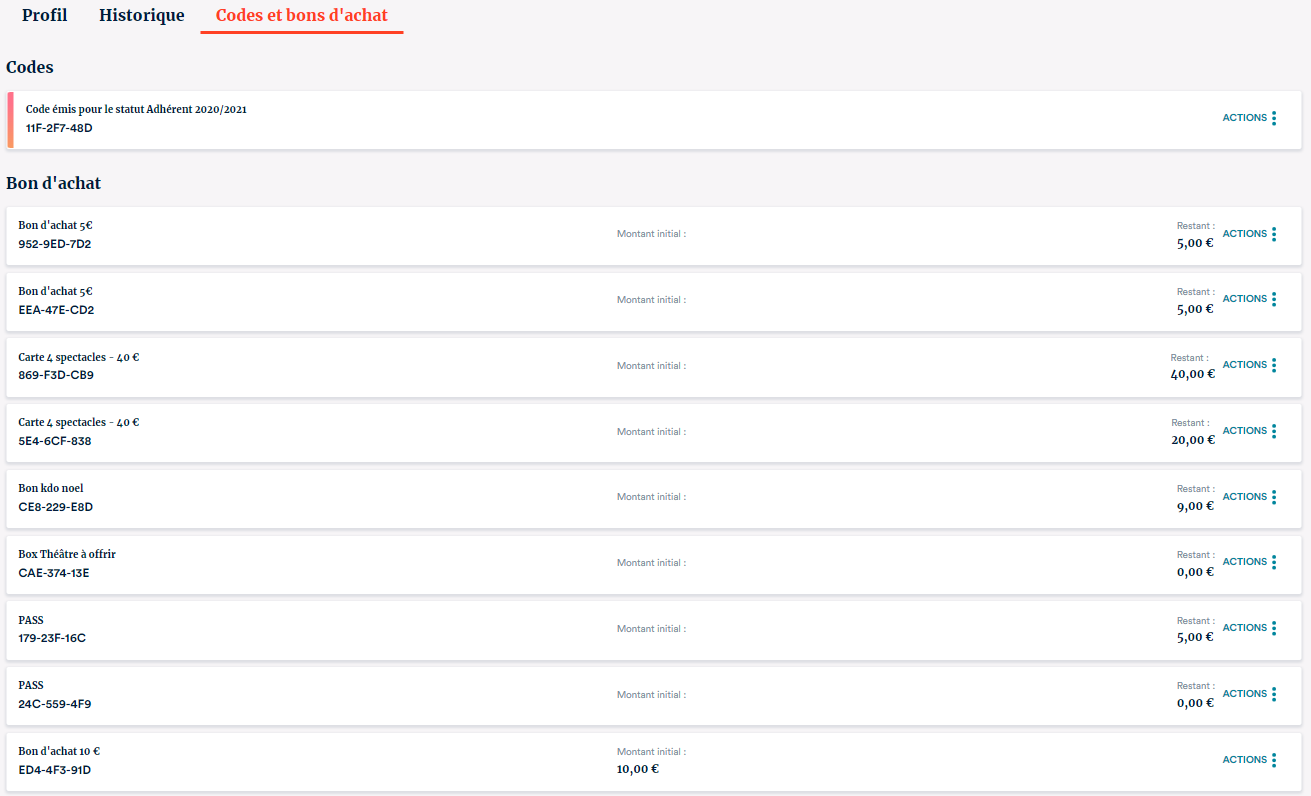
Vous trouverez ici la liste de tous les bons cadeaux/bons d'achat ainsi que les codes octroyés via vos offres, dont bénéficient vos participants.
Offres
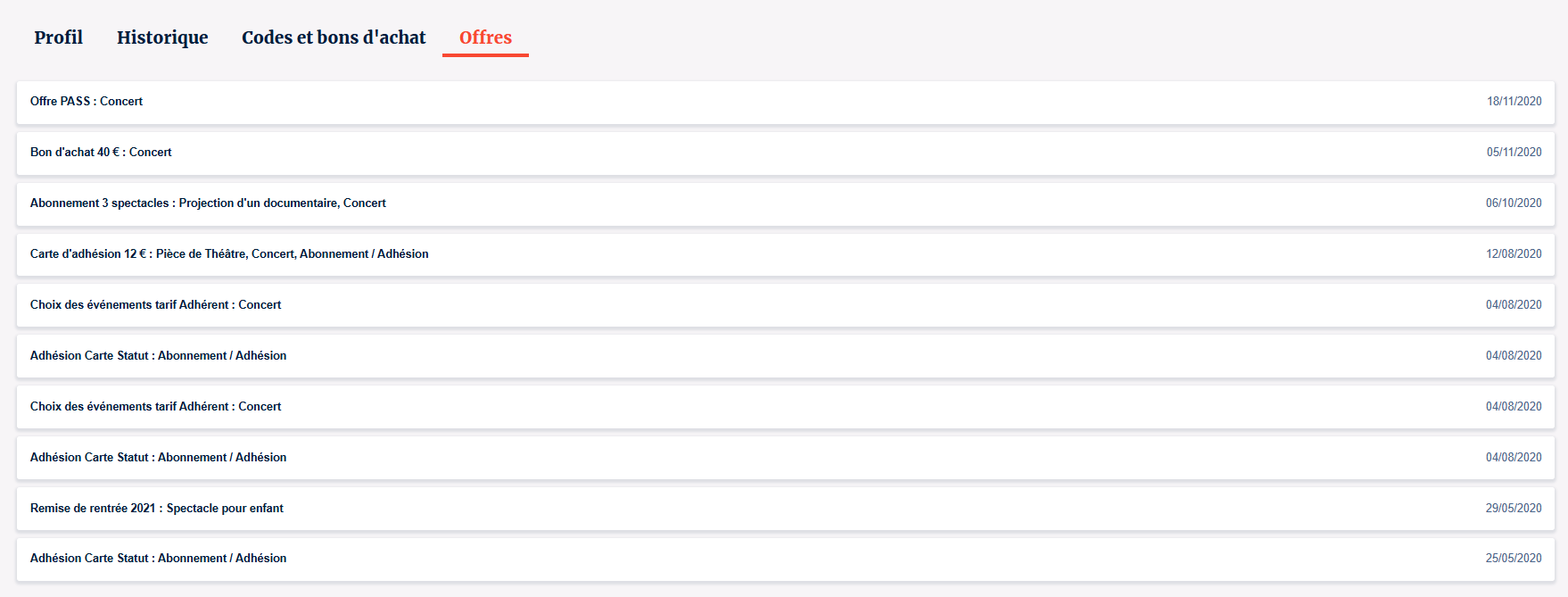
Dans l'onglet Offres, vous trouverez l'ensemble des offres dont le participant a bénéficié ainsi que la date d'application de celles-ci.