
Créer et gérer une fiche contact ou structure
Création d'un contact
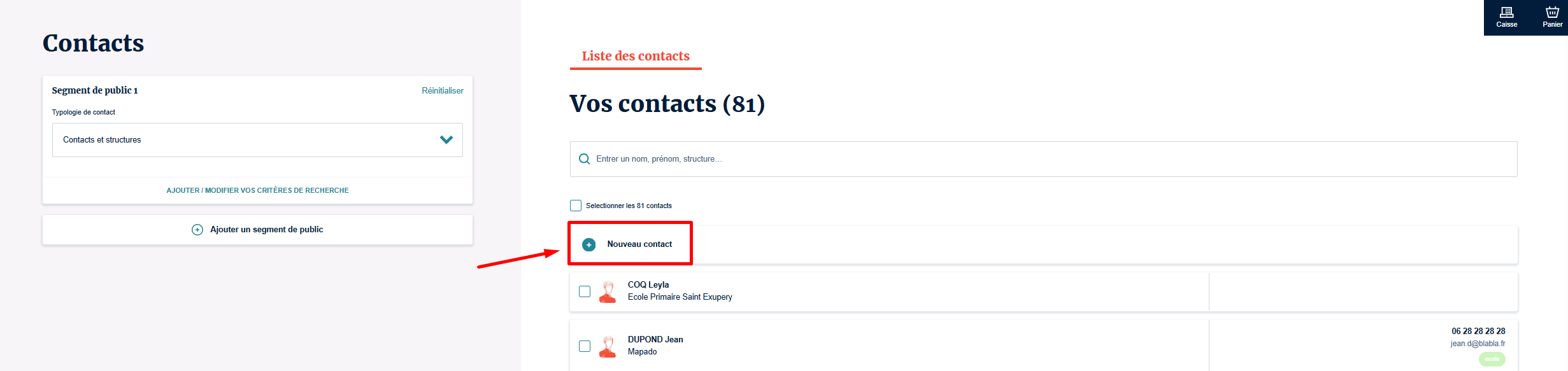
Depuis l'onglet Publics vous avez la possibilité de gérer votre CRM depuis Mapado. Si vous souhaitez créer une nouvelle fiche contact, voici les étapes à suivre.
- Dans l'onglet Publics, cliquez sur le bouton "Nouveau Contact" qui se trouve en haut à droite.
- Entrez les informations dont vous disposez sur le contact et appuyez sur Valider.
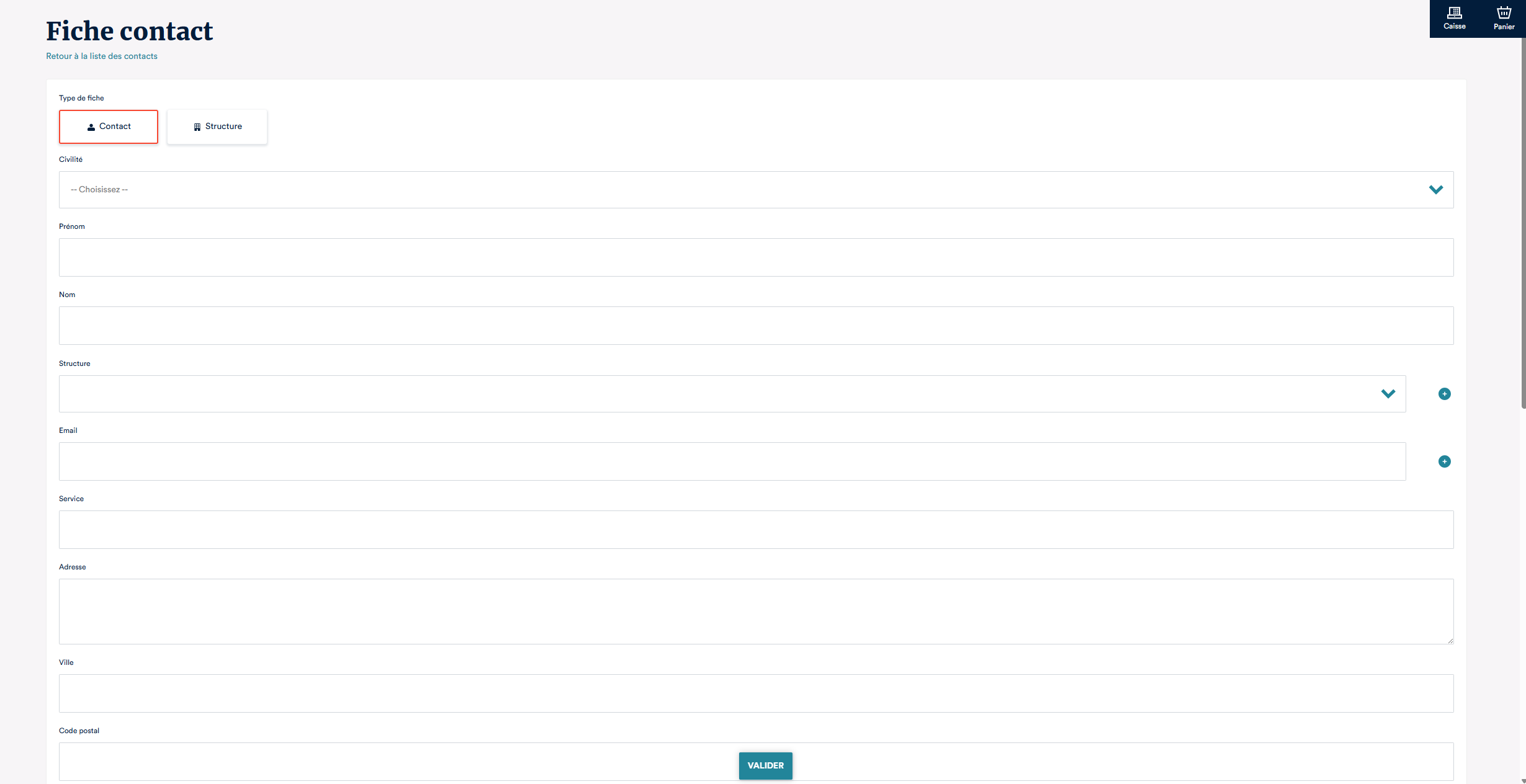
- Type de fiche : Sélectionnez le type de contact entre contact ou structure
- Civilité : indiquez la civilité du contact
- Prénom : prénom du contact
- Nom : nom du contact
- Structure : indiquez la structure où exerce le contact
- Structure 2 : permet d'indiquer une deuxième structure si besoin. En cliquant sur le "+" vous pouvez ajouter un autre champ "structure".
- Email : l'adresse e-mail sur laquelle on peut communiquer avec le contact. En cliquant sur le "+" vous pouvez ajouter une autre adresse e-mail.
- Adresse : l'adresse postale du contact
- Code postal : indiquez le code postal du contact
- Ville : la ville du contact
- Pays : le pays
- Date de naissance : permet d'indiquer la date d'anniversaire du contact
- Commentaire : note interne sur le contact pour des informations complémentaires
- Téléphone : le numéro de téléphone sur lequel on peut communiquer avec le contact. En cliquant sur le "+" vous pouvez ajouter un autre numéro.
- Tag : indiquez un ou plusieurs tags à votre contact. Pour avoir plus d'informations sur l'utilisation des tags, n'hésitez pas à consulter le tutoriel suivant: Comprendre et utiliser les Mots Clés des fiches contacts
- Fonction : indiquez la fonction du contact par exemple : directeur, rédacteur en chef, etc...
WARNING
Les champs disponibles dans ce formulaire sont définis par défaut. Si vous souhaitez en ajouter de nouveaux, veuillez vous référer au guide suivant : Ajouter de nouveaux champs aux fiches contact.

Si vous avez besoin d'apporter une modification sur la fiche, il suffit alors de modifier ce que vous souhaitez depuis l'onglet Profil puis de cliquer sur "Valider".
Lier une fiche contact à une fiche structure (et inversement)
Pour lier une fiche contact à une fiche structure, rien de plus simple ! Dans le formulaire de création, il faut simplement ajouter la structure à l'aide de la liste déroulante dans le champ dédié :

Si la structure n'existe pas encore, il suffit d'écrire son nom au niveau de la recherche et de cliquer sur "Créer XXX".
Pour rattacher un contact à une structure, il faut vous rendre dans la création/modification de la structure et sélectionner un contact dans la liste déroulante du champ "Contact".
Vous pouvez alors ajouter ou supprimer des contacts en cliquant sur le "+" ou le "-" :
