
Générer un fichier de routage ou des étiquettes pour des envois postaux
Envois postaux (édition d'étiquettes et routage)
Dans ce module, découvrez comment générer et imprimer des étiquettes d'envoi postaux pour des contacts ou des structures à l'aide de notre module dédié.
🎥 Formation vidéo
📖 Guide rédigé
Pour des contacts
1 - Définir les listes de diffusion de chaque contact
WARNING
Cette étape est facultative mais très fortement utile pour associer une liste de diffusion à des contacts précis et les retrouver simplement ensuite.

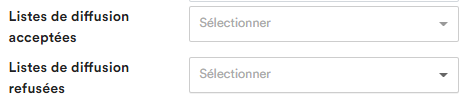
Dans chaque fiche contact/structure, vous trouverez les champs suivants :
NOTE
Dans "listes de diffusion refusées", vous pouvez indiquer les listes auxquelles vos participants ont explicitement demandé de ne pas recevoir de courrier.

Afin d'obtenir une liste de contacts conforme aux attentes de la Poste, il vous faut au préalable renseigner ces champs sur les fiches de vos contacts.
Pour créer une liste de diffusion, il vous suffit d'inscrire le nom de celle-ci dans le champ et de cliquer sur "Créer" (ou en appuyant sur "Entrée") :

Vous pouvez ainsi ajouter autant de listes de diffusion que souhaitées. Elles seront automatiquement enregistrées et disponibles sur les autres fiches du menu Publics.
Après avoir créé vos listes de diffusion, vous avez la possibilité de les appliquer à plusieurs contacts en même temps :Effectuer des actions de masse sur plusieurs contacts
WARNING
Les champs "Listes de diffusion acceptées" et "Listes de diffusion refusées" ne sont pour le moment pas encore liées. Les valeurs enregistrées dans l'un ne seront pas ajoutées automatiquement dans l'autre. Il vous faudra dans ce cas les répliquer dans les 2 champs.

2 - Filtrer les contacts
TIP
Nous vous conseillons de régulièrement dédoublonner votre fichier de contacts, principalement avant cette étape de filtrage.

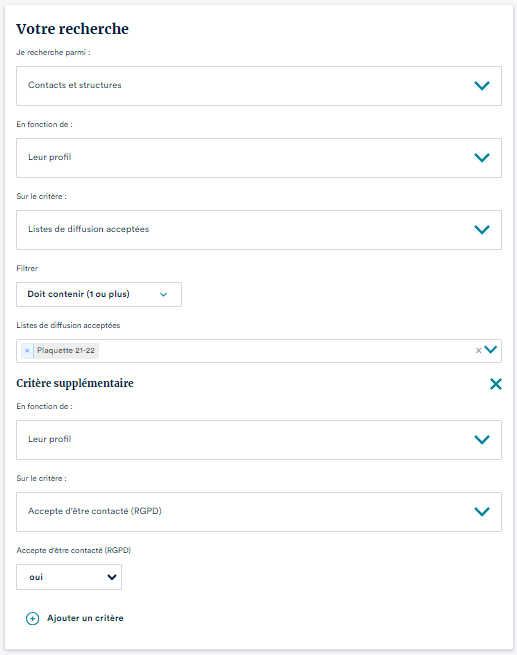
Pour obtenir la liste de contacts conforme aux attentes de la Poste, il vous faut tout d'abord filtrer vos contacts selon vos critères et/ou selon les listes de diffusion acceptées :Comprendre en détails les critères de filtre de vos fiches contact
Par exemple :
NOTE
Il est préférable de toujours ajouter à votre filtre le critère "Accepte d'être contacté (RGDP)" afin de respecter ce règlement.

Vous pouvez également directement sélectionner vos contacts en les cochant :

3 - Générer la liste de contacts
Vous pouvez maintenant cliquer sur "Envoyer un courrier" :

Une nouvelle fenêtre s'affiche :
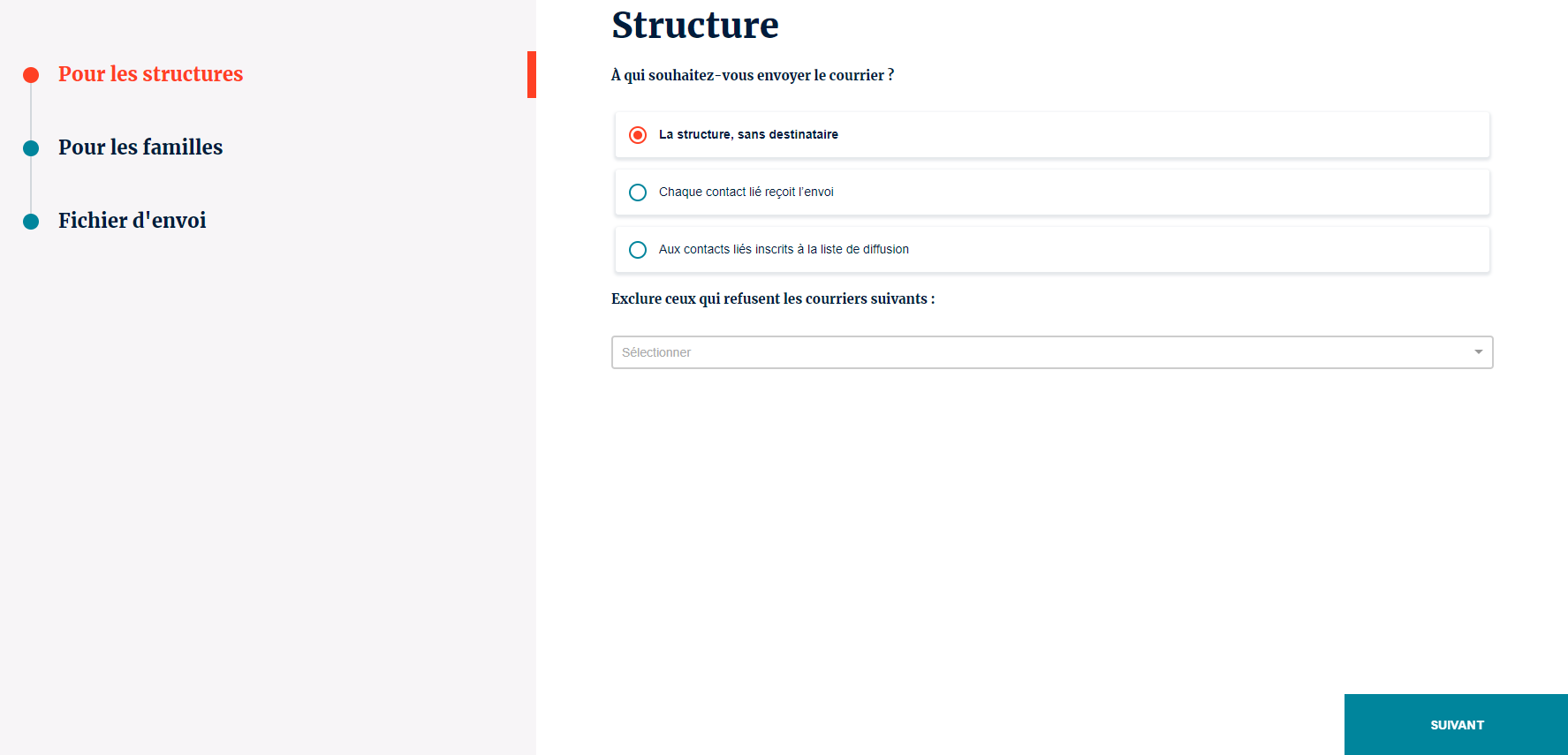
(cliquez sur l'image pour l'agrandir)
Pour les structures
NOTE
"Pour les structures" s'affiche seulement si votre sélection comporte des fiches structure.

-
La structure, sans destinataire : signifie que la liste d'envoi qui va être générée comportera les structures sans contact en particulier ;
-
Chaque contact lié reçoit l'envoi : signifie que la liste d'envoi qui va être générée comportera tous les contacts liés aux structures (sans ces dernières) ;
-
Aux contacts liés inscrits à la liste de diffusion : signifie que la liste d'envoi qui va être générée comportera les contacts liés à la structure, qui ont une ou plusieurs liste(s) de diffusion définie(s).
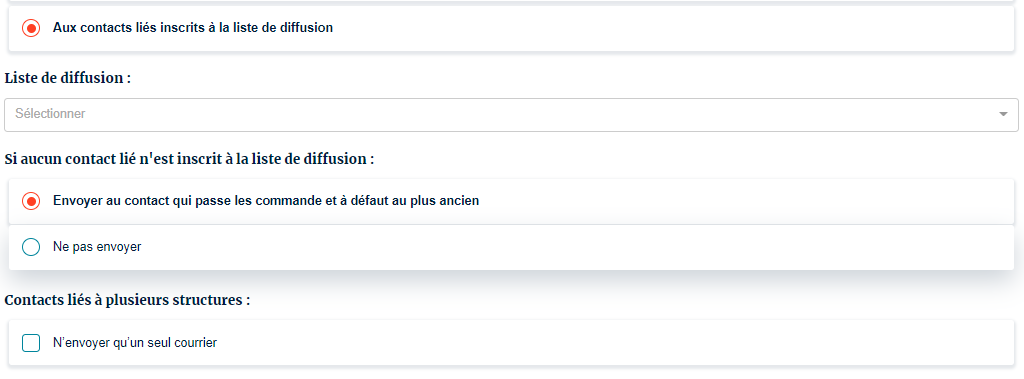
Vous pouvez dans "Liste de diffusion" sélectionner les listes que vous aviez précédemment définies (voir première partie de ce tutoriel).
"Si aucun contact lié n'est inscrit à la liste de diffusion" : Vous devez choisir ici si vous souhaitez que la liste qui va être générée comporte tout de même les contacts qui passent les commandes (à défaut au plus ancien contact) ou bien si vous ne souhaitez pas envoyer aux structures qui n'ont pas de contact lié.
Si vous avez des contacts qui sont liés à plusieurs structures, vous pouvez également choisir de n'envoyer qu'un seul courrier en cochant la case dédiée.
- Exclure ceux qui refusent les courriers suivants : signifie que la liste d'envoi qui va être générée ne comportera pas ceux qui ont explicitement refusé de faire partie de la liste de diffusion (champ "Listes de diffusion refusées").
Pour les familles
NOTE
Les familles sont définies automatiquement par l'adresse, le nom et les commandes réalisées ensemble.

- A la personne qui passe commande : signifie que la liste d'envoi qui va être générée comportera les contacts qui passent commande ;
- Au nom de la famille (ex : famille Dupont) : signifie que la liste d'envoi qui va être générée comportera seulement le nom de la famille, sans contact en particulier ;
- Aux inscrits à la liste de diffusion : signifie que la liste d'envoi qui va être générée comportera les contacts inscrits à une liste de diffusion.
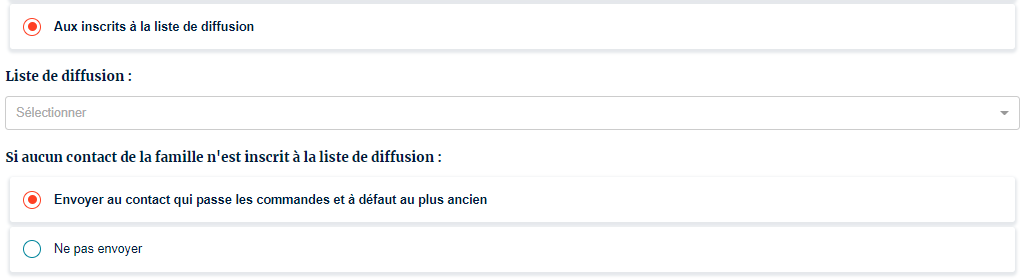
Vous pouvez dans "Liste de diffusion " sélectionner les listes que vous aviez précédemment définies (voir première partie de ce tutoriel).
"Si aucun contact de la famille n'est inscrit à la liste de diffusion" : Vous devez choisir ici si vous souhaitez que la liste qui va être générée comporte tout de même les contacts qui passent les commandes (à défaut au plus ancien contact) ou bien si vous ne souhaitez pas envoyer aux familles qui n'ont pas de contact lié.
- Exclure ceux qui refusent les courriers suivants : signifie que la liste d'envoi qui va être générée ne comportera pas ceux qui ont explicitement refusé de faire partie de la liste de diffusion (champ "Listes de diffusion refusées").
4 - Télécharger le fichier de la liste d'envoi / la plaquette d'étiquettes
Après avoir fait votre sélection, veuillez vous rendre sur "Fichier d'envoi".
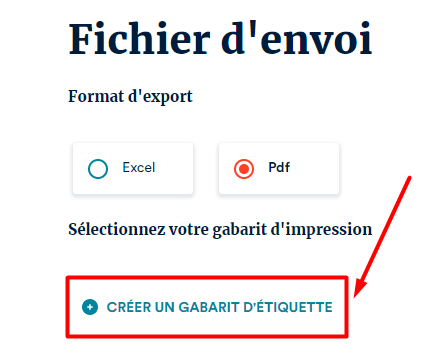
Ici, vous pouvez choisir entre Télécharger la liste d'envoi au format .xls ou bien Télécharger vos étiquettes au format .pdf .
Format d'export Excel
En cliquant sur "Télécharger le fichier", vous pourrez ainsi retrouver votre fichier au format .xls dans le dossier Téléchargements de votre ordinateur.
En l'ouvrant, vous pourrez remarquer que celui-ci comporte 2 onglets : Adresses et Adresses incorrectes.
Dans ce dernier, vous trouverez tous vos contacts pour qui les adresses sont mal renseignées (ex : CP manquant). La colonne URL vous permettra cependant de cliquer sur la cellule pour être redirigé automatiquement vers votre fichier de contacts Mapado afin de procéder à des modifications en direct.
WARNING
Nous vous conseillons de toujours procéder à cette étape afin de constater et de corriger des erreurs d'adresse avant la génération d'étiquettes.

Format d'export Pdf
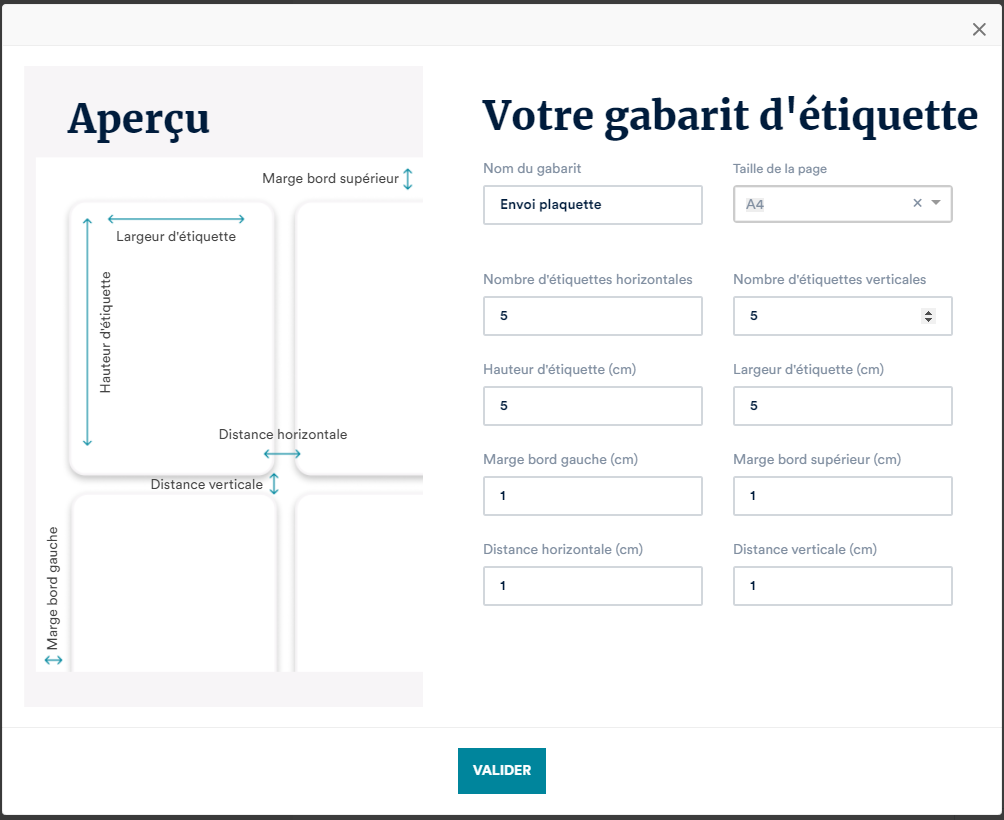
Vous pourrez ici "Créer un gabarit d'étiquette" qui sera sauvegardé pour vos futures créations d'étiquettes :
Il ne vous reste plus qu'à remplir les champs des différentes dimensions demandées (comme indiquées sur le schéma de gauche) :
(cliquez sur l'image pour l'agrandir)
Une fois toutes les données renseignées, veuillez cliquer sur Valider.
Sélectionnez ensuite le gabarit créé et cliquez sur "Télécharger le fichier" pour visualiser et imprimer vos planches d'étiquettes.
NOTE
A savoir : les adresses sont affichées automatiquement en majuscules sur les étiquettes pour correspondre aux exigences de La Poste.

Pour des structures
Il décrit la procédure afin d'envoyer des courriers à certains contacts dans des structures. Celle-ci est un peu particulière dans la mesure ou il faut pouvoir indiquer :
- que l'on souhaite envoyer le courrier à l’adresse de la structure
- que l'on souhaite envoyer le courrier uniquement à certains contacts dans la structure (pas à tous)
- auxquels de ces contacts on souhaite envoyer le courrier
- que l'on ne souhaite PAS envoyer le courrier à l’adresse des contacts
Pour cela, il faut commencer par ajouter l'ensemble des contacts concernés par l'envoi à une liste de diffusion spécifique.
Créez un segment pour identifier ces contacts en spécifiant les critères qui vous intéressent (vous pouvez vous aider du guide Utiliser des filtres et créer des segments dans votre fichier contacts pour cela. N'oubliez pas que ce segment ne doit contenir que des contacts comme dans la capture ci-dessous sur laquelle on segmente sur un mot clé "école"
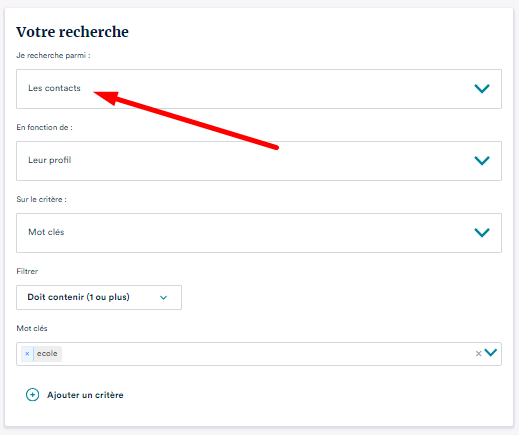
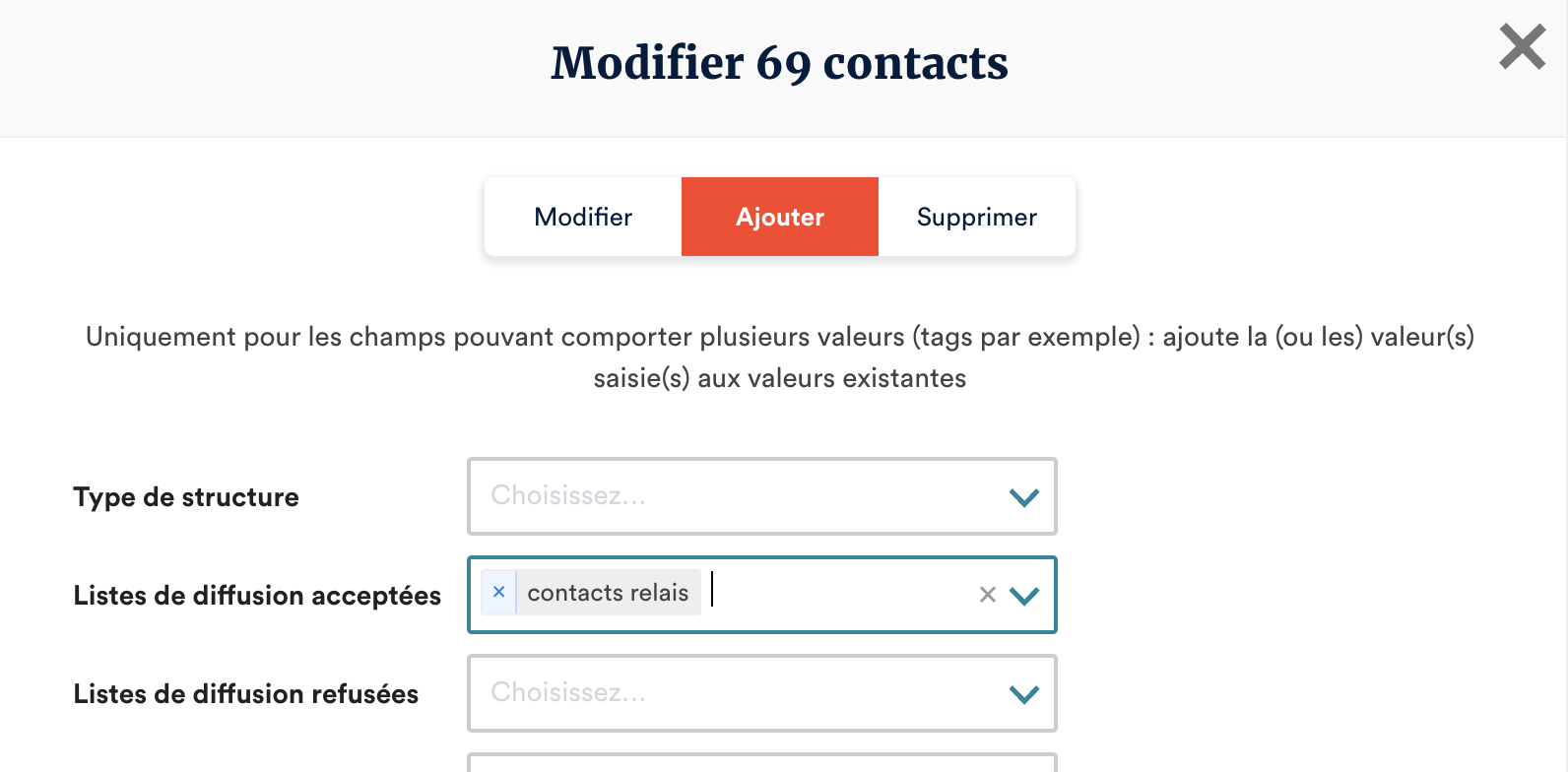
Abonnez ensuite ces contacts à une nouvelle liste de diffusion que vous pouvez créer pour l'occasion. Pour cela, sélectionnez tous les contacts du segment, cliquez sur "modifier". Dans la fenêtre qui s'ouvre, rendez-vous dans l'onglet "Ajouter" et dans le champ "Liste de diffusions acceptées" ajoutez votre nouvelle liste (nous l'avons nommée "contacts relais" dans notre capture ci-dessous) :
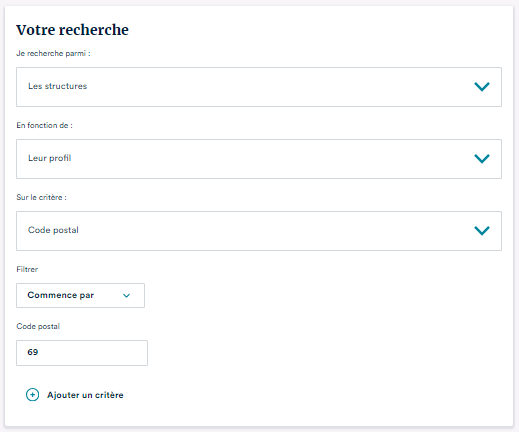
Supprimez votre segment et créez en un nouveau pour indiquer les STRUCTURES que vous ciblez (dans la capture ci-dessous, on cible les structures dans le département 69) :
Sélectionnez les contacts puis cliquez sur "Envoyer un courrier" (au bas de votre écran).
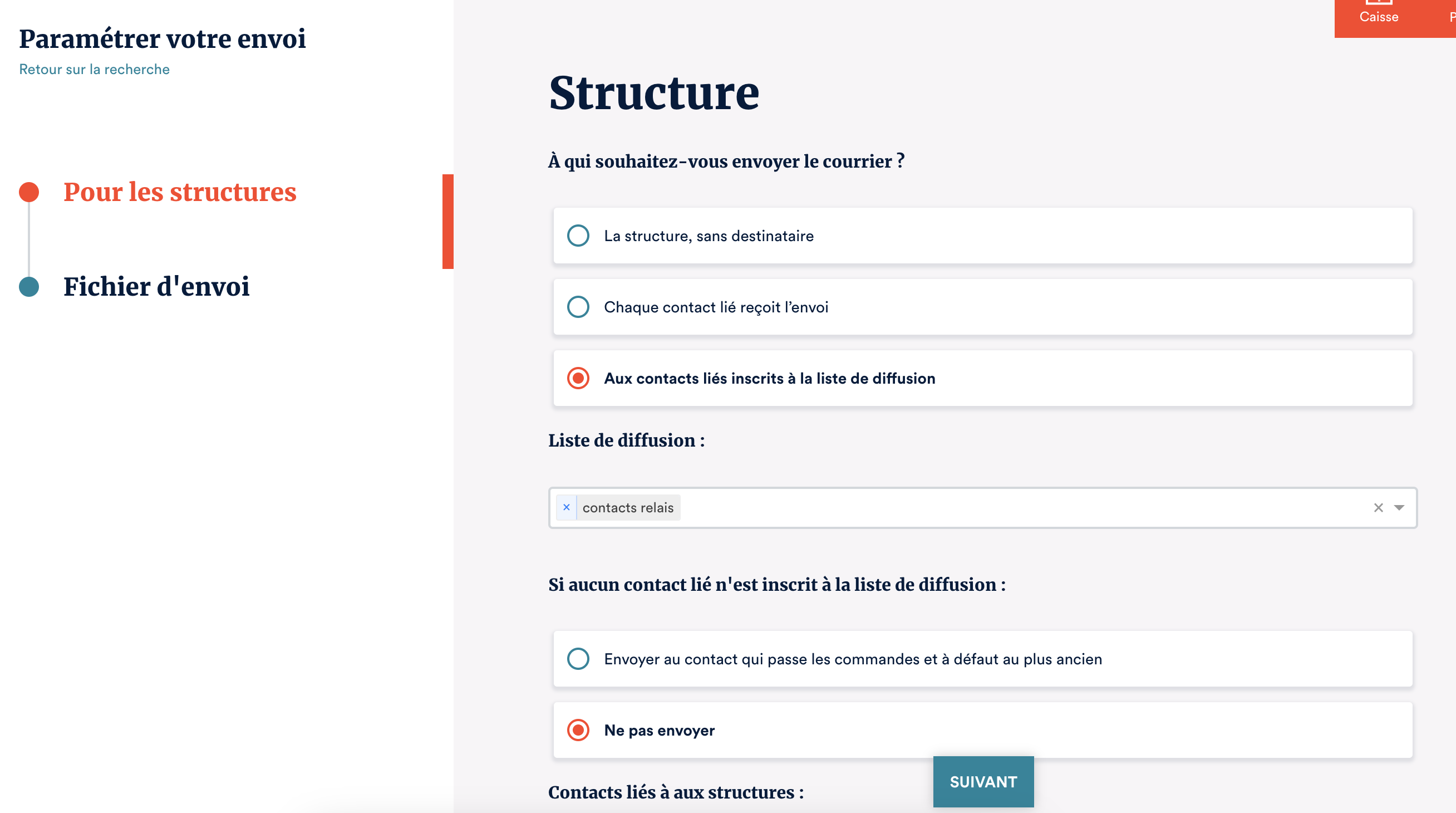
Remplissez ensuite les paramétrages comme dans la capture ci-dessous en cochant envoyer "Aux contacts liés inscrits à une liste de diffusion" et en sélectionnant la liste de diffusion précédemment créée ("contacts relais" dans notre exemple) :
Poursuivez l'assistant afin de choisir le format d'export qui vous convient (Excel ou PDF).
Vous obtiendrez alors un fichier d'envoi :
- qui n'est envoyé qu'à des structures (à l'adresse de la structure)
- dont le destinataire est une personne précise dans la structure (celle que vous aurez identifié en l'abonnant à la liste de diffusion