
Importer vos données spectateurs (contacts) dans le CRM Mapado
En rejoignant Mapado vous avez la possibilité d'importer votre fichier de contacts (individuels ou organisations) ainsi que l'historique d'achat.
L'import de ces données de contact et d'historique passe par la mise en forme d'un fichier au format Excel.
S'appuyer sur un modèle pour comprendre et mettre en forme son fichier de contacts
Le fichier à télécharger ci-dessous vous donner un exemple de structure de fichier. Il va servir de base pour comprendre les mécaniques utilisées lors de l'import du fichier (type de champs, relations entre contacts et structures en particulier).
d90b337fabdc134be00baa241555033f80aee9c19d11fddee015de67846614f4.bin
Comprendre les données principales
Chaque ligne du fichier correspond à un contact unique avec les informations qui le caractérise : son nom, son prénom, son téléphone, son email, ...
Par défaut, les champs suivants sont pré-paramétrés dans votre contrat :
- Type de fiche (contact ou structure)
- Civilité (M., Mme)
- Type de structure
- Prénom
- Nom (nom de famille pour les contacts et nom pour les structures)
- Adresse postale (numéro de rue, type de rue, rue, complément d'adresse)
- Code postal
- Ville
- Pays
- Fonction (professionnelle)
- Téléphone
- Étiquettes (tags)
- Nom de la structure
- Optin newsletter (RGPD)
- Commentaire (un texte libre sans limite de caractères)
WARNING
Les champs en italique sont ignorés pour les fiches de type structure

Précisions sur le type de fiche
Le type de fiche permet de dissocier les fiches contacts (individu) et les fiches structures (organisme, société, association, ...).
Les deux types sont distinguables dans l'interface par un visuel différent et seules les fiches structures permettent un rattachement de contacts (voir détail dans la suite de ce guide).
Précisions sur les champs Email et Téléphone
Un contact peut disposer d'autant d'adresses email et/ou de numéros de téléphone que vous le souhaitez. Il suffit pour cela que le fichier fourni comprenne une colonne pour chacun des emails (email personnel, email professionnel, ...) ou numéro de téléphone (téléphone perso, téléphone mobile, ...)
Précisions sur le champ Adresse postale
L'adresse est stockée dans le fichier client Mapado comme un champ unique multi-ligne. Cela permet de concilier la simplicité de saisie avec les recommandations de la Poste pour les envois postaux.
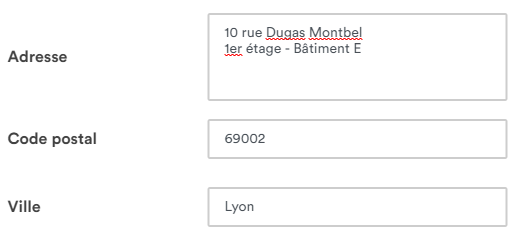
Vous pouvez documenter ce champ adresse soit sous forme d'une colonne par portion d'adresse ("adresse1", "adresse2", "adresse3"), soit d'un champ unique multiligne.
Précisions sur le champ étiquettes (tags)
Ce champ permet de stocker pour un seul contact plusieurs étiquettes permettant de le qualifier comme par exemple : abonné, école, établissement culturel, presse, ...
Si un contact dispose de plusieurs étiquettes, il suffit d'ajouter plusieurs colonne possédant le même nom, comme pour les champs email et téléphone.Comprendre et utiliser les Mots Clés des fiches contacts
Précisions sur le champ Optin newsletter (RGPD)
Mapado respecte la ⭐️ Respecter les lois de protection des données personnelles. Pour nous aider dans ce sens, vous pouvez indiquer dans votre fichier, en plus de l'information "abonné ou pas à la newsletter", la date de consentement ainsi que le message consenti (dans des colonnes complémentaires).
Si vous ne fournissez pas ces informations, nous vous laissons la responsabilité de gérer le consentement sur les contacts correspondants.
NOTE
Si la cellule sur votre fichier n'est pas remplie, le champ RGPD ne sera pas coché dans votre fichier Publics.

Précisions sur le champ ID_FICHE
Ce champ indique l'identifiant unique de la fiche contact. Celui-ci n'est indispensable que si vous souhaitez rattacher des contacts à des fiches structure ou rattacher à un contact son historique d'achat (voir plus bas pour les explications).
CAUTION
Si le champ ID_FICHE est fourni, il doit être unique pour chaque ligne du fichier excel, fiches contact et fiches structure confondues. Dans le cas contraire, les informations seront fusionnées.

Ajouter des champs supplémentaires
Libre à vous d'ajouter d'autres champs que ceux décrits ci-dessus. Il suffit pour cela de les ajouter dans le paramétrage de votre fichier contact. Ceux-ci peuvent être d'un des types suivants :
- Texte simple
- Texte multi-ligne
- Liste déroulante de choix fixe
- Liste déroulante de choix dynamique (possibilité d'ajouter des nouveaux choix lors de la création de nouvelles fiches)
- Liste déroulante multi-choix (similaire au champ étiquettes décrit plus haut)
- Case à cocher
TIP
Si votre fichier provient d'un logiciel précédemment utilisé (export), pensez à supprimer les colonnes que vous ne souhaitez pas importer / qui ne font pas de sens pour vous / qui sont vides de toute donnée.

Rattacher des fiches contacts à des fiches structures
Les fiches contact peuvent être rattachés aux fiches structures. Pour décrire ce rattachement, il faut documenter dans votre fichier 3 colonnes :
- Le type de fiche ("contact" ou "structure") afin de les distinguer
- L'identifiant de la structure (un numéro unique identifiant la structure) : ID_FICHE dans notre fichier d'exemple
- Pour chaque contact attaché à une structure, l'identifiant de la structure correspondante : ID_PARENT dans notre fichier d'exemple (correspondant à l'identifiant d'une fiche (ID_FICHE) présente dans le fichier)
WARNING
Si ces informations ne sont pas fournies, les structures auxquelles sont connectées les contacts seront automatiquement créées à partir du nom fourni dans la colonne "nom de la structure". A noter que cette colonne n'est utilisée que pour les fiches contact (elle indique la structure à laquelle la fiche contact est rattachée). Pour les fiche structure, cette colonne est donc ignorée.
Attention toutefois, ce fonctionnement n'est pas optimal dans la mesure ou il ne permet pas d'indiquer pour la structure ses coordonnées.

CAUTION
Les contacts et les structures doivent se trouver dans le même onglet du tableau Excel. Seule la colonne "Type de fiche" permet de les distinguer.

WARNING
Des couleurs ont été ajoutées au fichier d'exemple afin de vous permettre de comprendre les relations entre les lignes.

Importer l'historique de participation aux événements
En complément des contacts, il est également possible d'importer l'historique de participation des contacts à vos événements.
Pour cela, il faudra que chaque contact dispose d'un identifiant unique (ID_FICHE dans notre fichier modèle). Cet identifiant permet de relier le contact ou la structure à l'ensemble des événements auquel il/elle a participé.
Dans ce cas, le fichier Excel doit contenir, en plus de l'onglet principal contenant les contacts, un second onglet pouvant contenir tout ou partie des colonnes suivantes :
- Identifiant unique du contact (ID_FICHE)
- Nom de l'événement
- Tarif de l'événement
- Date d'achat
- Date de l'événement
- Offre éventuelle appliquée à l'achat
Comment vont apparaitre vos contacts dans Mapado ?
Vous trouverez ci-dessous deux exemples de fiches contacts avec l'ensemble des champs complétés :
Fiche contact
Fiche structure
Articles associés