
Intégrer un module de ventes additionnelles au panier du minisite de billetterie
*Vous vendez des goodies ? De la restauration ? Des boissons ? et vous souhaitez les mettre en avant sur votre minisite de billetterie en ligne ?*Depuis votre espace pro Mapado, vous avez la possibilité de paramétrer l'ajout d'un module dédié à ces ventes additionnelles.
En préambule
1. Paramétrer les tarifs
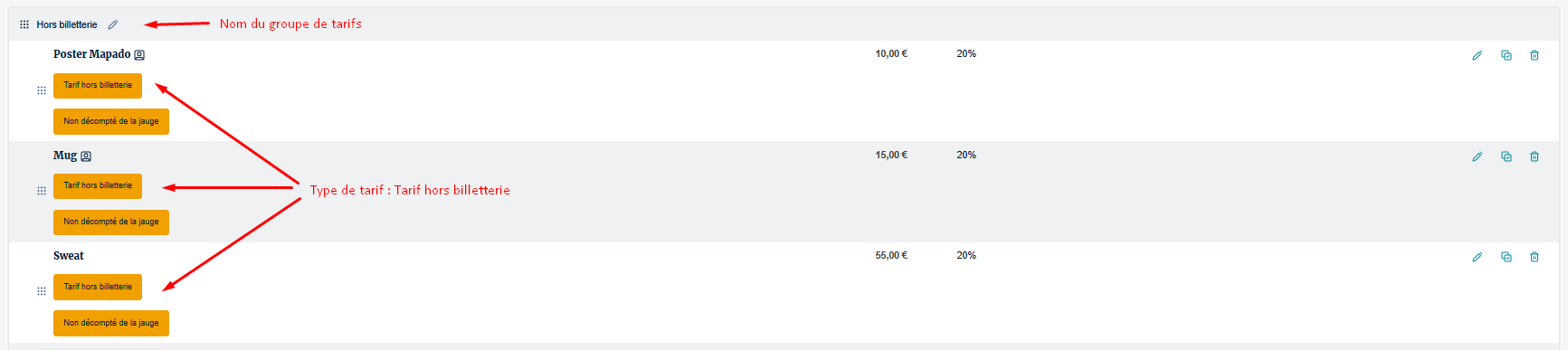
Au préalable, nous vous conseillons d'ajouter vos tarifs de ventes additionnelles dans votre grille tarifaire dans un groupe de tarifs dédié pour faciliter votre recherche. Ces tarifs doivent être paramétrés sous un type "Tarif hors billetterie". Par exemple :
Pour rappel, vous trouverez à ce lien le guide concernant la grille de tarifs : ⭐️ Paramétrer la grille tarifaire
2. Paramétrer les pages d'offre ou événements non datés
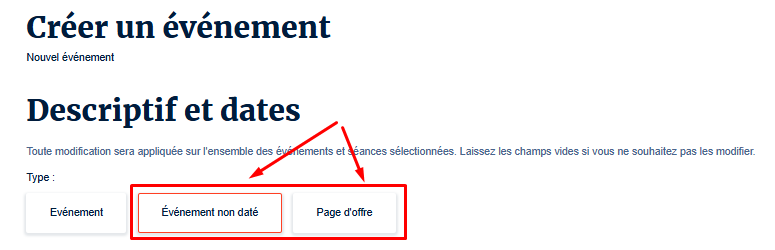
Pour que le module de ventes additionnelles apparaisse dans le panier de votre minisite, il faut que les tarifs soient paramétrés sur des pages d'offre ou des événements non datés. Cela se paramètre lors de l'ajout d'un nouvel événement dans votre espace pro :
NOTE
La page d'offre ou l'événement non daté doit bien être en vente et les tarifs disponibles sur le minisite de billetterie.

Pour rappel, vous trouverez à ce lien le guide concernant la création de nouvel événement : ⭐️ Paramétrer un évènement, produit ou service
Paramétrage du module
Rendez-vous dans le menu Paramétrage de votre espace pro Mapado puis dans Billetterie en ligne.
Vous trouverez ici l'onglet "Page panier" :
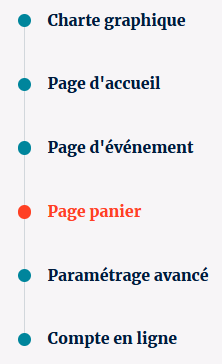
Depuis cet onglet, vous pouvez alors cliquer sur "Ajouter un module" et cocher "Vente additionnelle (upsell)" puis Valider.
Un bloc de paramétrage s'affiche alors :
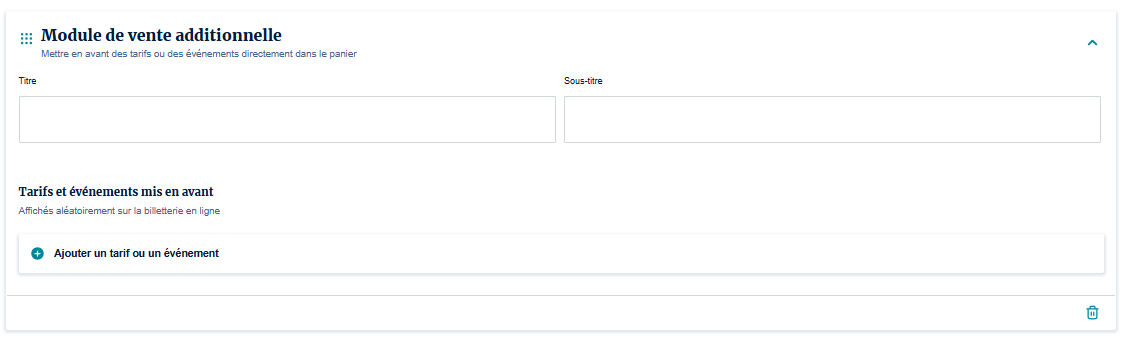
Vous pouvez ici, comme pour tout autre module du minisite de billetterie, personnaliser le titre et le sous-titre.
Lorsque vous cliquez sur Ajouter un tarif ou un événement, une nouvelle fenêtre apparaît vous proposant alors d'ajouter un tarif ou d'ajouter un événement.
Ajouter un tarif
"Ajouter un tarif" vous permet d'afficher un tarif à prix unique sur n'importe quel(le) événement non daté ou page d'offre. Vous pouvez dans ce cas choisir la ou les vente(s) additionnelle(s) que vous souhaitez mettre en avant.
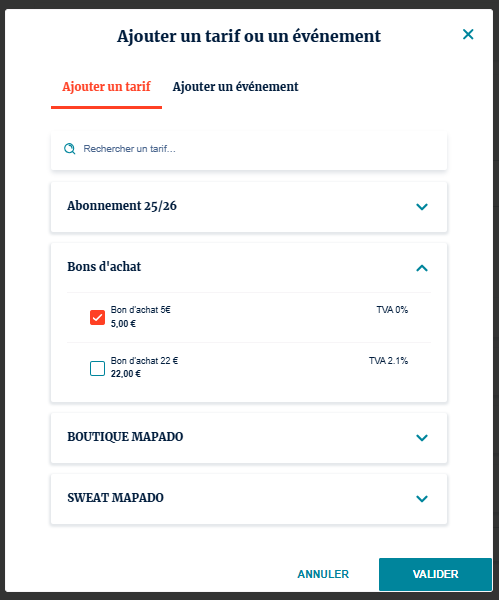
Ici par exemple, nous souhaitons mettre en avant un bon d'achat d'un montant de 5 € dans le panier.
Ajouter un événement
"Ajouter un événement" vous permet d'afficher un événement ou une page d'offre disposant de plusieurs tarifs, sur le(la)quel(le) le participant sera redirigé.
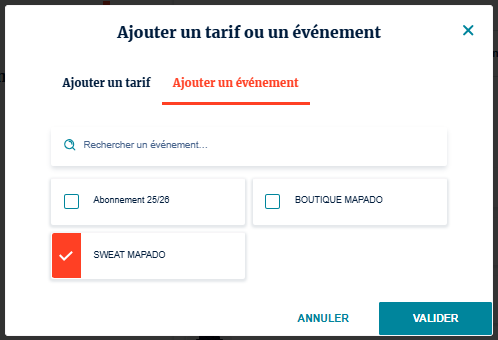
Ici par exemple, nous souhaitons mettre en avant toute la page d'offre "Sweat Mapado" car il dispose de plusieurs tarifs (un par taille).
Personnaliser l'affichage des tarifs et/ou événements
Une fois le(s) tarif(s) ou l'(les) événement(s) sélectionné(s), vous pouvez alors leur attribuer une image en cliquant ici :
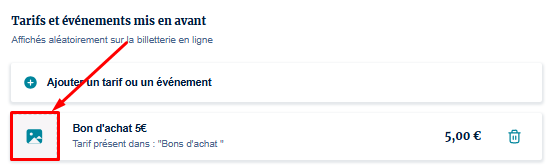
Une fois vos paramétrages effectués, n'oubliez pas de cliquer sur "Sauvegarder" !
Affichage du module dans le panier
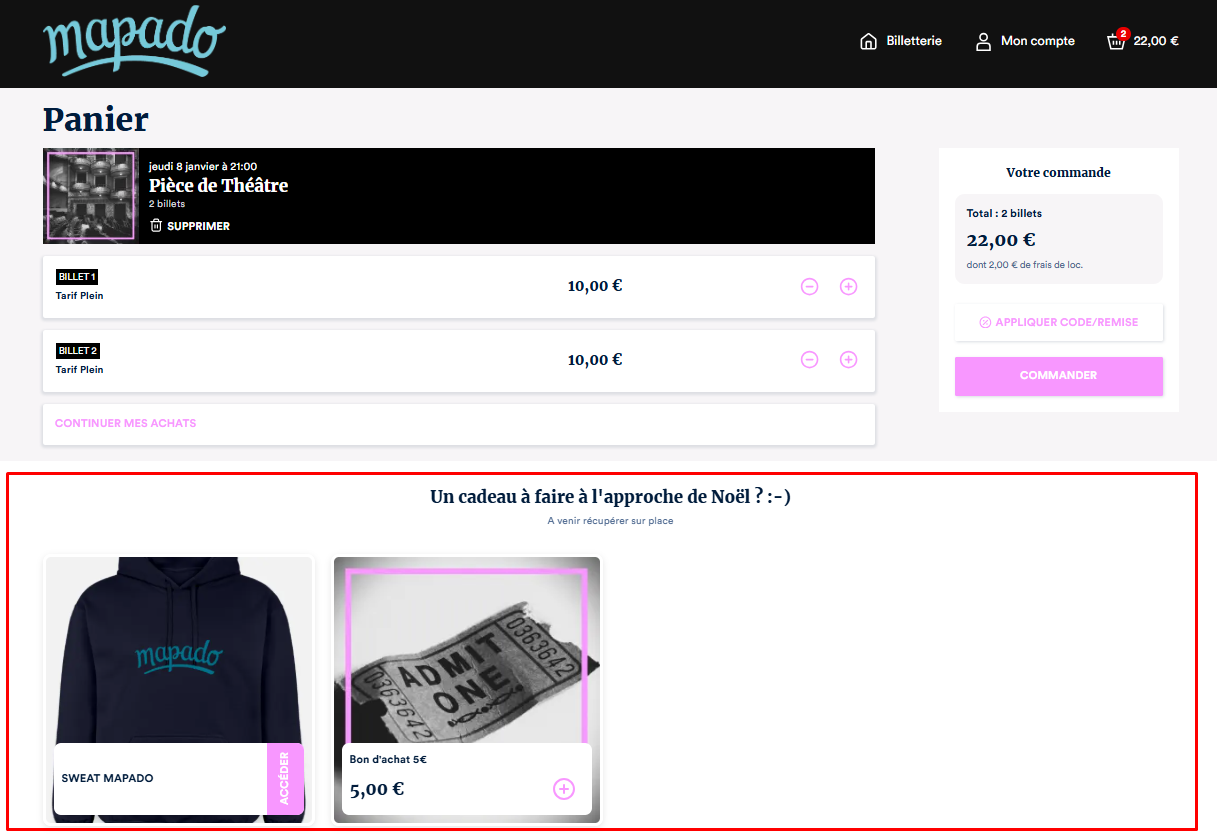
On retrouve donc ici un ajout de type événement (le Sweat) et ajout de type tarif (le bon d'achat).
A savoir
- Les événements non datés ont tendance à s'afficher avant vos événements sur votre minisite de billetterie. Si vous souhaitez qu'ils soient affichés en fin de votre programmation, veuillez nous envoyer un mail à support@mapado.com en nous indiquant le(s) nom(s) de celui(ceux)-ci pour que nous puissions modifier l'ordre d'affichage :-) (à savoir que cette modification ne sera appliquée que sur votre minisite de billetterie et non pas sur votre guichet)
- Les pages d'offre quant à elles s'affichent dans votre module offres (paramétrable dans l'onglet Page d'accueil de la billetterie en ligne). Vous pouvez tout simplement supprimer ce module à l'aide de la corbeille ou le déplacer au bas de votre programmation.