Mettre en place une billetterie en ligne pour gérer les invitations, CE...
Billetterie en ligne pour les tarifs spécifiques
Mapado proposer la possibilité, sans frais supplémentaire, de créer plusieurs billetteries en ligne pour proposer un outil de réservation en ligne pour vos divers publics. Ici, nous allons vous expliquer pas à pas la mise en place d'une billetterie gérer les invitations, les tarifs CE ou tout autre tarif dédié à un public spécifique que vous ne souhaitez pas voir s'afficher sur votre billetterie tout public.
1. Création de la billetterie en ligne
NOTE
INDISPENSABLE
Pour créer un nouveau minisite, contactez l'assistance mapado en indiquant le nom souhaité et l'url au format XXX.mapado.com à l'adresse support@mapado.com

Une fois votre billetterie créée, vous pouvez la personnaliser en allant dans le menu Paramétrage > Billetterie en ligne. Si besoin vous pouvez suivre notre guide : Personnaliser la billetterie en ligne
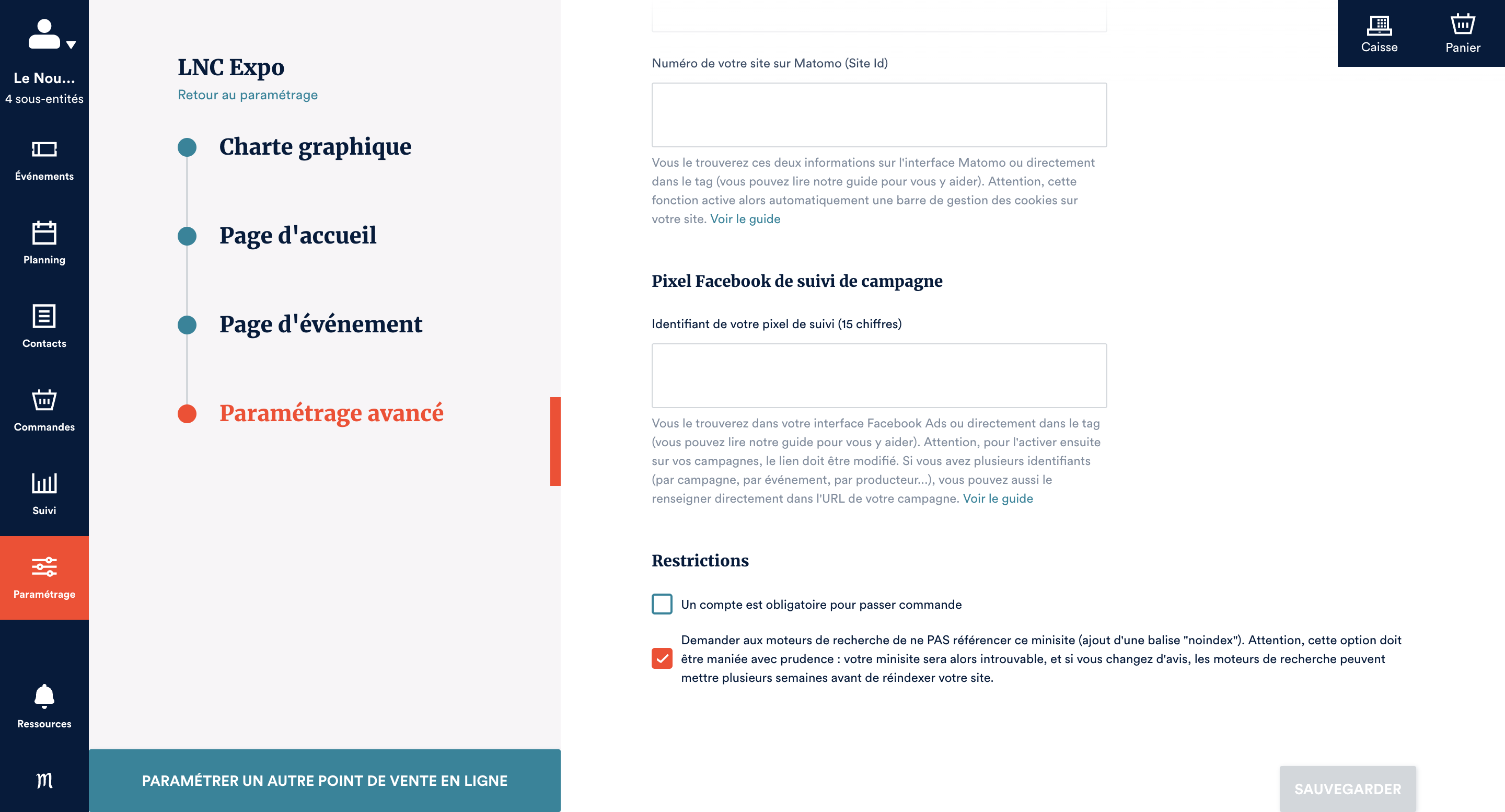
Dans le paramétrage avancé de votre minisite, si vous le souhaitez, n'oubliez pas de choisir si le minisite est référencé sur les moteurs de recherche ou non au niveau des Restrictions :
2. Paramétrage du parcours de réservation
Vous allez à présent pouvoir créer un parcours de réservation spécifique pour ce type de public. Vous pouvez choisir de délivrer normalement les e-billets par email ou bien de proposer un retrait au guichet pour rencontrer vos invités par exemple. Voir notre guide pour paramétrer un parcours de réservation.
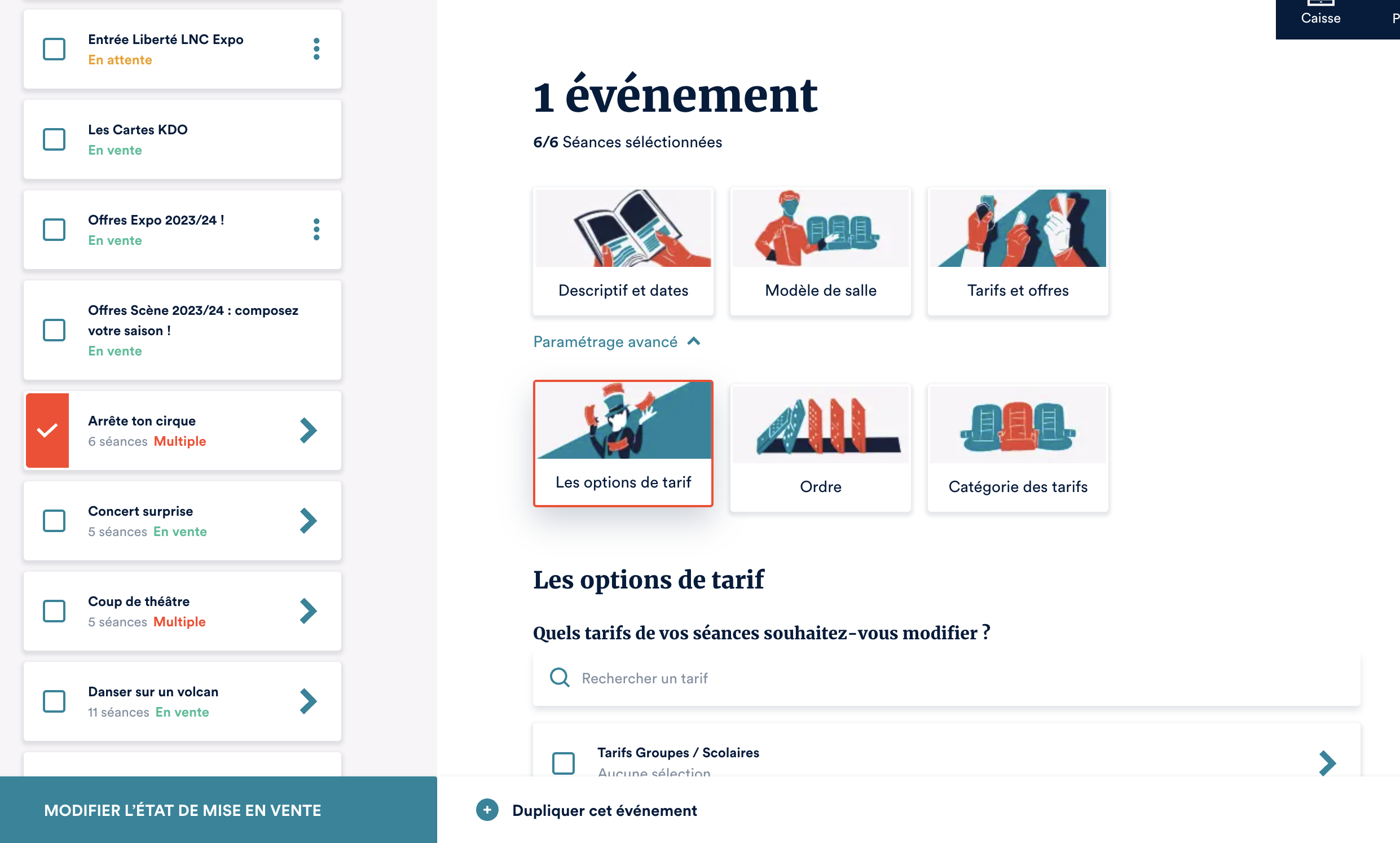
Une fois créé, n'oubliez pas d'associer votre nouveau parcours à vos tarifs Invitations, CE etc en fonction de votre cas, cela se passe dans "les options de tarif" dans le Paramérage avancé :
3. Ajout des tarifs sur votre nouveau point de vente
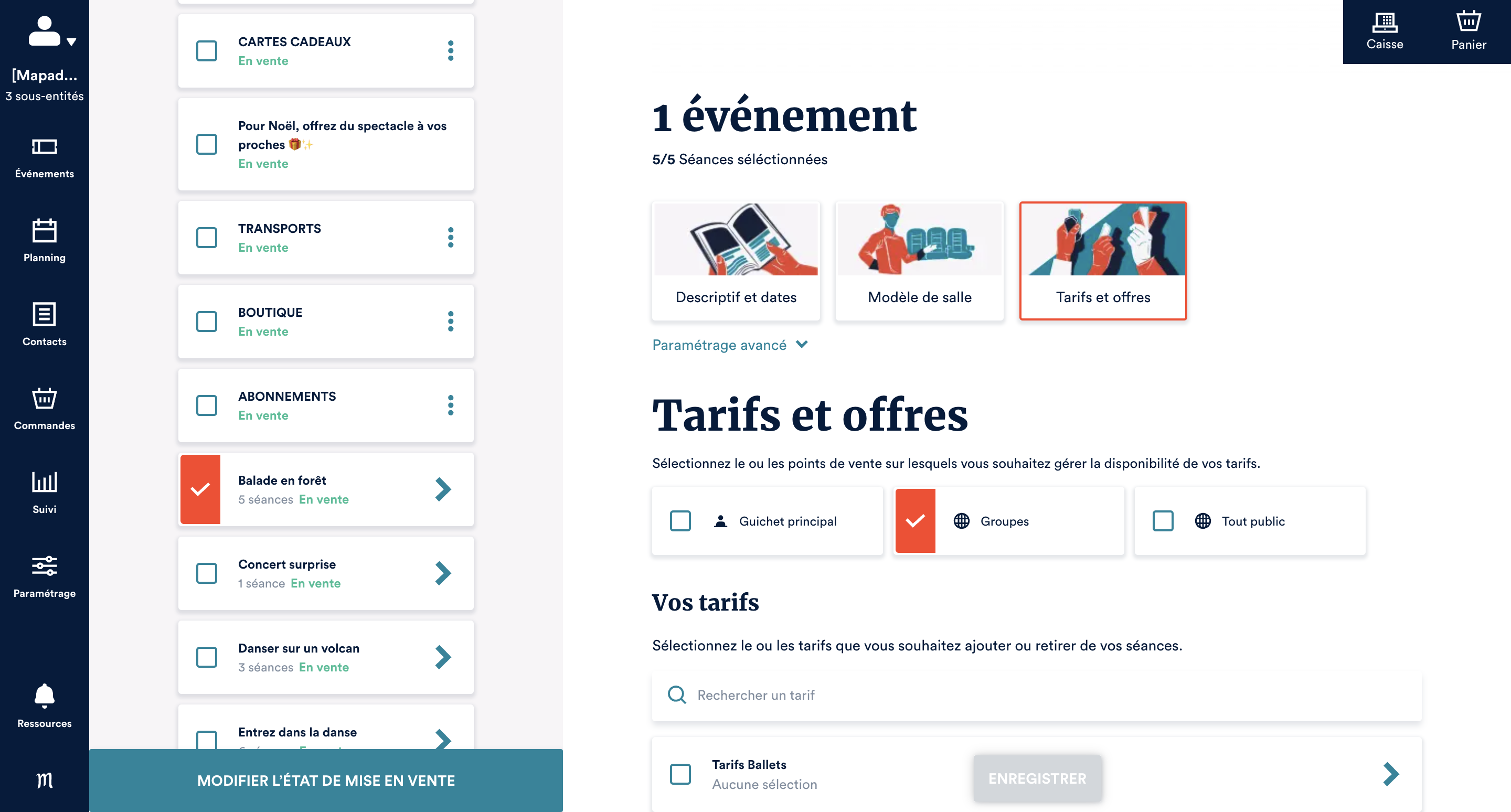
La dernière étape consiste à ajouter vos tarifs sur votre nouveau point de vente :