
Modifier un ou plusieurs événements séances
Si vous avez besoin de modifier un événement ou plusieurs, il est possible de revenir dessus pour ajouter de nouvelles informations comme un nouveau tarif ou une nouvelle séance.
Modifier un événement
Rendez-vous dans l'événement à modifier et cliquez sur le crayon qui se trouve au niveau du titre de l'événement :
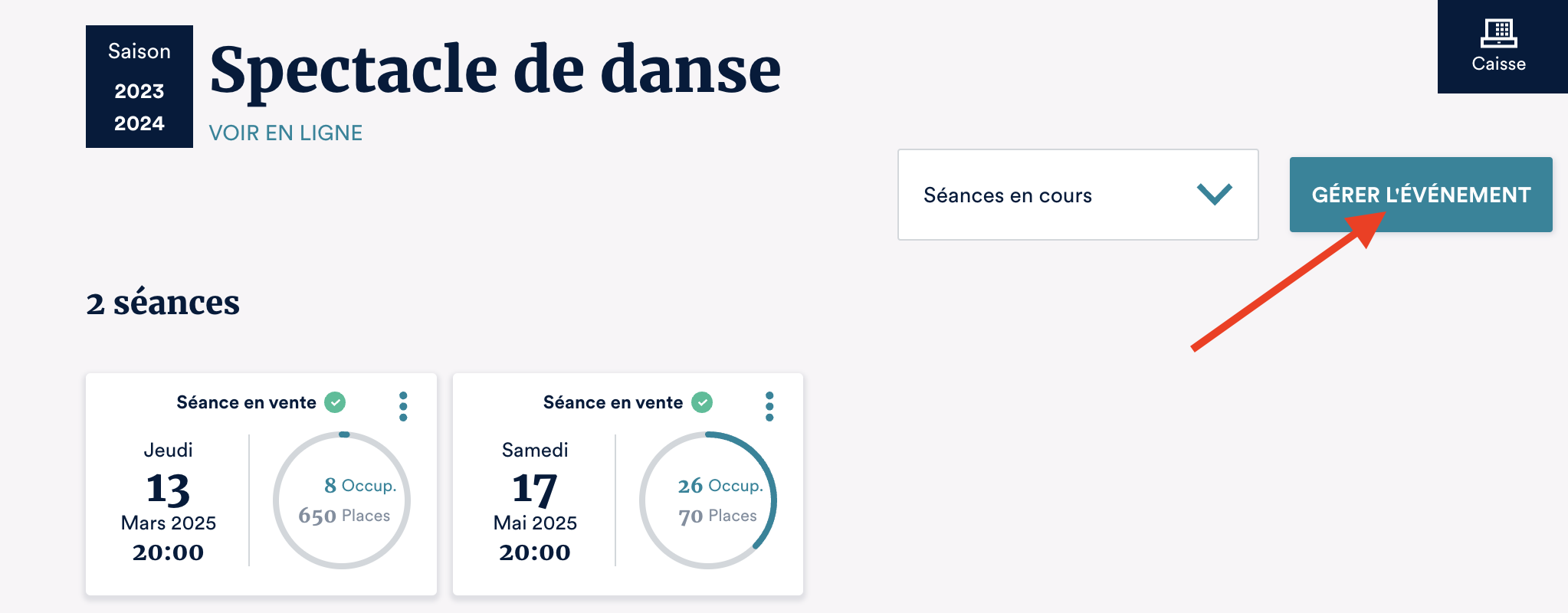
Une fenêtre d'édition composée de deux parties s'affiche :
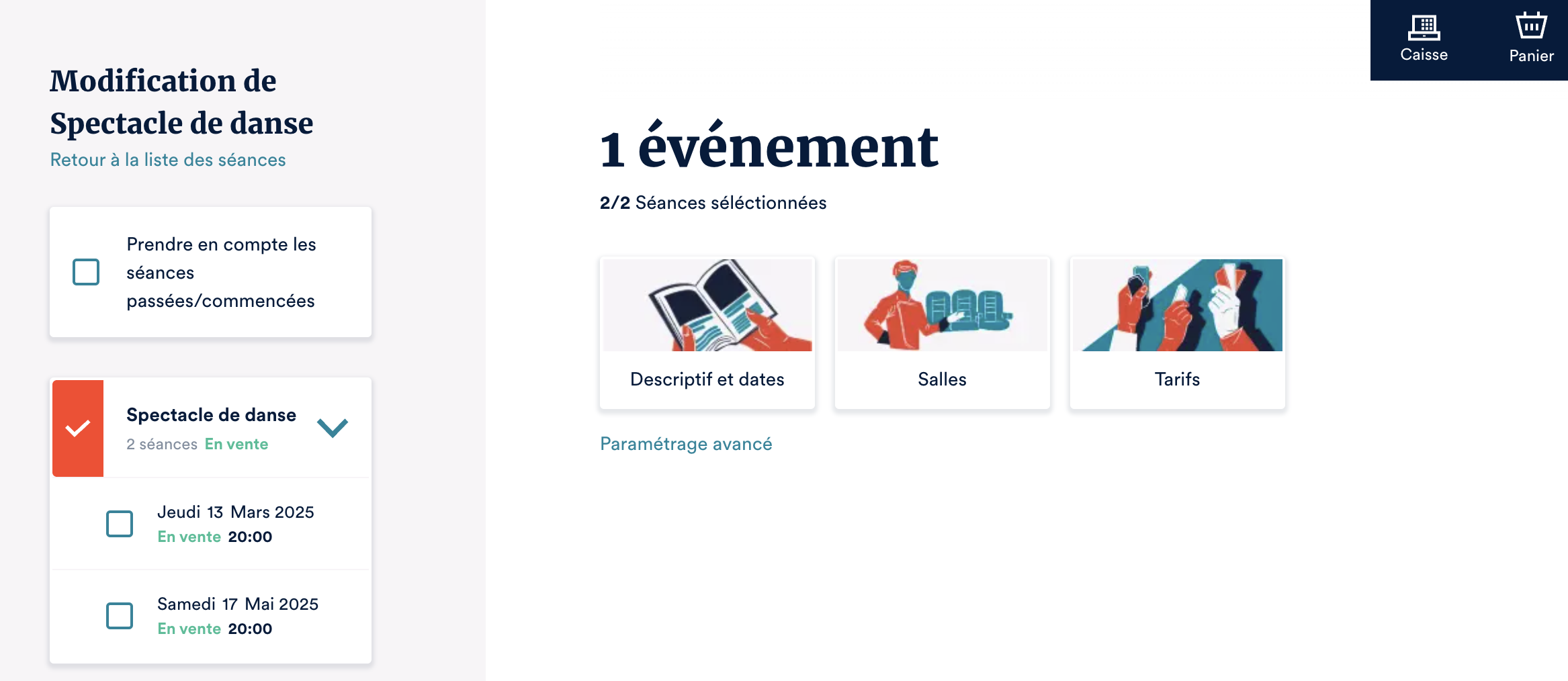
- La partie de gauche permet de sélectionner les séances sur lesquelles on veut apporter des modifications.
- La partie de droite permet de mettre à jour la séance. Si on souhaite apporter une modification sur la description, les tarifs, les offres etc. Il suffit de cocher sur l'un des boutons.
Modifier une seule séance
Rendez-vous dans l'événement à modifier et cliquez sur "Liste des séances".

Au niveau de la séance, cliquez sur les trois petits points et sur "Modifier la séance".
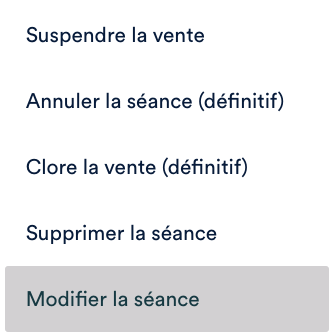
Vous avez alors une pop-up qui apparait sur laquelle vous pouvez changer les informations suivantes :
- Date de début et fin de spectacle
- Heure de début et fin
- Type de séance
- Message à afficher sur les billets
Les options avancées dans la séance
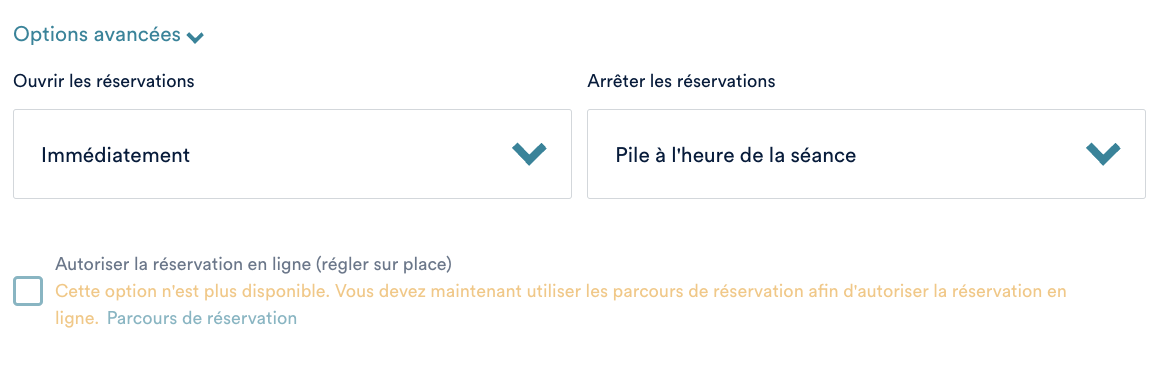
Dans les options avancées, vous pouvez indiquer à quel moment il faut ouvrir les réservations et quand il faut les arrêter. Pour cela vous pouvez indiquer une date ainsi qu'une heure de fin des réservations.
Modifier plusieurs événements/séances en même temps
Si vous souhaitez apporter des modifications sur plusieurs événements/séances d'un coup, cela est possible depuis les actions en masse.
Rendez-vous dans "Créer et gérer mes événements" et suivez le guide ci-dessous.
1 - Sélectionner les événements/séances à modifier
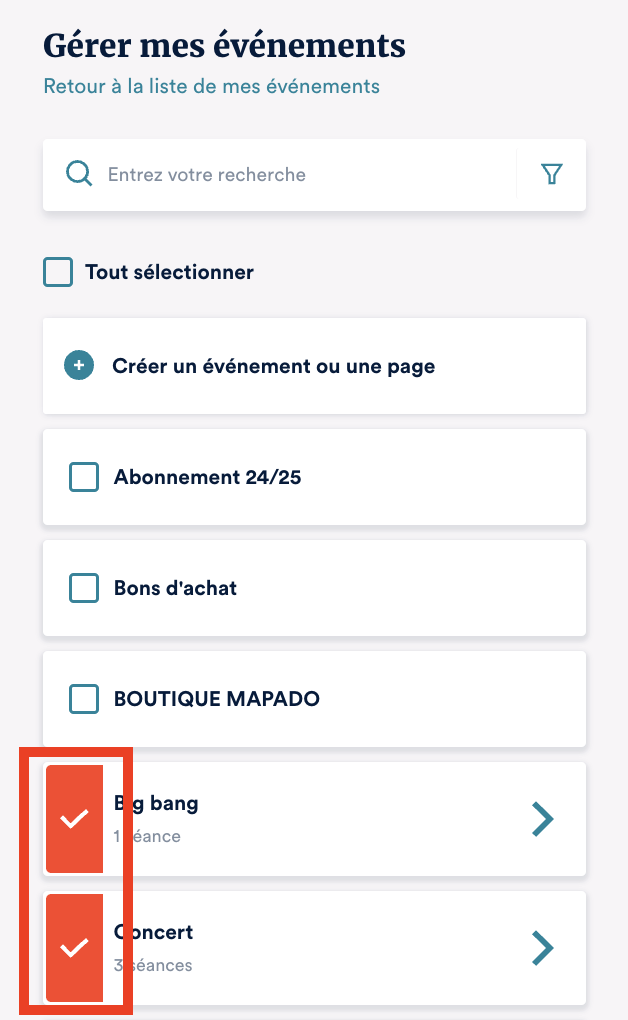
Dans un premier temps, il vous faut sélectionner les événements/séances que vous souhaitez mettre à jour.
NOTE
Cocher un événement = sélectionner toutes les séances qui le composent, automatiquement.
Modifier une/des séance/s
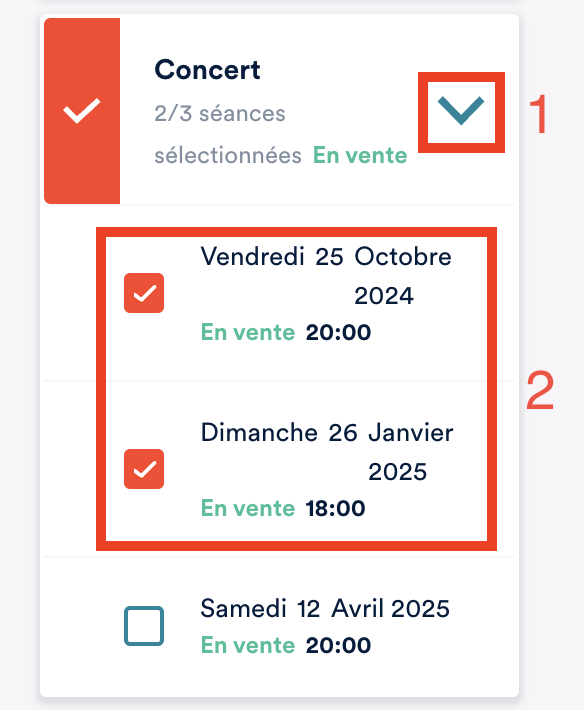
Il vous faut pour cela cliquer sur la flèche en bout de ligne de l'événement et sélectionner les dates de séances à modifier :
2 - Mettre à jour les événements/séances
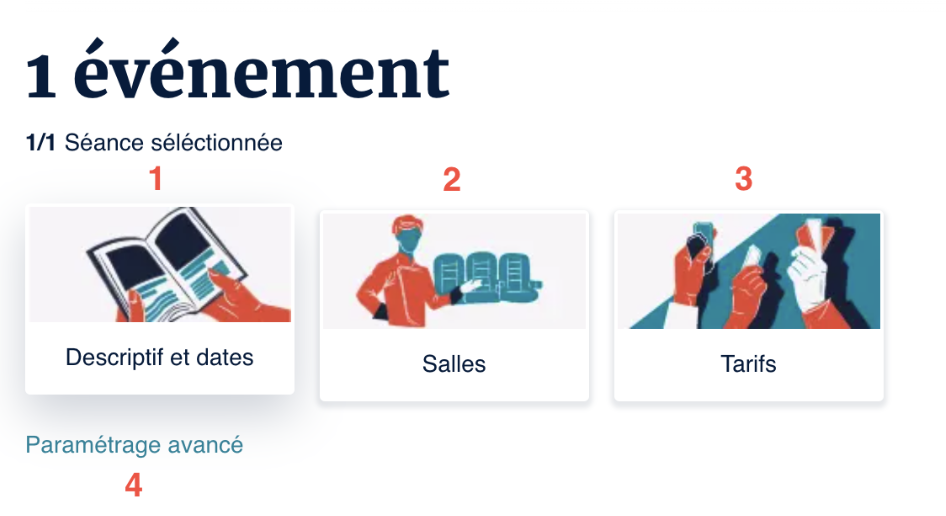
Plusieurs types de mises à jour sont disponibles :
1. Descriptif & dates
Cet élément vous permet de mettre à jour les informations liées à vos événements (titre, description, image, etc.) ainsi que les informations liées aux séances des événements sélectionnés (date / heure, typologie de séance, etc.)
Cette tuile n’est plus disponible dès lors que vous avez sélectionné des séances spécifiques d’événements différents.
2. Salles
Cet élément vous permet de définir la salle ou de choisir le mode “placement libre” pour vos événements et séances sélectionnés.
3. Tarifs
Cet élément vous permet mettre à jour la disponibilité de vos tarifs et de vos offres sur vos différents points de vente pour les événements et séances sélectionnés.
4. Paramétrage avancé
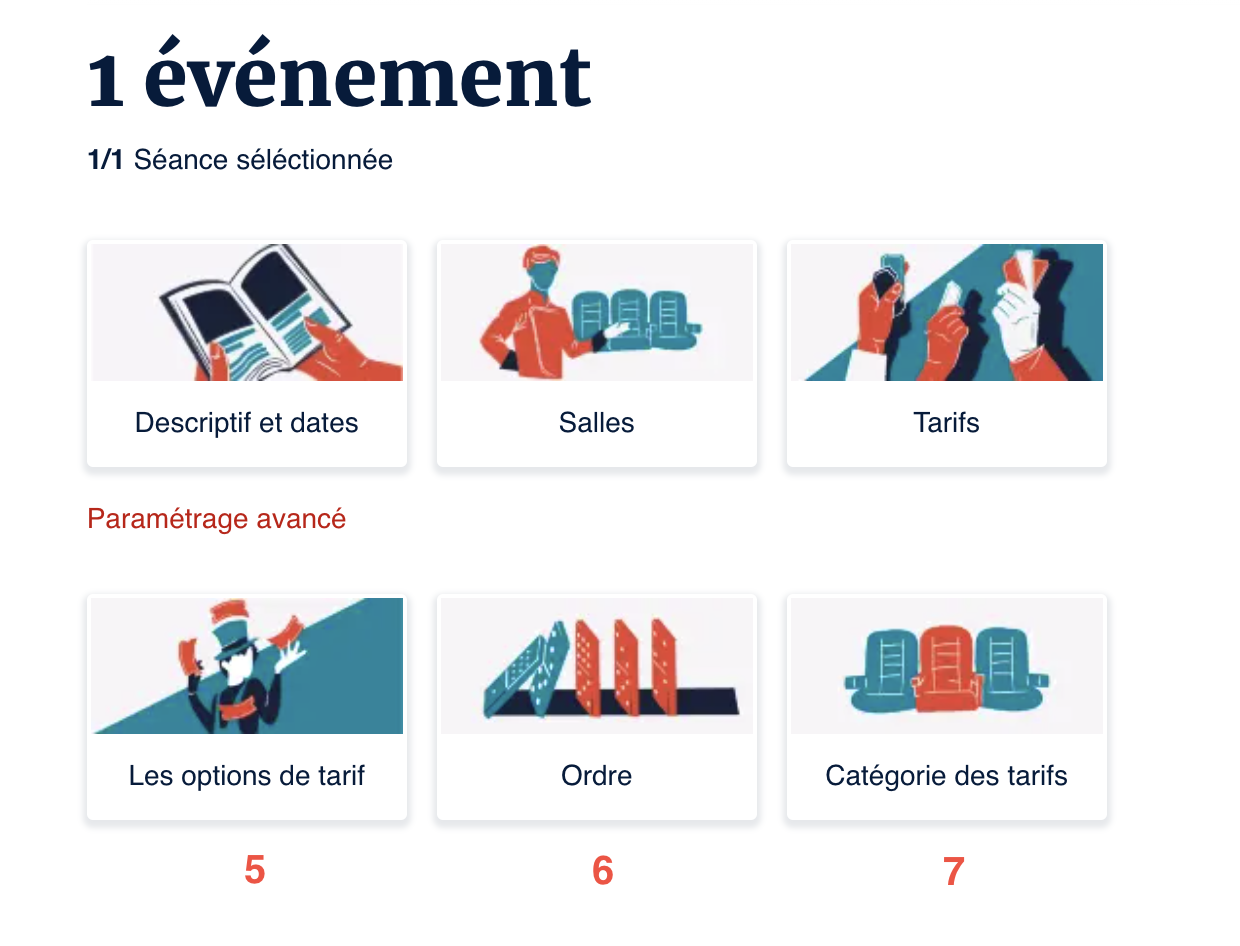
Cliquer sur “Paramétrage avancé” vous permet d’accéder à de nouvelles options de personnalisation.
5. Les options de tarif
Cet élément vous permet mettre à jour les informations de vos tarifs (famille de tarif, prix, description, quotas, contingents, etc.) pour les événements et séances sélectionnés.
6. Ordre
Cet élément vous permet mettre à jour l’ordre d’affichage de vos tarifs pour les événements et séances sélectionnés.
7. Catégorie des tarifs
Cet élément vous permet mettre à jour l’ordre d’affichage de vos tarifs pour les événements et séances sélectionnés.
8. Mise en vente
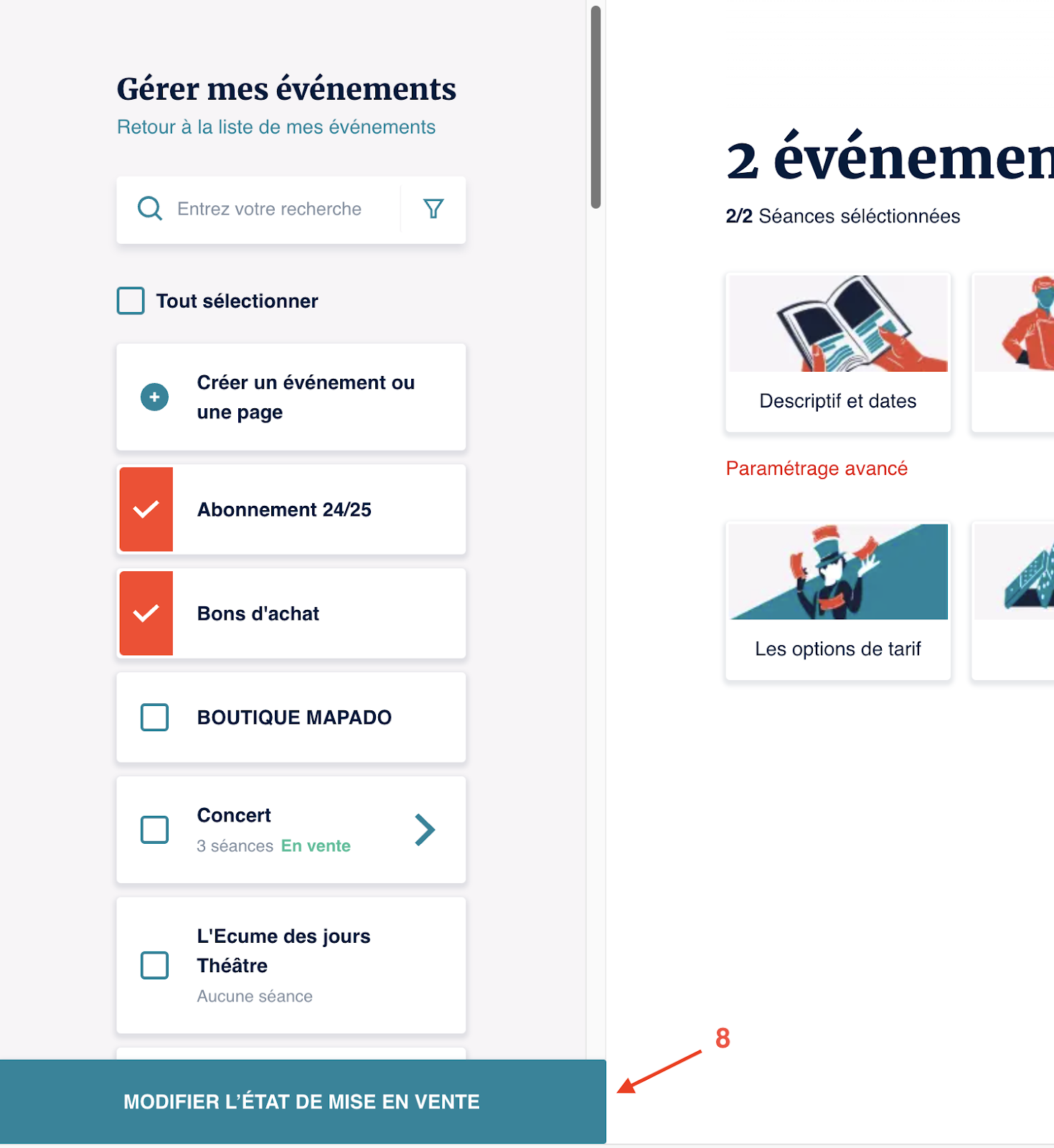
Cet élément vous permet de mettre à jour massivement :
- L'état de mise en vente (en vente, en attente)
- La programmation des ventes à une date précise