
Supprimer un événement
Vous avez la possibilité de supprimer un événement paramétré dans votre billetterie, que ce soit un événement, une page d'offre ou un événement non daté.
NOTE
Si une séance a déjà des ventes, elle ne peut pas être supprimée, même si celles-ci ont été remboursées.
Supprimer une séance d'un événement
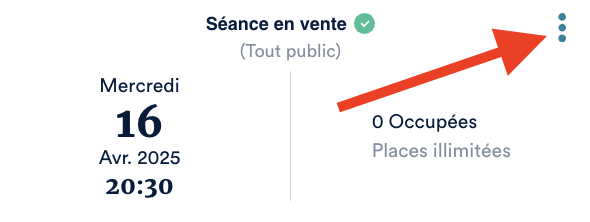
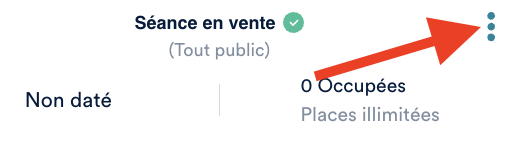
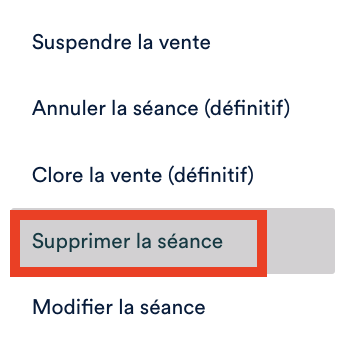
Dans le menu Événements, cliquez sur l'événement et sur "Liste des séances" s'il n'y a qu'une séance. Sur cette page, cliquez sur les trois petits points sur la séance à supprimer et cliquer sur "Supprimer la séance".
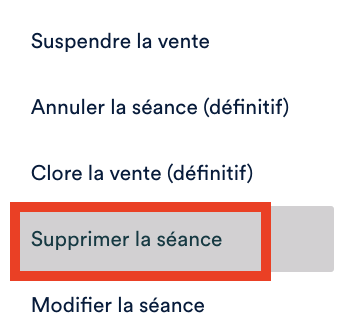
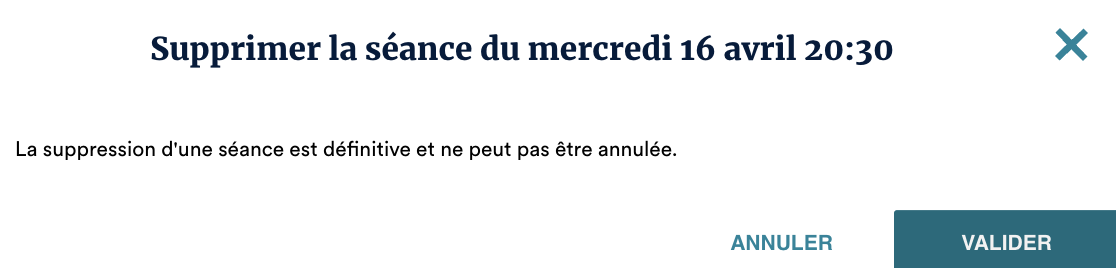
Sur la fenêtre qui apparait, cliquez sur valider. Votre séance est supprimée.
Supprimer plusieurs séances en masse
Depuis les actions en masse, il est possible de supprimer plusieurs séances d'un événement.
Pour cela, rendez-vous dans votre événement et cliquez sur "Gérer l'événement".

Ensuite, cochez les séances à supprimer et cliquez sur "Descriptif et date".
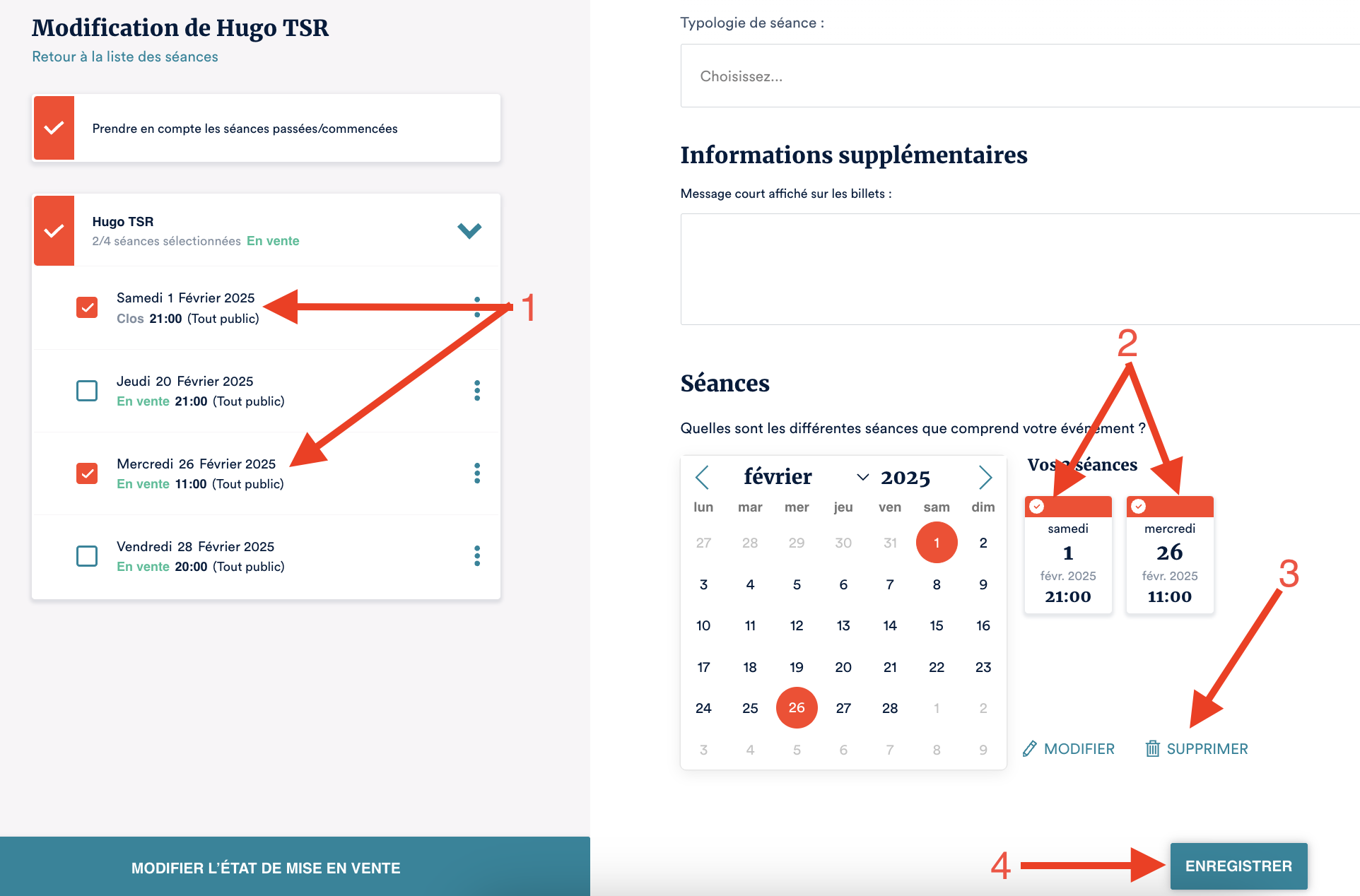
Un pop-up apparait vous indiquant que votre séance a bien été supprimée.

NOTE
Il est également possible de supprimer plusieurs séances de divers événements en passant par Créer et gérer mes événements.
Supprimer une page d'offre/un événement non daté
Depuis le menu Événements, cliquez sur la page d'offre ou l'événement non daté à supprimer.
Cliquez ensuite sur le lien "Liste de séances" comme ci-dessous :

Au niveau de la séance, cliquez sur les trois petits points et sur "Supprimer la séance".
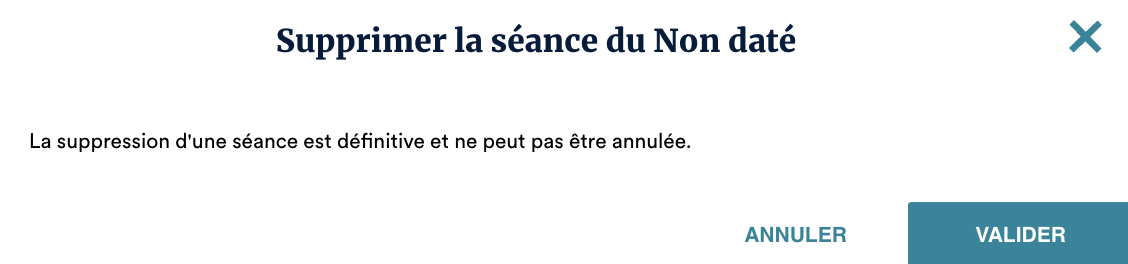
Sur la fenêtre qui apparait, valider la suppression.
Une fois que c'est fait, ce message apparait.

Supprimer un événement après avoir supprimé la(es) séance(s)
Une fois la ou les séance(s) supprimée(s), cet écran s'affiche :
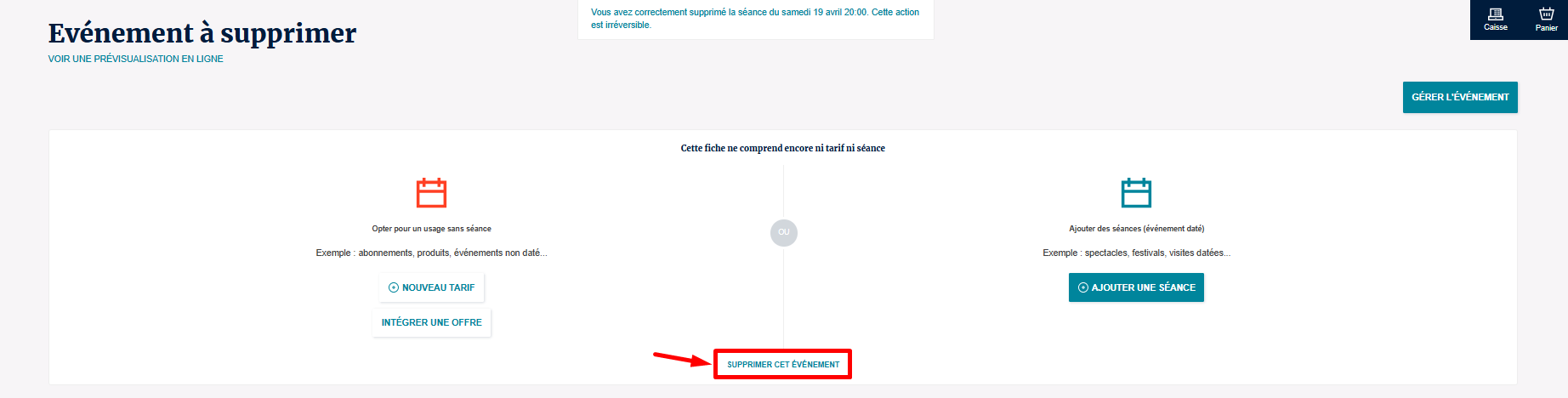
Il vous suffit alors de cliquer sur "Supprimer cet événement"