
Programmer la date de mise en vente et de fin de vente d'événements
**Depuis Mapado, vous avez la possibilité de programmer la mise en vente de vos événements, ainsi que leur fin de vente.**Que ce soit pour la mise en vente, ou la fin de vente, le parcours est le même. Cela peut être utile dans différents cas :
- Si vous ne voulez pas que vos événements soient en vente directement
- Si vous avez communiqué une date d'ouverture de votre billetterie à vos spectateurs
- Si vous voulez que la vente de vos événements se termine à une date précise
Programmer la mise en vente/fin de vente d'un événement
Depuis le menu "Événements", rendez-vous sur l'événement que vous souhaitez programmer et cliquez sur liste des séances. Si vous avez plusieurs séances, par défaut, vous allez être redirigé sur la liste des séances.

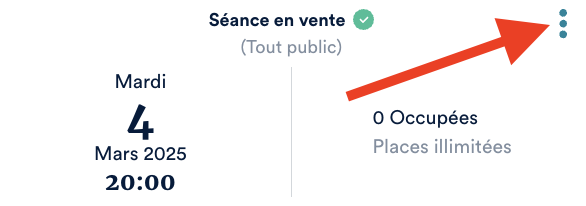
Sur la séance qui vous intéresse, vous allez cliquer sur les trois petits points et sur "Modifier la séance".
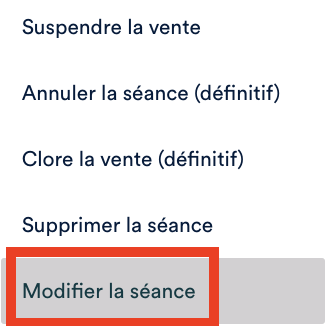
Une fenêtre va s'afficher, vous permettant de modifier votre séance. Cliquez sur "Options avancées". La possibilité de programmer la mise en vente ainsi que la fin de vente va alors se dérouler :

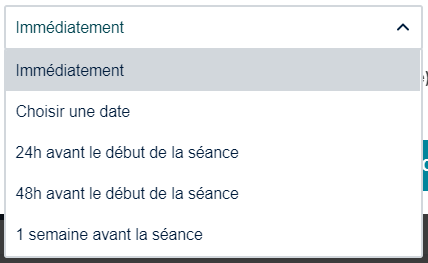
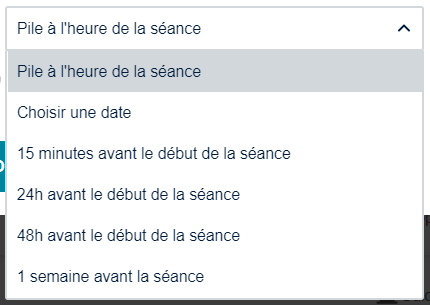
En cliquant sur les listes déroulantes "Immédiatement" ou "Pile à l'heure de la séance", vous aurez alors le choix de définir une date ou de sélectionner un créneau prédéfini :
Ouvrir les réservations :
Arrêter les réservations :
Une fois la/les date/s définie/s, vous pouvez cliquer sur "Modifier la séance". Votre séance est alors programmée.
NOTE
Attention, veillez bien à ce que votre séance soit bien en état "séance publiée" et non pas en "ventes suspendues" sinon l'événement restera invisible même l'heure de mise en ligne passée (cet indicateur vous permet de garder des séances en "brouillon", même programmée).

Programmer la mise en vente/fin de vente de plusieurs événements
Il est possible de programmer la mise en vente/fin de vente de plusieurs événements/séances en passant par les actions en masse.
Dans le menu Événements, cliquez sur "Créer et gérer mes événements" et sur "Modifier l'état de mise en vente".
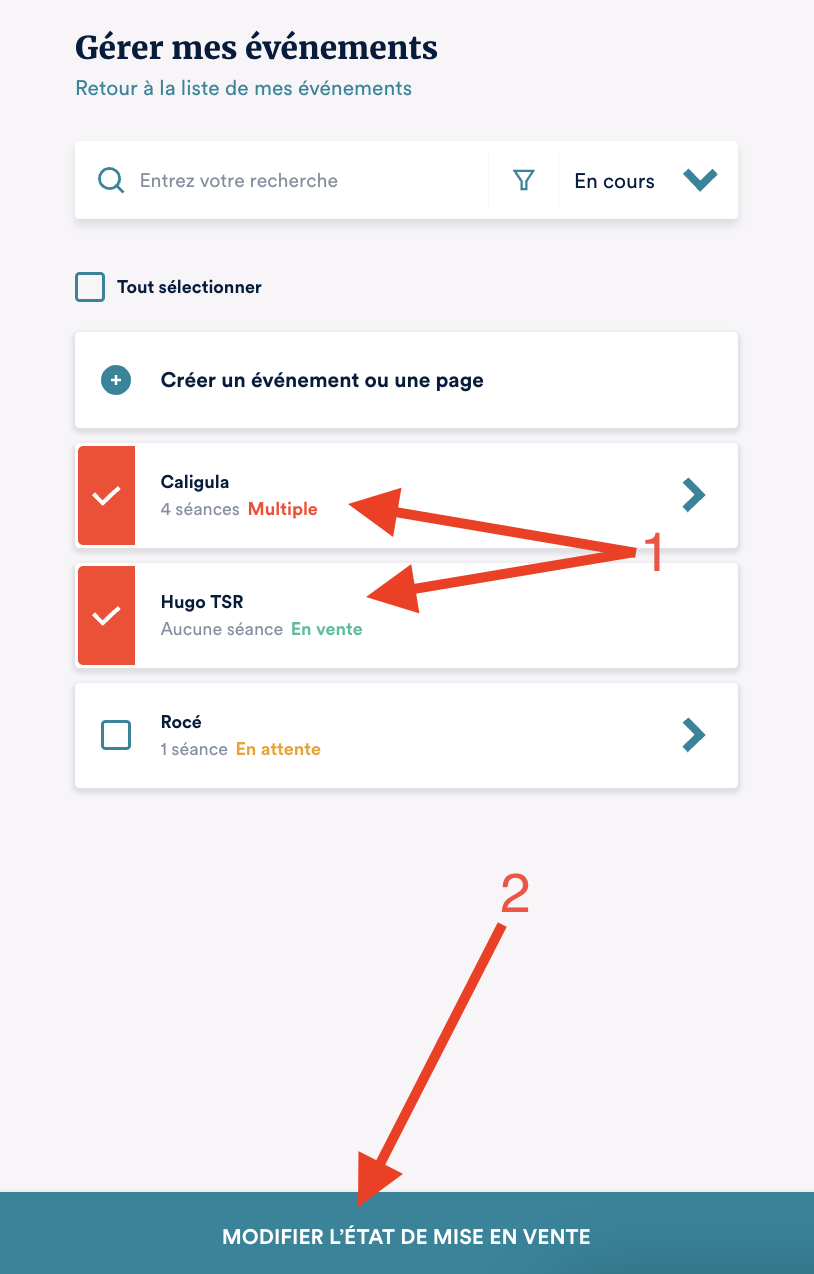
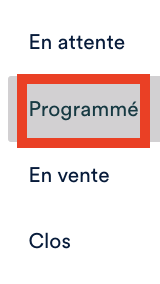
Cliquez sur "Programmé".
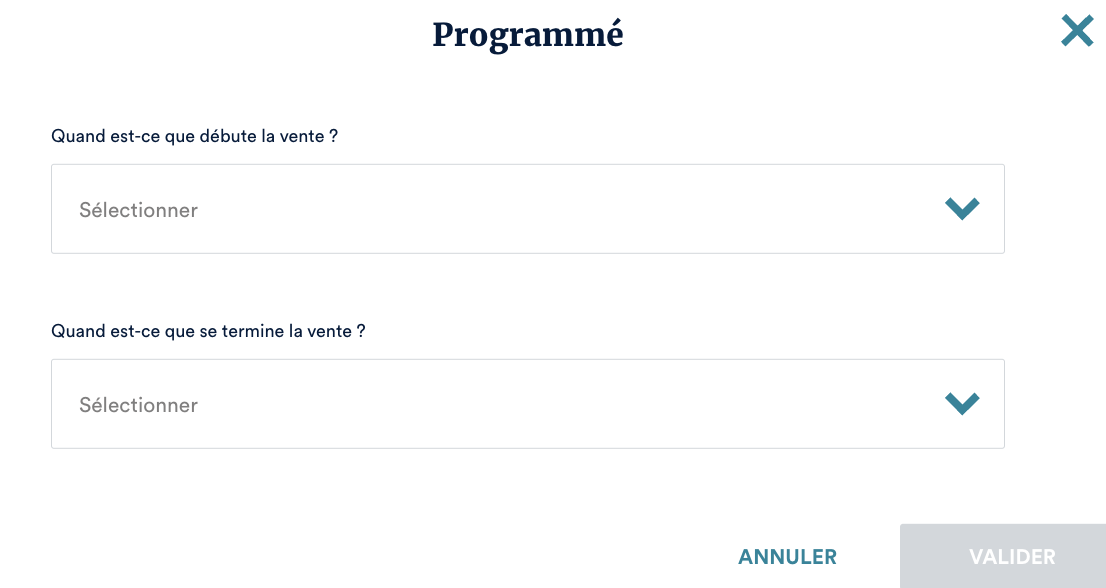
Sur le pop-up qui apparait, il faut alors compléter les informations de programmation.
NOTE
Si vous souhaitez mettre en place des offres sur vos événements, veuillez programmer vos mises en vente après avoir paramétré vos offres. Les programmer avant vous empêcherait de tester le bon fonctionnement de vos offres avant l'ouverture de vos ventes.
