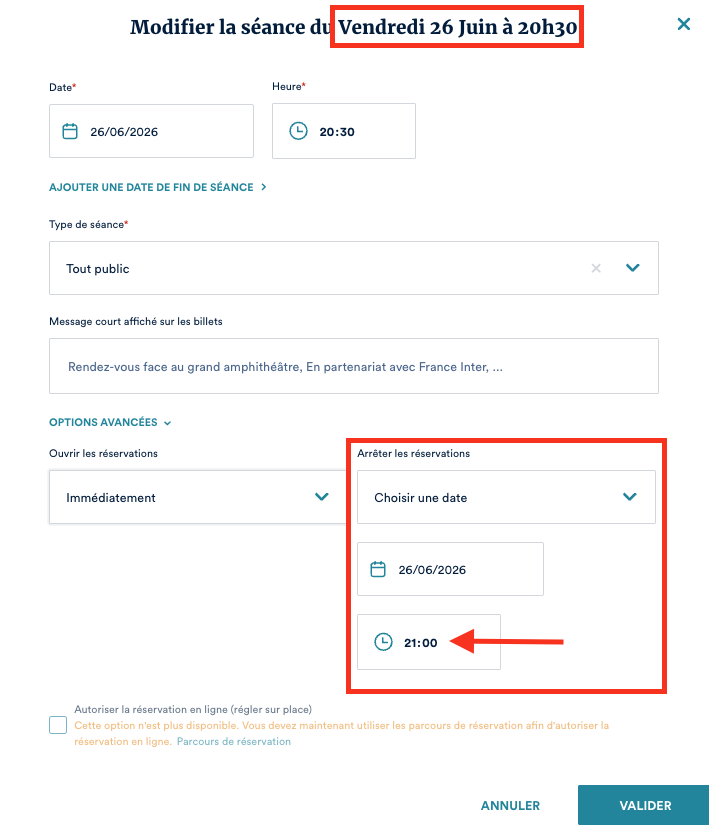
Programmer la fin de la vente en ligne d'un événement
Pour un événement donné, il peut s'avérer utile de :
- soit arrêter les ventes un peu avant le début de événement, (quelques heures ou quelques jours) cela pour garder le contrôle sur les toutes dernières ventes en ne laissant à vos spectateurs que la possibilité d'acheter au guichet.
- soit de prolonger les ventes en ligne jusqu'à un horaire donné qui se situe APRÈS le début de cet événement. Cela parce que vous autorisez vos spectateurs à arriver même après le début de l'événement (c'est à dire de proposer un accueil continu) : c'est notamment le cas des concerts ou bien des après-midis thématiques qui durent plusieurs heures et pour lesquels, les "retardataires" sont autorisés.
Ainsi, le fait d'arrêter les ventes en ligne un peu avant vous laisse une marge de sécurité
tandis que laisser l'événement encore visible en ligne et ce même après qu'il ait commencé vous permet de ne pas "perdre" des ventes.
Voici donc la marche à suivre pour mettre cela en place selon les 2 cas de figure.
Paramétrage de la période de vente : au niveau du module "Créer et gérer mes événements"
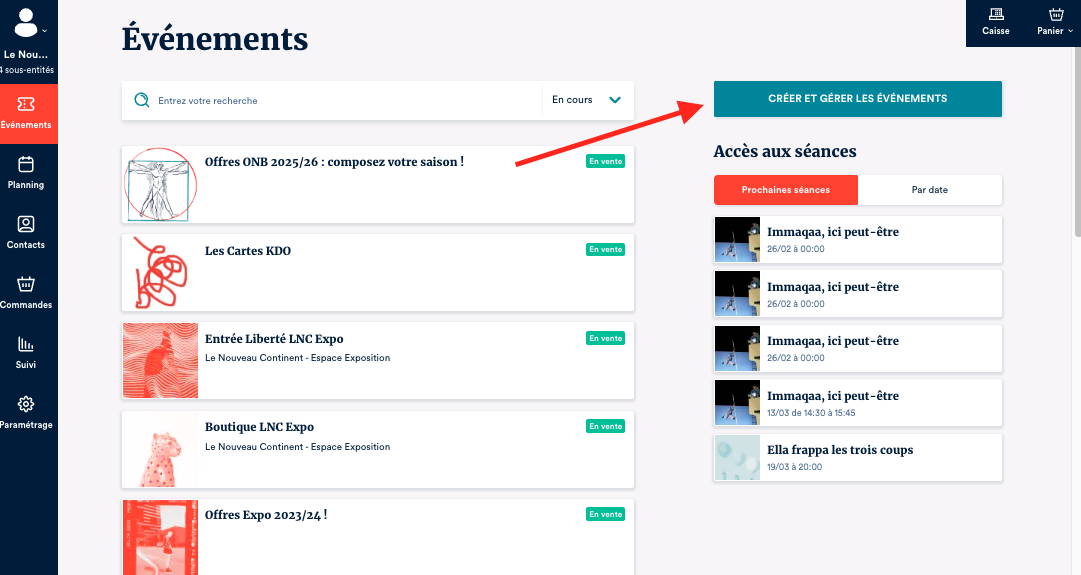
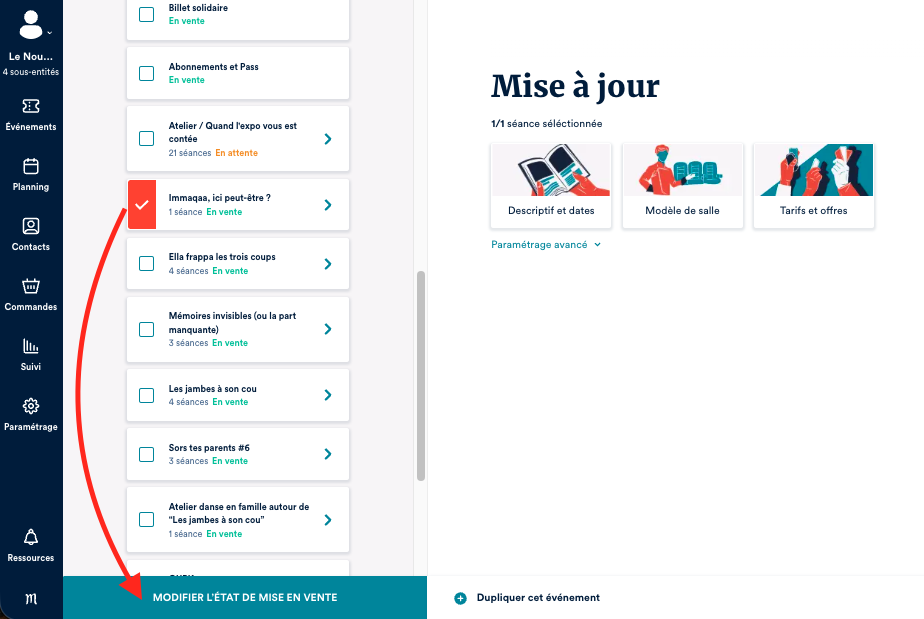
Rendez-vous sur l'événement concerné et cliquez sur ""modifier l'état de mise en vente" :
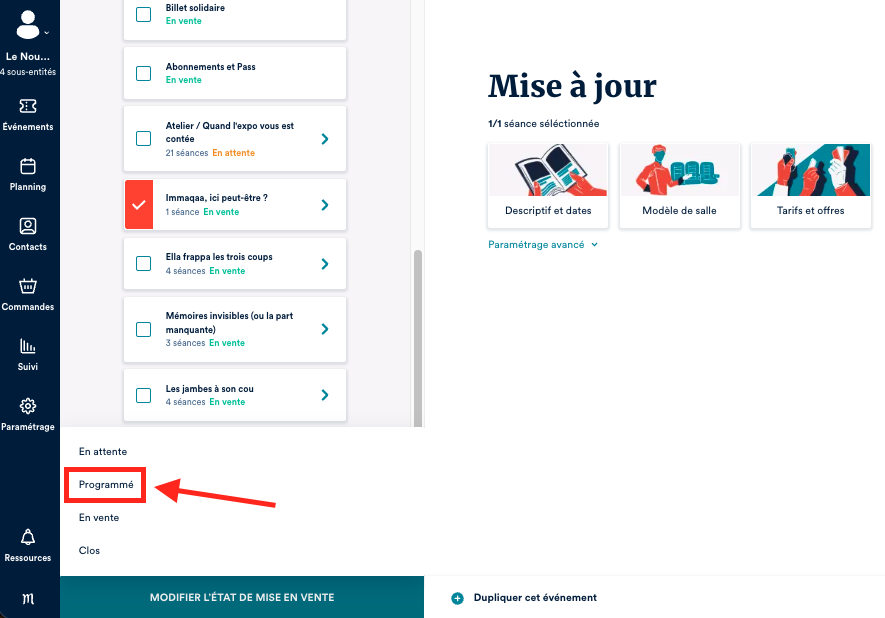
Sélectionnez "programmé" :
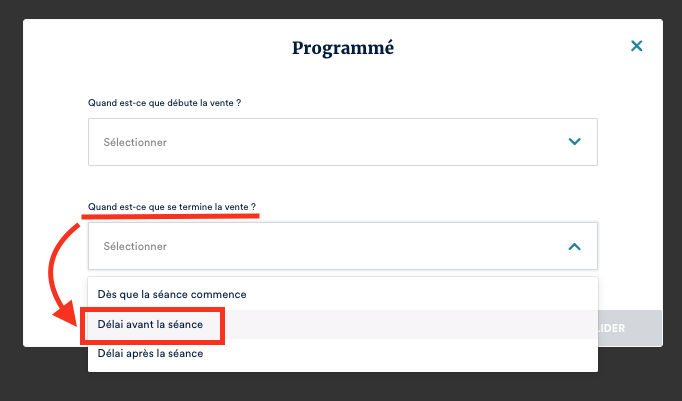
Arrêter les ventes arrêter un peu AVANT l'événement
Au niveau du menu déroulant pour répondre à la question "Quand est-ce que se termine la vente", choisissez "Délai avant la séance" (= avant son début prévu)
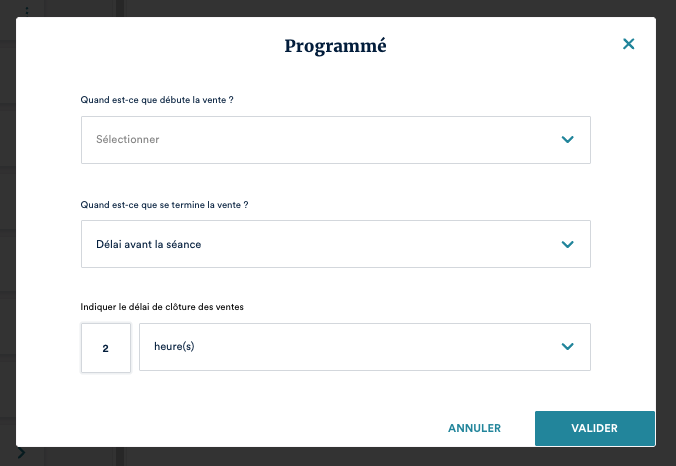
et renseignez le délai voulu. Par exemple, si l'événement débute à 20h et que vous souhaitez que l'événement soit visible en ligne jusqu'à 18h maximum, alors il convient d'indiquer "2 heures" comme délai de clôture des ventes.
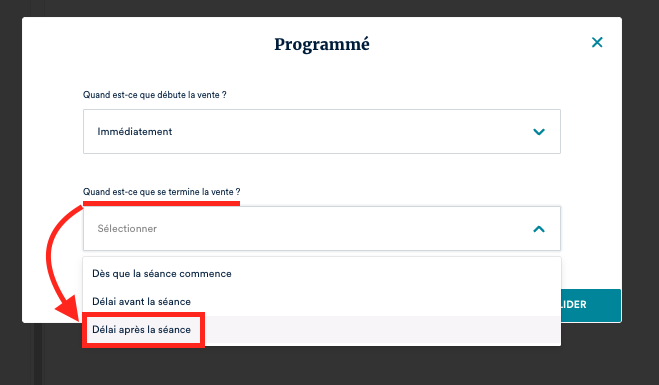
Arrêter les ventes arrêter un peu APRÈS l'événement :
A nouveau, au niveau du menu déroulant pour répondre à la question "Quand est-ce que se termine la vente", choisissez cette fois "Délai après la séance" (= après son début)
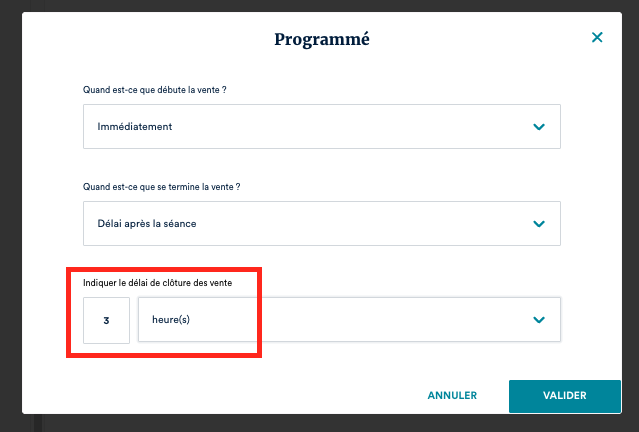
et renseignez le délai voulu. Par exemple, si l'événement débute à 20h, qu'il se termine à 23h et que vous souhaitez que l'événement soit visible jusqu'à 23h (= l'heure de fin prévue de l'événement) alors il convient d'indiquer "3 heures" comme délai de clôture des ventes
Paramétrage de la période de vente : au niveau de la séance
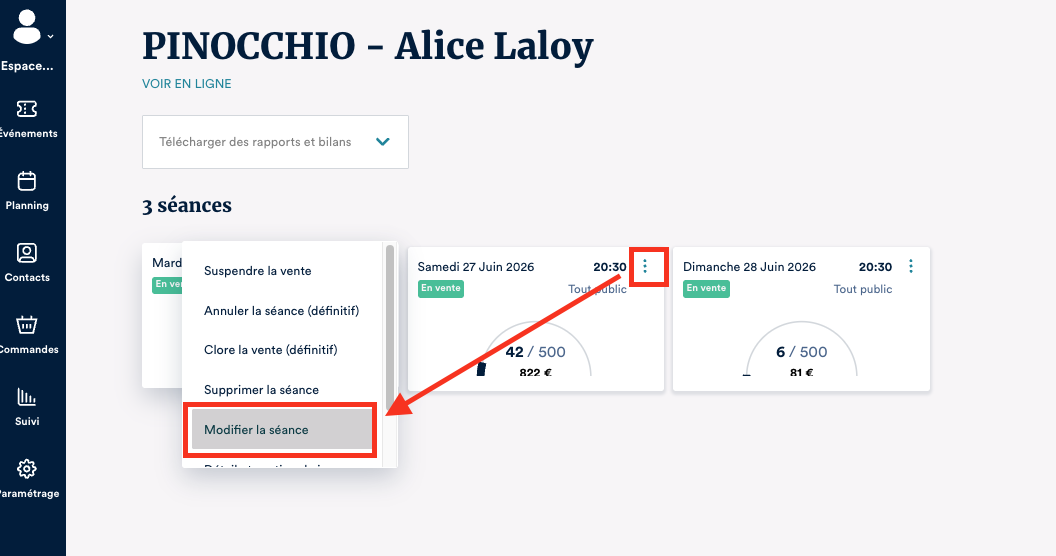
Cliquez sur le menu à 3 points - Modifier la séance :
Options avancées : Arrêter les réservations -> Choisir une date : renseignez l'horaire voulu