Associer des contingents à vos tarifs
Dans les grandes lignes
Les contingents vous permettent de bloquer des sièges sur votre séance afin de mettre des places de côté pour les scolaires, les invitations, les partenaires...
En associant des contingents spécifiques à vos tarifs, l'ajout au panier de ces tarifs va automatiquement piocher dans les contingents associés.
Quelques exemples de situations dans lesquelles associer un contingent spécifique à un tarif peut s'avérer utile :
- en vente rapide, lorsqu'un tarif est quasiment toujours utilisé dans un contingent, cela permet d'avoir moins de clics pour faire la vente et évite les erreurs de contingentement.
- en placement libre pour avoir une jauge commune à plusieurs tarifs, notamment pour les tarifs hors-billetterie (repas, garde, etc.).
- pour flécher une offre spéciale (ou une partie d'offre spéciale) vers un contingent plutôt que vers le hors-contingent.
Ce fonctionnement a lieu à la fois en ligne et au guichet :
- au guichet, la vente d'un tarif se fait par défaut en allant piocher dans le contingent associé à ce tarif, mais vous avez toujours la possibilité de piocher dans un autre contingent si nécessaire.
- en ligne, la vente d'un tarif se fait uniquement en allant piocher dans le contingent associé à ce tarif (c'est le même fonctionnement que l'ancienne fonctionnalité ''contingent en ligne").
TIP
Rassurez-vous : sans action de votre part, vos tarifs sont associés au hors contingent. Le fonctionnement est alors identique à avant cette évolution :
la vente en ligne se fait sur le hors contingent et la vente guichet se fait par défaut sur le hors contingent (et vous pouvez préciser un contingent quand vous en avez besoin).
Vente au guichet
En associant un contingent à un tarif, on dit qu'on lui paramètre son "contingent par défaut".
Il est alors possible de vendre un tarif de 2 manières :
- soit en choisissant explicitement le contingent dans lequel piocher (ou en choisissant explicitement le hors-contingent).
- soit en choisissant le mode "contingent par défaut", où le contingent est choisi automatiquement à partir du paramétrage du tarif.
NOTE
Dans la plupart des cas, vos tarifs seront associés au hors-contingent. Le mode "contingent par défaut" ira donc piocher dans le hors-contingent pour ces tarifs.
Vente en mode "contingent par défaut"
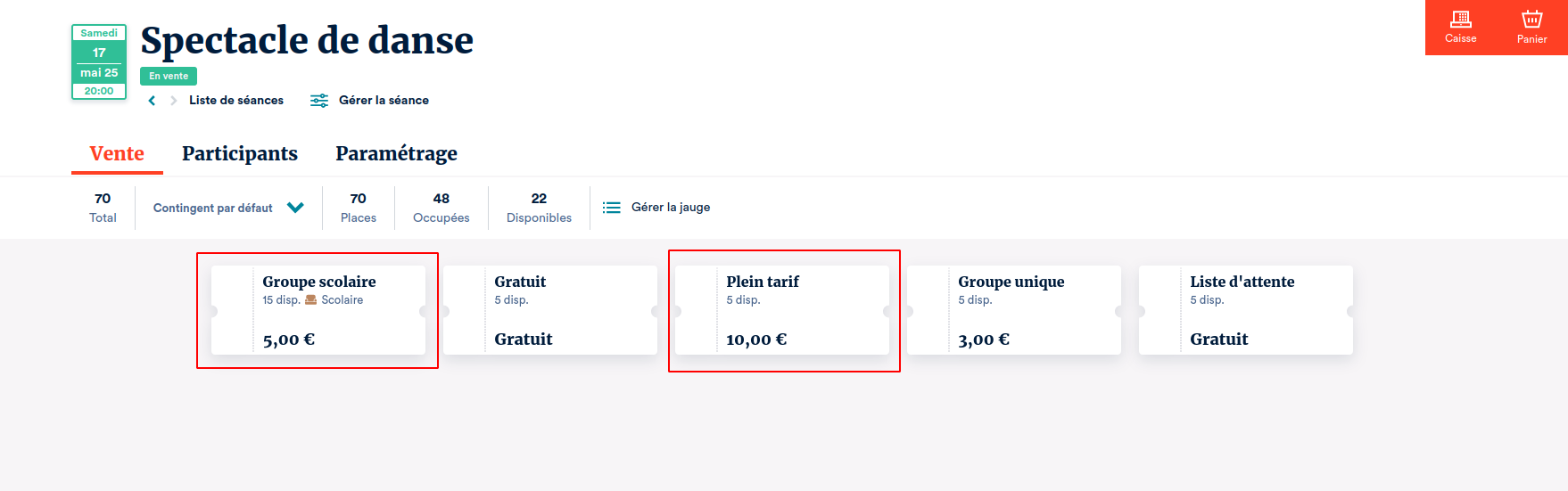
Dans cet exemple, on voit que :
- le tarif "Groupe scolaire" est associé au contingent scolaire (la jauge disponible pour ce contingent est de 15)
- le tarif "Plein tarif" n'est pas associé à un contingent (il est associé au "hors contingent" par défaut, pour lequel il reste 5 places)
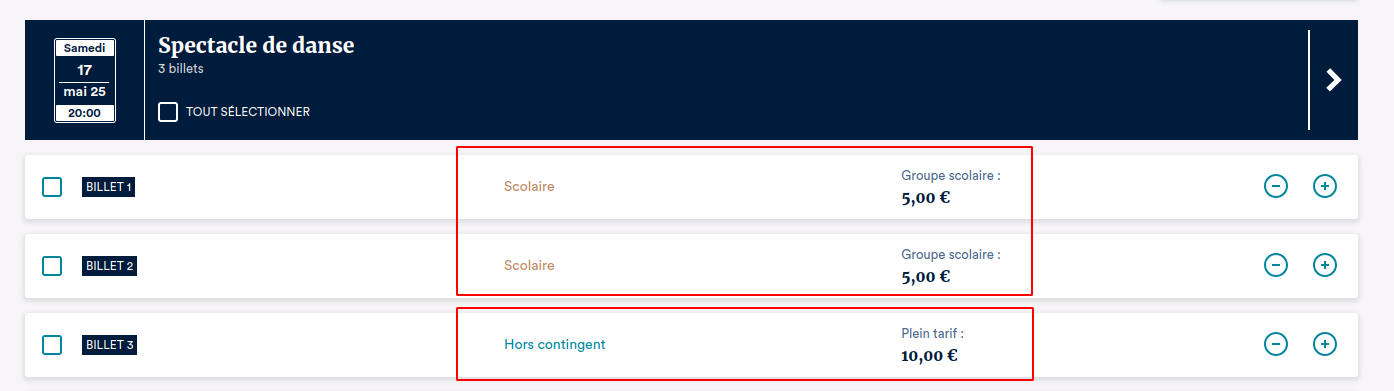
L'ajout au panier de ces tarifs pioche automatiquement dans les bons contingents :
Vente en mode "contingent forcé"
Il est tout à fait possible, lors d'un ajout de tarif au panier, d'utiliser un autre contingent que celui associé par défaut au tarif. Il suffit pour cela de sélectionner le contingent dans le sélecteur de contingent.
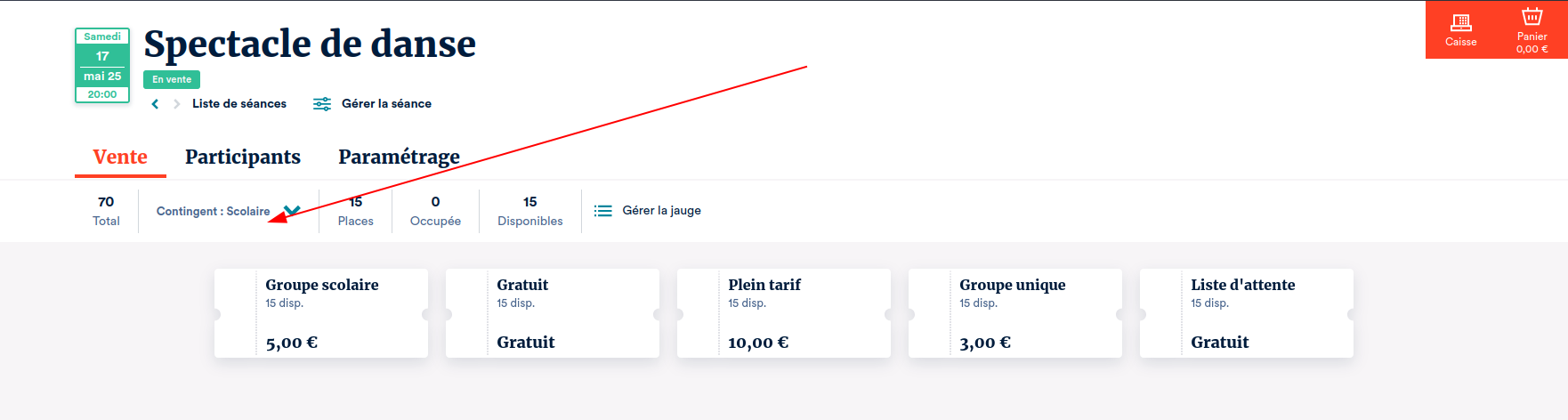
Les compteurs de places restantes sur les tarifs affichent ici tous 15, qui est le nombre de places restantes dans le contingent scolaire. L'ajout au panier de n'importe quel tarif se fera dans le contingent scolaire, quel que soit le contingent par défaut de ces tarifs.
Compteurs au niveau des tarifs
Le compteur de disponibilité au niveau de chaque tarif indique ainsi le nombre maximal de fois que vous pouvez vendre ce tarif dans le contingent sélectionné (ou dans le hors contingent si c'est ce que vous avez sélectionné). Dans le mode "contingent par défaut", le contingent pris en compte est celui associé au tarif (ou le hors contingent si le tarif n'est pas associé à un contingent spécifique).
NOTE
Il est possible que ce nombre soit plus petit que la jauge restante du contingent (ou du hors-contingent) :
le tarif peut avoir sa propre jauge.
le tarif peut être associé à une catégorie de sièges, limitant elle aussi la quantité de sièges disponibles à ce tarif.
La jauge restante des contingents est accessible via le sélecteur de contingent.
Paramétrage de l'association tarif-contingent
L'association tarif-contingent est un paramétrage qui se fait au niveau du tarif. Ce paramétrage peut donc se faire aux endroits suivants :
- la grille tarifaire
- la gestion des événements
- l'onglet de liste des tarifs d'une séance
NOTE
Il est conseillé de paramétrer d'abord vos contingents via le ⭐️ Paramétrer les modèles de salle. Sans cela, vos tarifs seront dans un premier temps associés au hors-contingent et il faudra revenir dessus dans un second temps pour leur associer le bon contingent.
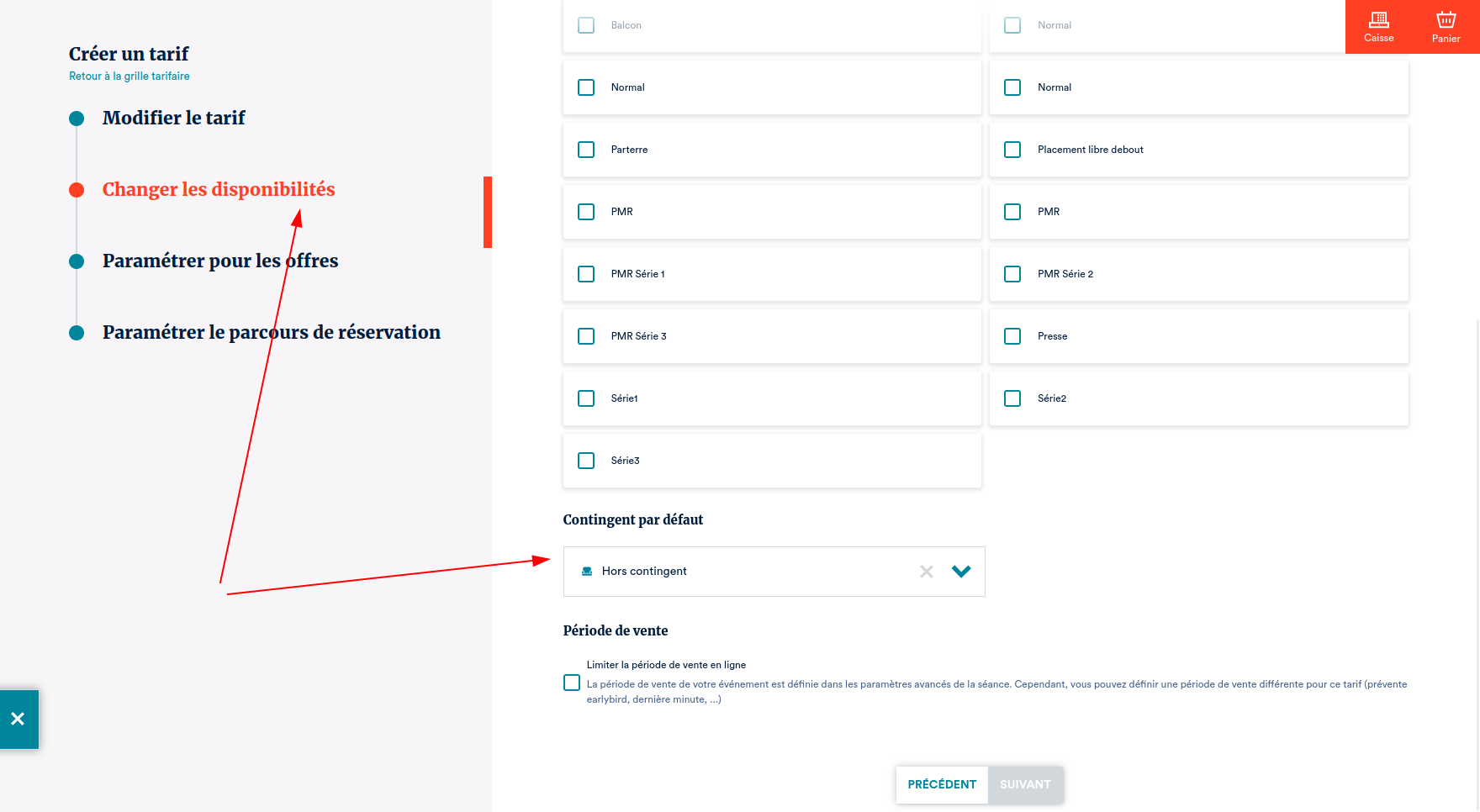
Dans la grille tarifaire
À la création ou à la modification d'un tarif, l'assignation à un contingent se fait dans la partie "Changer les disponibilités" du tarif :
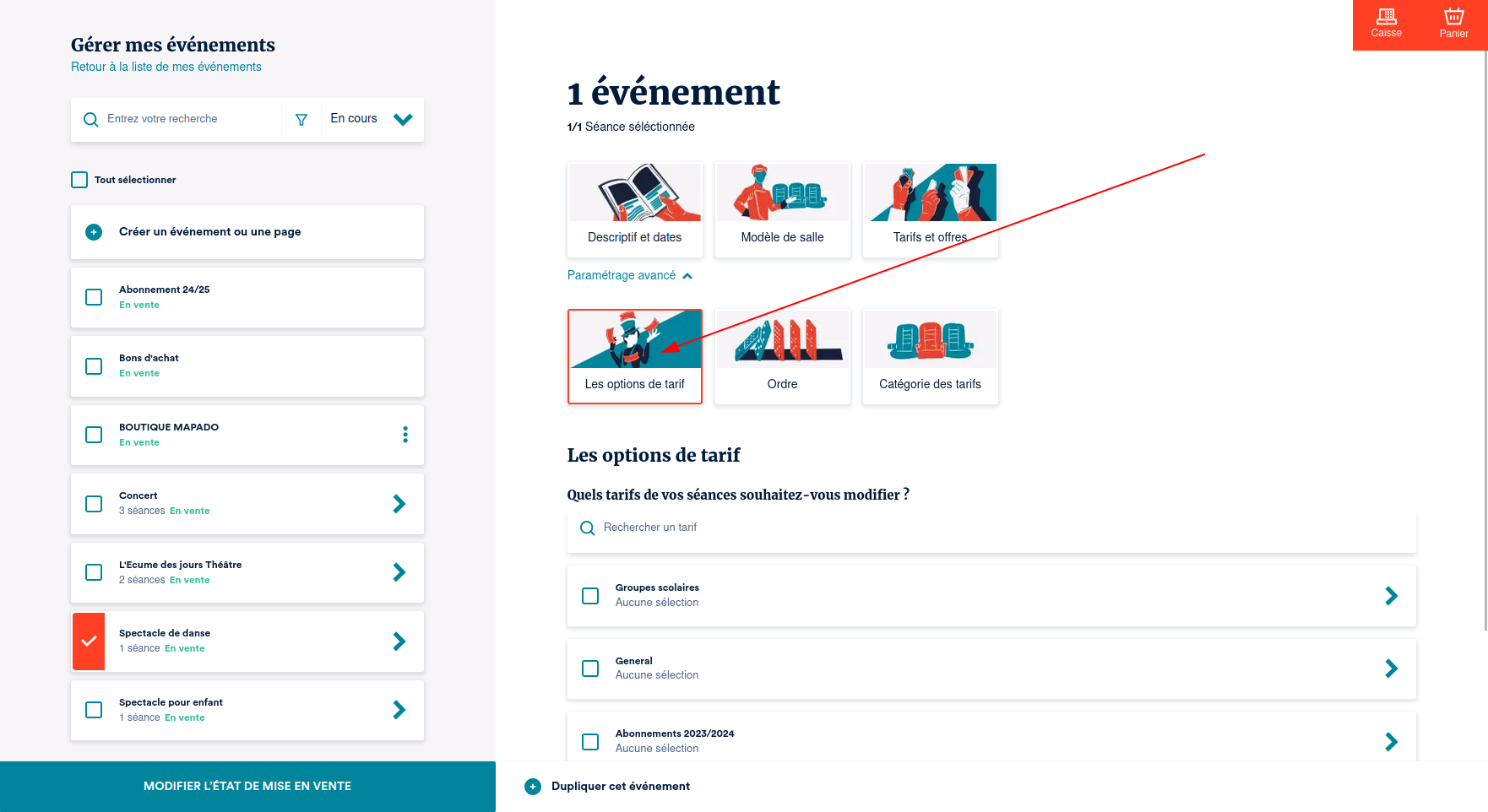
Dans la gestion des événements
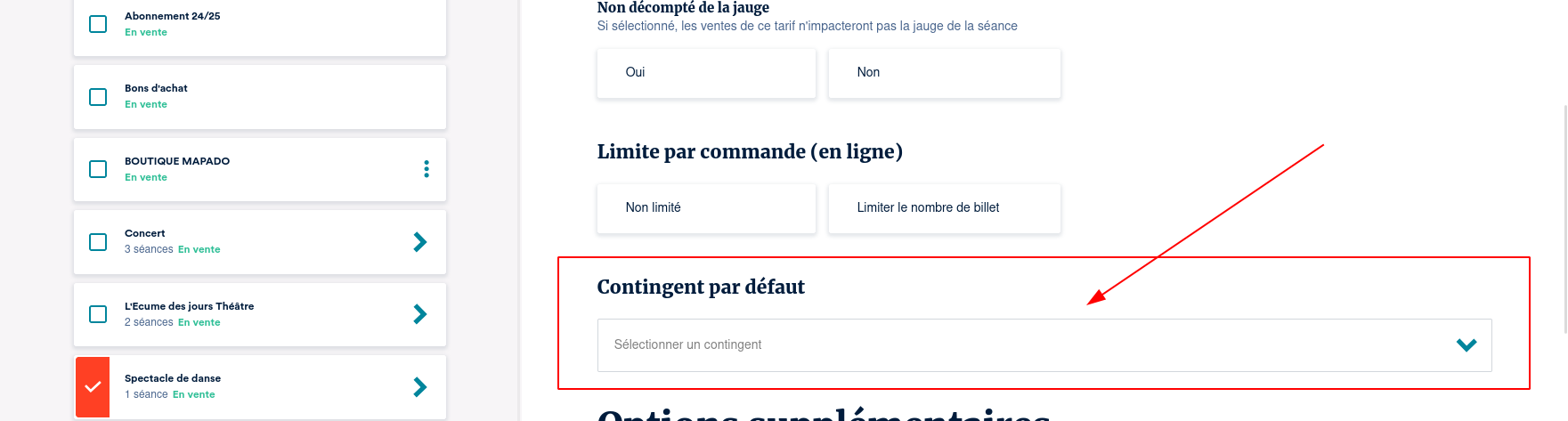
Dans la gestion des événements, une fois vos séances sélectionnées, l'assignation à un contingent se fait dans la tuile "Les options de tarif" :
Le choix du contingent par défaut se fait après la sélection des tarifs à modifier :
Dans l'onglet de la liste des tarifs d'une séance
Il est également possible de modifier l'association tarif-contingent directement dans le paramétrage d'une séance :
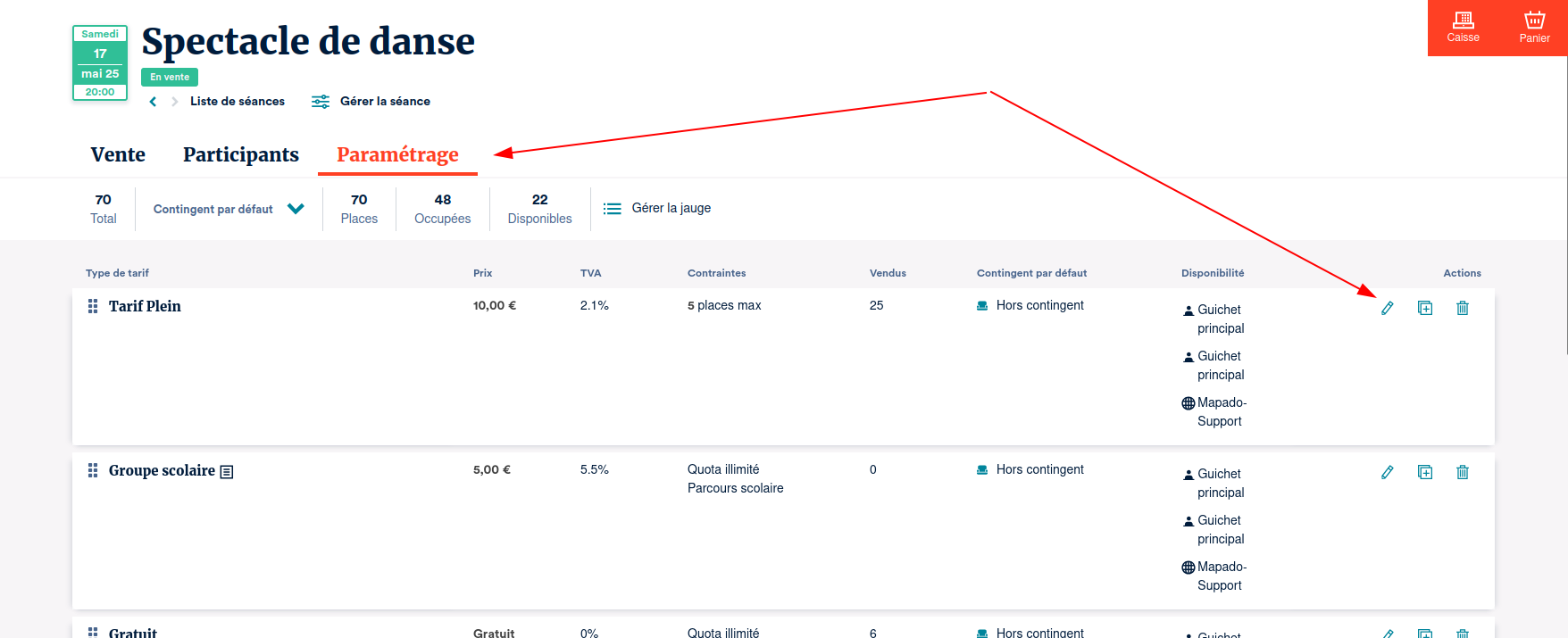
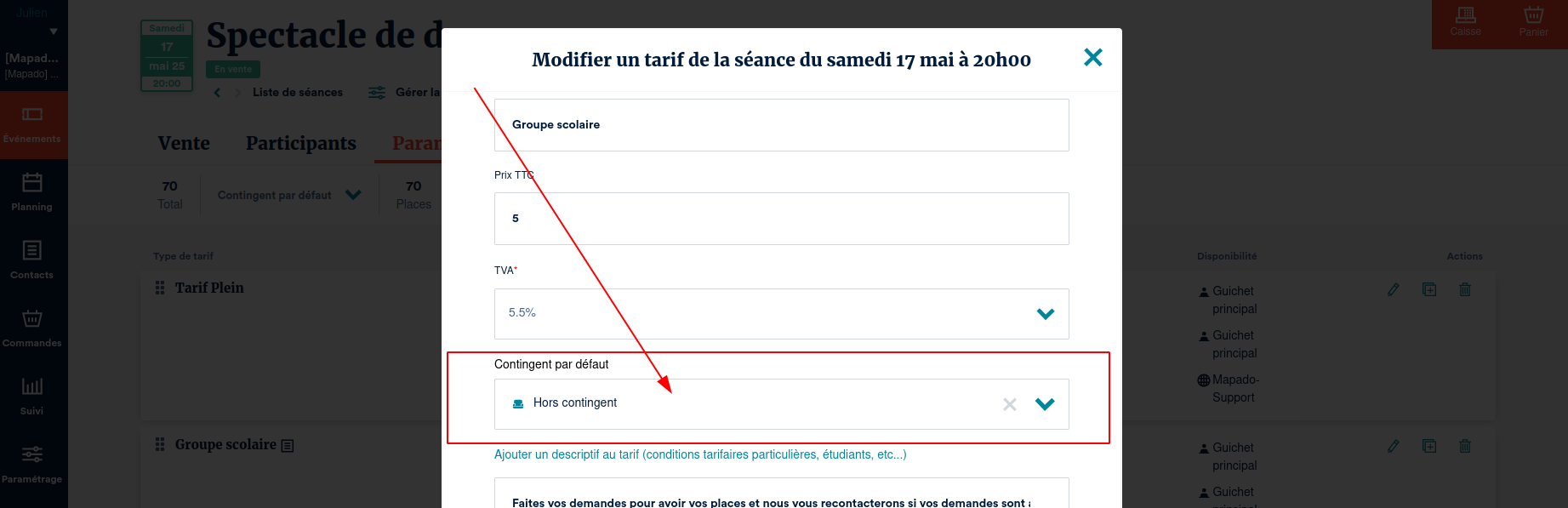
Le paramétrage se fait dans la modale d'édition de tarif :