
⭐️ Paramétrer les modèles de salle
Les modèles de salle
Dans ce module, découvrez comment créer des modèles de salle en placement libre ou numéroté, les gérer et les appliquer sur vos évènements.
🎥 Formation vidéo
📖 Guide rédigé
NOTE
NOS CONSEILS AVANT DE COMMENCER
Munissez-vous de vos configurations de salle. Il s'agit ici de créer des modèles, c'est à dire vos configurations les plus fréquentes, de façon à gagner du temps par la suite lors du paramétrage de vos évènements.
En placement numéroté, c'est en utilisant cette fonctionnalité que vous allez pouvoir définir vos catégories de sièges et contingents.
En placement libre, vous allez pouvoir créer vos jauges et vos contingents fréquents (invitations etc...)
1. Comprendre le fonctionnement des modèles de salle
Sur Mapado, la fonctionnalité des modèles de salle vous permet de créer des modèles de configurations qui pourront être appliqués en masse sur vos évènements par la suite, vous permettant de gagner un temps précieux. Que vous soyez en placement libre, numéroté, ou mixte, cette fonctionnalité vous sera très utile pour éviter de devoir paramétrer vos jauges évènement par évènement. Sachez qu'il est possible ensuite d'ajuster ces modèles séance par séance, il n'est donc pas nécessaire de créer toutes les configurations possibles, mais plutôt vos configurations de base (par exemple, un modèle jauge complète, un modèle jauge réduite, un modèle placement numéroté, un modèle placement libre, une configuration scolaire etc...)
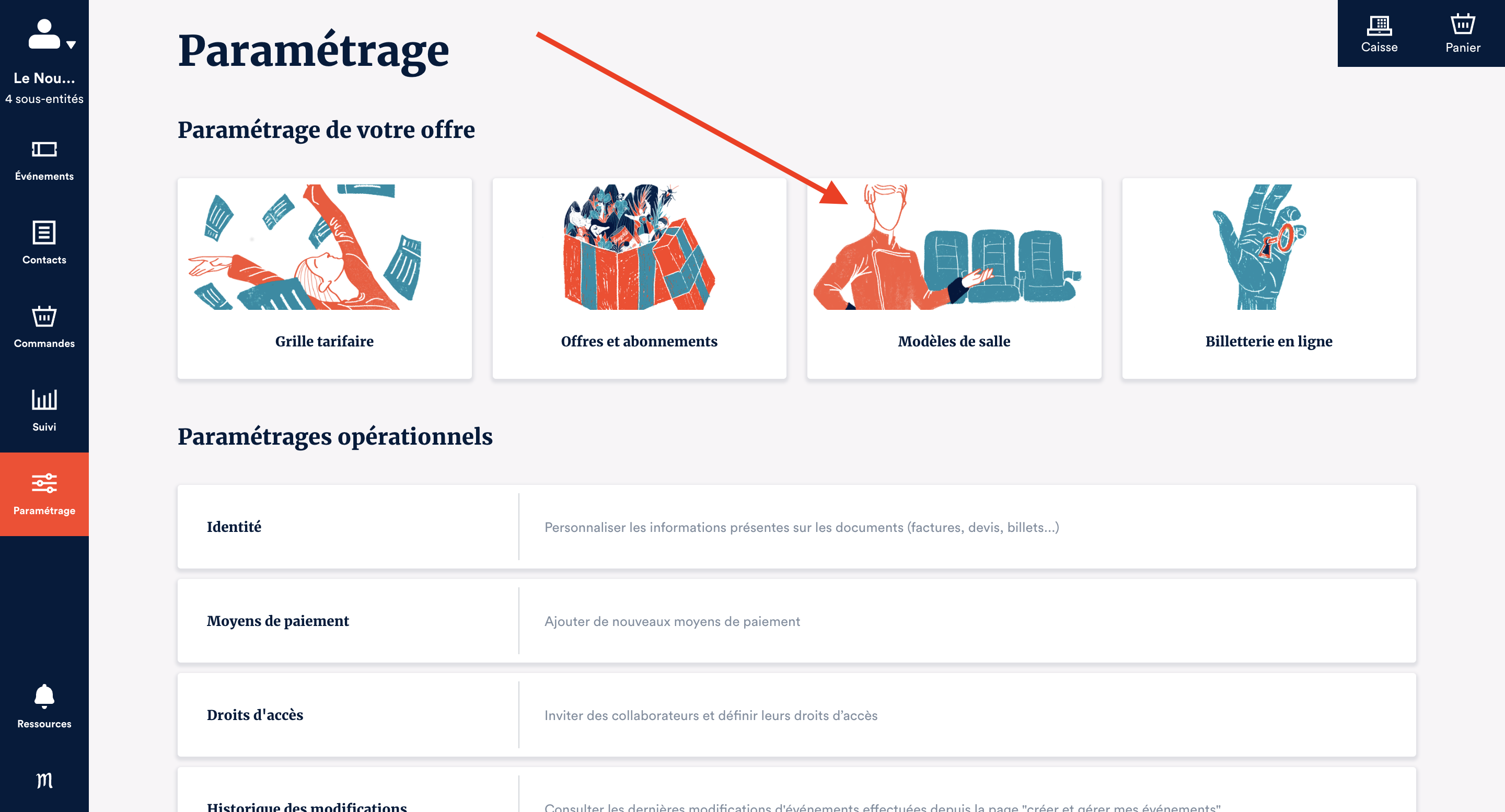
Le paramétrage des modèles de salle est accessible depuis l'onglet Paramétrage > Modèles de salle.
2. Créer un modèle de salle
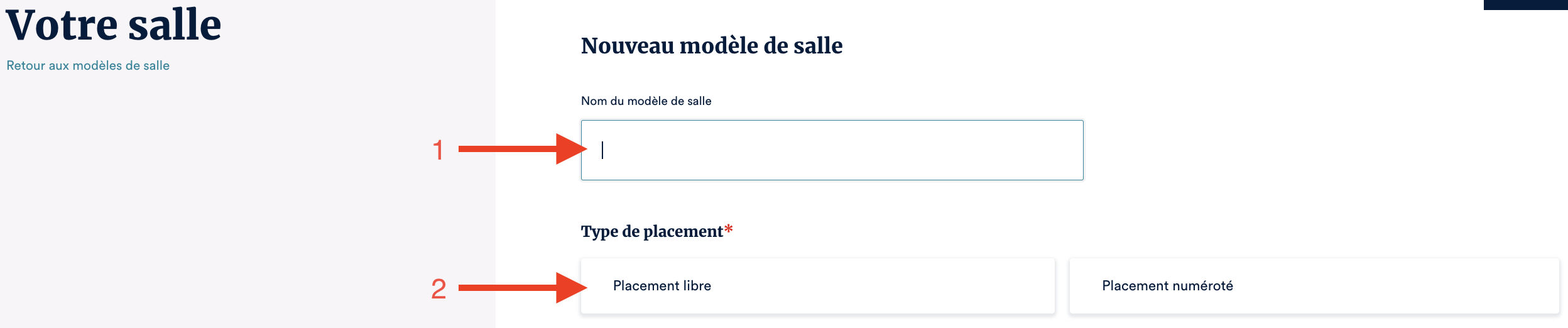
Cliquez sur "Ajouter un modèle de salle", nommez-le, puis sélectionnez le type de placement que vous souhaitez paramétrer.
NOTE
ASTUCE Les noms des modèles de salle ne seront pas visibles par votre public. Utilisez des noms précis et détaillés pour vous aider à les identifier facilement en interne (par exemple : "Salle Mapado, jauge complète + 10 PMR", "Salle Mapado, jauge réduite + invitations prod" etc...)

En placement libre
Renseignez la jauge de votre modèle , et indiquez le nombre de places souhaité :
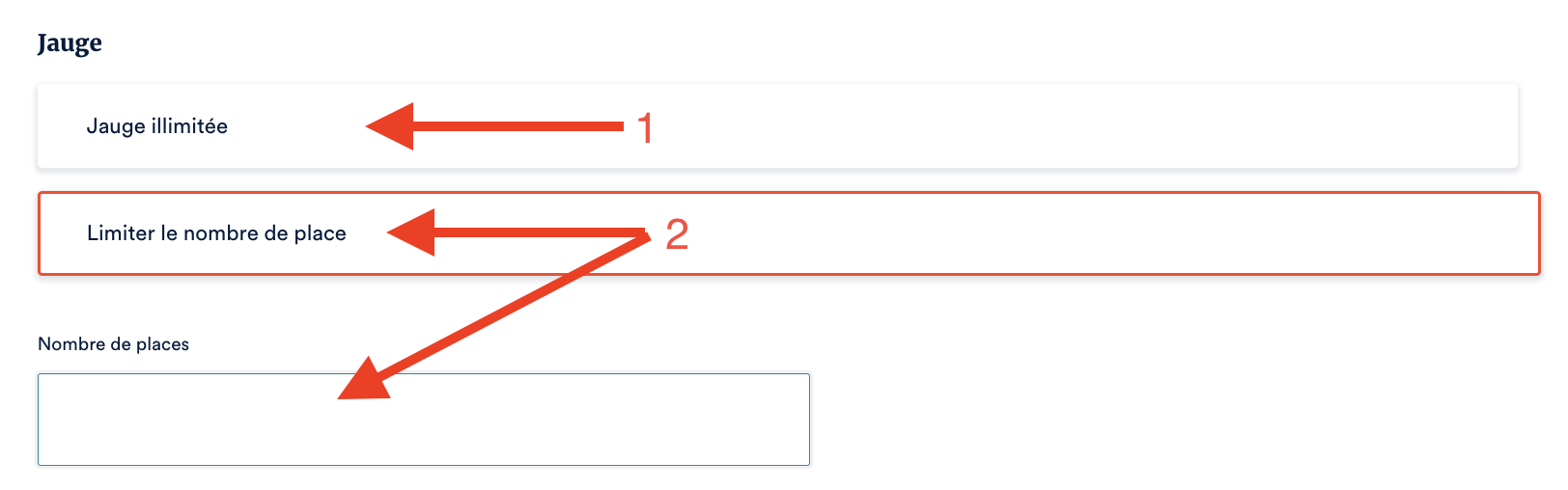
- Jauge illimité :Usage très rare, aucune limitation dans le nombre de places dans la salle.
- Limiter le nombre de places :Indiquez en dessous le nombre de places composant votre jauge.
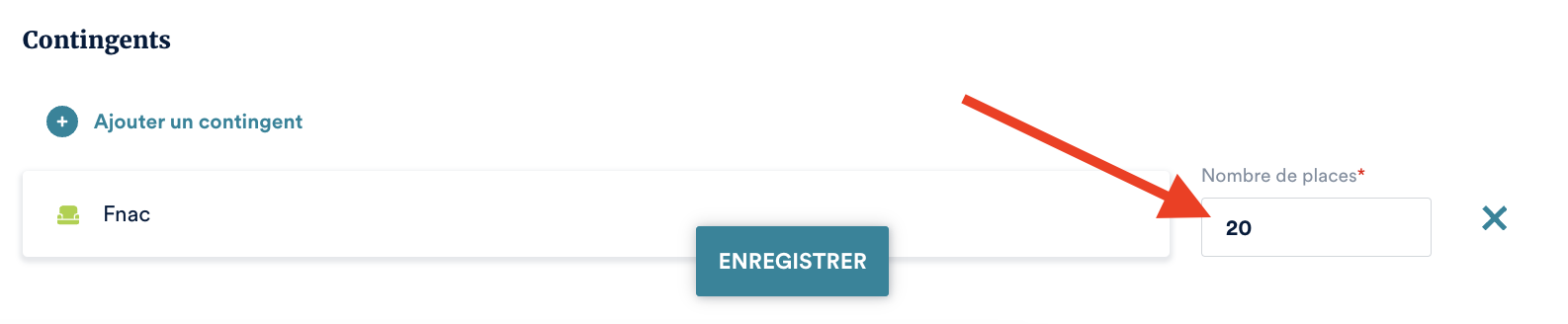
Si vous le souhaitez, vous pouvez maintenant définir des contingents dans votre modèle de salle. Par exemple, si vous prévoyez fréquemment des invitations sur vos évènements ou un quota dédié à un revendeur (Fnac par ex), ajoutez-le ici :
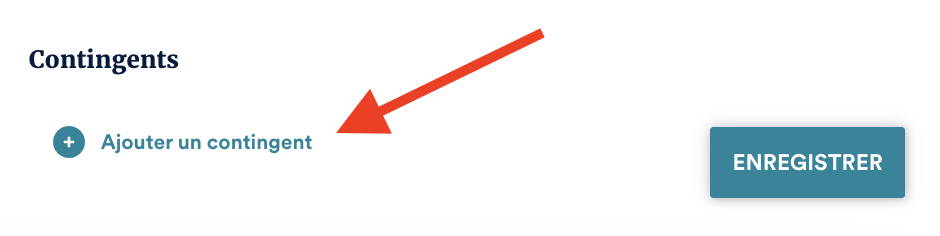
Une pop-in s'ouvre, sur celle-ci, vous allez retrouver les contingents existants (s'il y en a déjà) et vous allez pouvoir choisir le contingent que vous voulez ajouter dans votre modèle de salle.
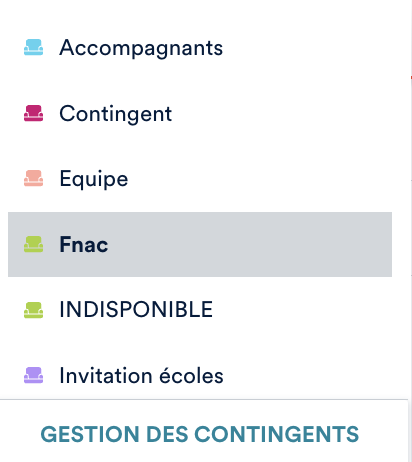
Sélectionnez le contingent à ajouter, puis indiquez le nombre de places que vous souhaitez pour celui-ci et enregistrez vos modifications :
Pour paramétrer les contingents existants ou en créer de nouveaux, cliquez sur "Gestion des contingents", une fenêtre pop-up s'ouvre vous permettant plusieurs actions sur les contingents :
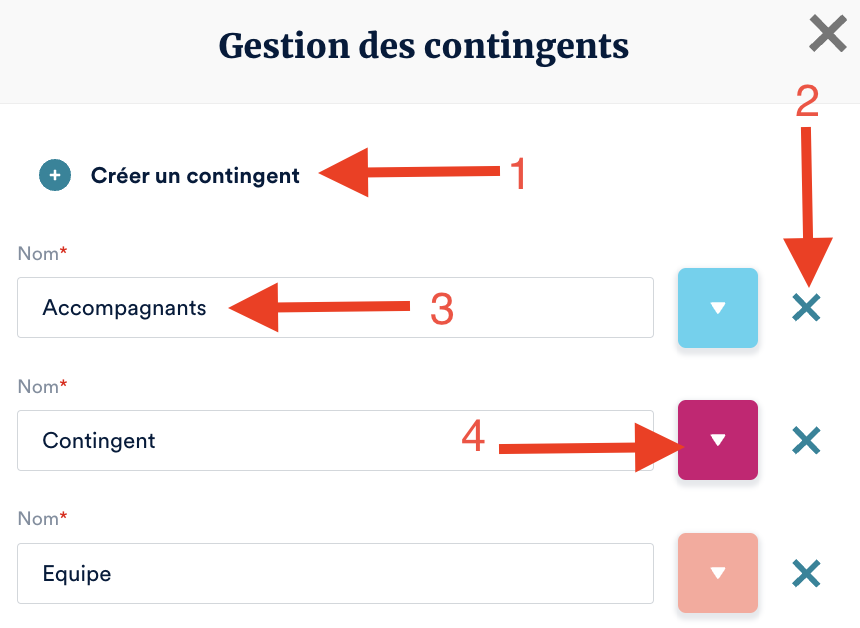
- Créer un nouveau contingent.
- Supprimer un contingent
- Renommer le contingent.
- Changer la couleur associée à un contingent.
Une fois que vous avez terminé, enregistrez vos modifications. Votre modèle de salle est alors créé, vous pouvez le retrouver dans la liste des modèles et vous pourrez par la suite l'ajouter facilement dans vos évènements.

En placement numéroté
Sélectionnez le plan de salle à utiliser pour ce modèle. Si vous n'avez pas le plan de salle nécessaire, suivez le guide pour demander la numérisation d'un plan.
Ensuite, sélectionnez la catégorie par défaut du plan. Choisissez la catégorie pour laquelle vous avez le plus de places. Vous pourrez ensuite ajouter d'autres catégories. Si vous n'avez pas encore de catégorie de siège, cliquez sur "Créer une catégorie" :
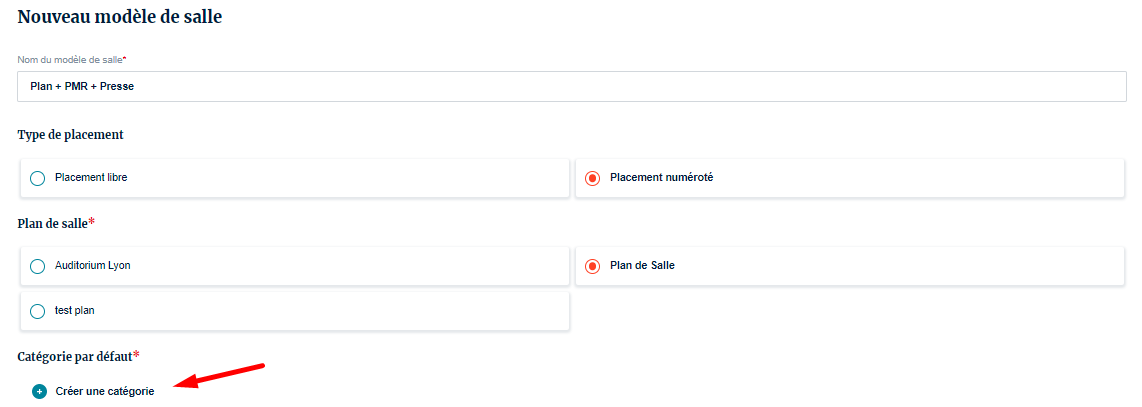
Une fenêtre pop-up s'ouvre, c'est l'interface de gestion de vos catégories. Cliquer à nouveau sur "Créer une catégorie", nommez-la et définissez lui une couleur(cette couleur sera affichée dans la légende votre plan ainsi que sur les sièges, au guichet comme en ligne).
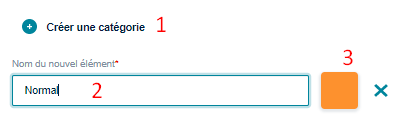
Continuez en créant toutes vos catégories.
Sélectionnez ensuite la catégorie par défaut, puis cliquez sur "Enregistrer" pour valider la base de votre plan de salle.
Vous retrouvez maintenant votre plans dans la liste des modèles de salle. Cliquez à nouveau dessus pour pouvoir le visualiser, et ajuster l'ensemble des paramétrages.
En cliquant sur l'onglet "Catégorie" en haut à droite de votre écran, vous pourrez constater que tous les sièges ont pris la couleur définie précédemment via la catégorie par défaut :
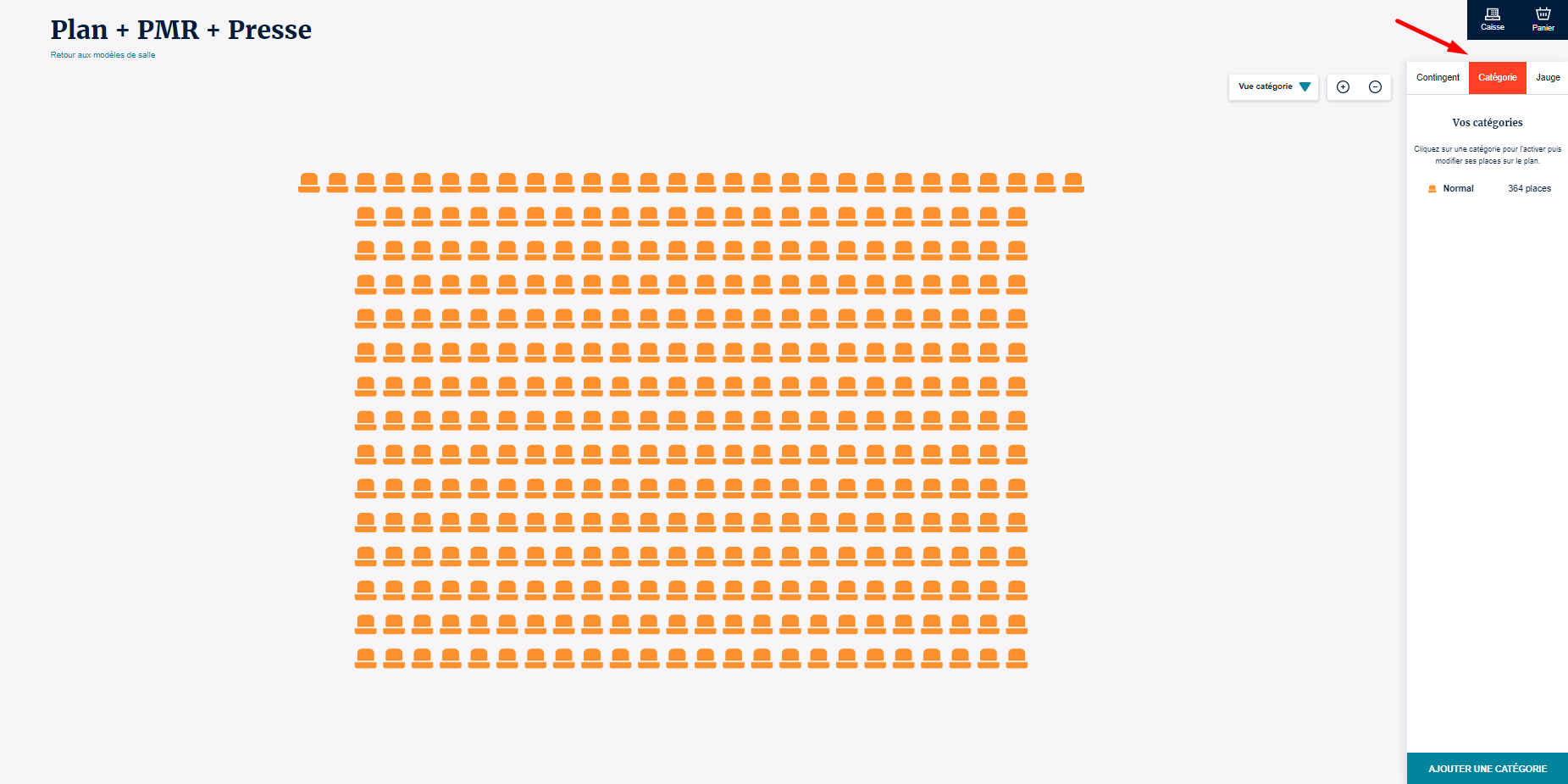
Vous pouvez maintenant "Ajouter une catégorie" (bouton bleu en bas à droite de votre écran) puis cliquez sur les catégories que vous souhaitez ajouter sur votre plan.
Une fois toutes vos catégories ajoutées, cliquez sur celle que vous souhaitez paramétrer, puis cliquez sur les sièges concernés : la jauge de cette catégorie va automatiquement s'actualiser sur la droite de votre écran (il faut parfois attendre quelques secondes pour visualiser la mise à jour).
NOTE
ASTUCE Vous pouvez utiliser le petit crayon en bas de votre écran pour entourer les sièges si vous souhaitez sélectionner tout un bloc rapidement. Si vous avez sélectionné des sièges par erreur, il suffit de recliquer dessus pour les désélectionner.

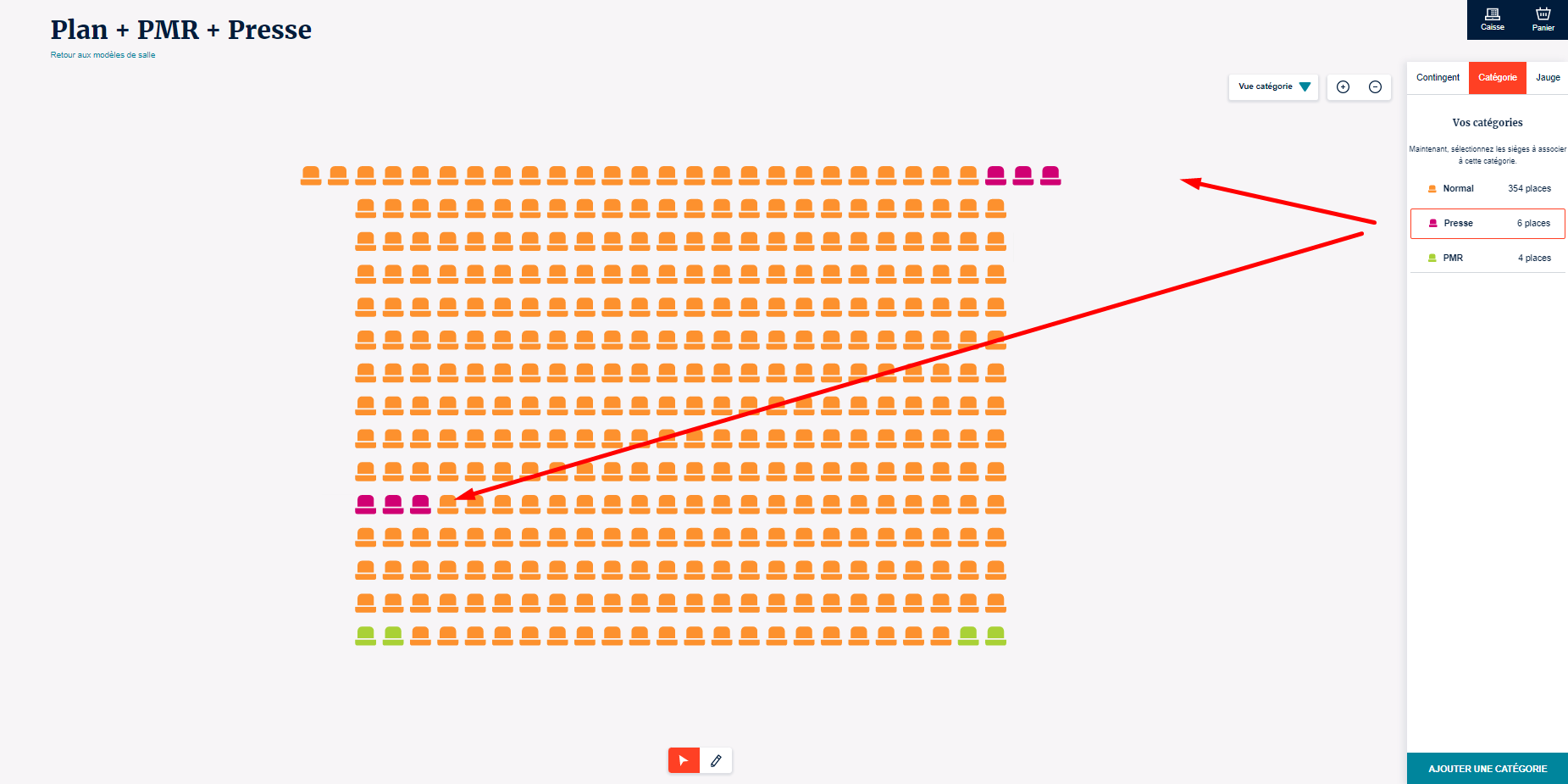
Une fois vos catégories de sièges configurées, vous pouvez paramétrer de la même manière les contingents, ou retirer des places de la vente. Pour cela, cliquez sur les onglets "Contingents" ou "Jauge" et cliquez sur les sièges que vous voulez associer, sur le même principe que les catégories :
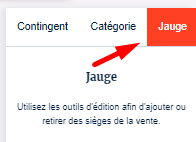
Lorsque des sièges sont retirés de la vente, le pictogramme du siège se modifie instantanément :
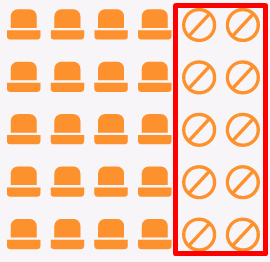
NOTE
ASTUCE
Notez que les sièges retirés de la vente seront invisibles pour vos participants. Si vous ne souhaitez pas que ce soit le cas, n'hésitez pas à créer un contingent à la place : Mettre de côté des places avec les contingents.
3. Intégrer les modèles de salle sur les évènements
Pour cela, rendez-vous dans l'onglet Évènements>Créer et gérer mes évènements.
Dans le bandeau de droite, sélectionnez les évènements et/ou séances sur lesquels vous souhaitez appliquer votre modèle de salle, puis cliquez sur "Modèle de salle", et choisissez le modèle à appliquer. Enfin, cliquez sur "Enregistrer" :
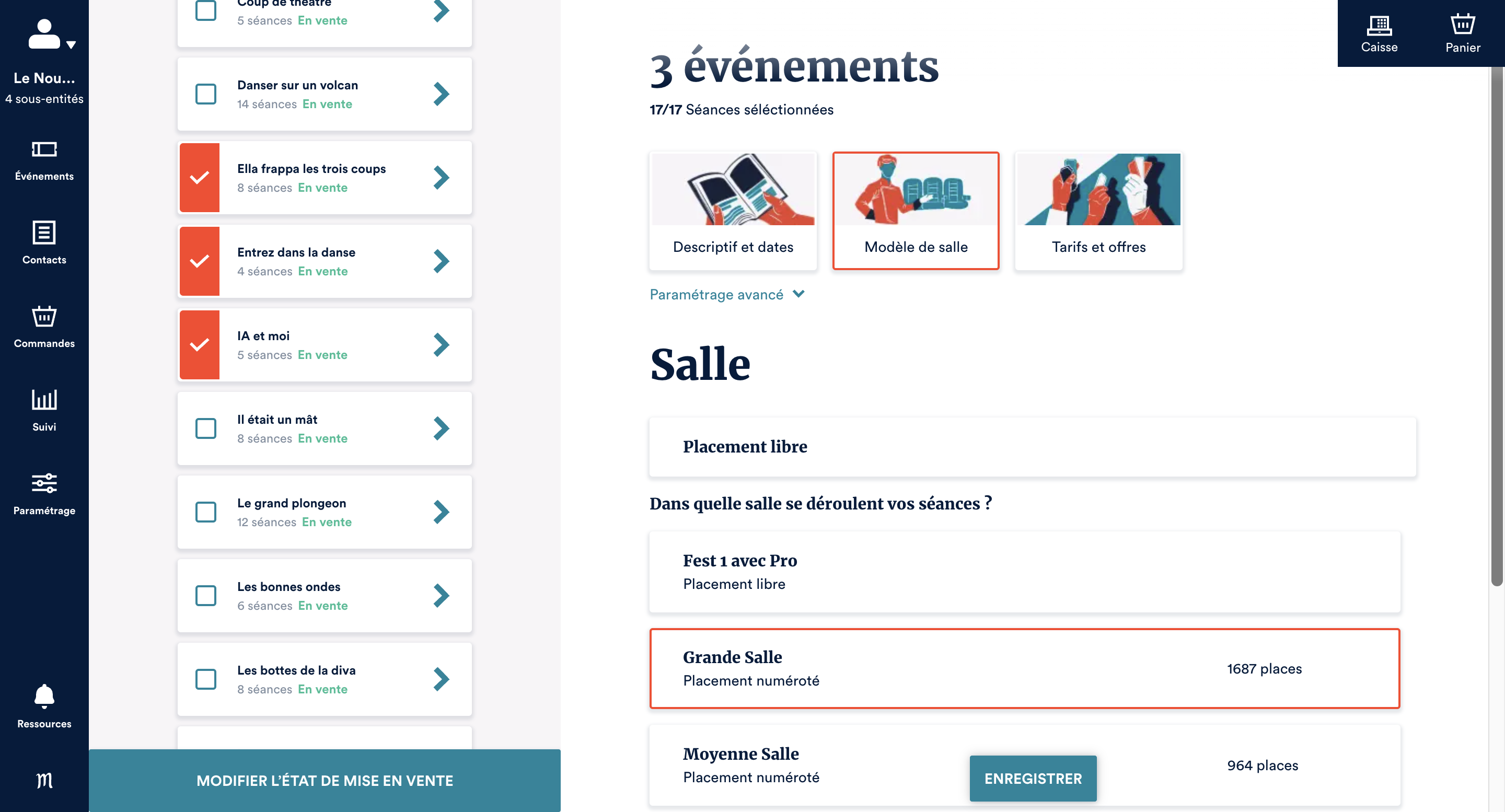
Et voilà ! Votre modèle est alors appliqué sur les séances sélectionnées.
💡 Bonnes pratiques
Associer vos tarifs à une catégorie
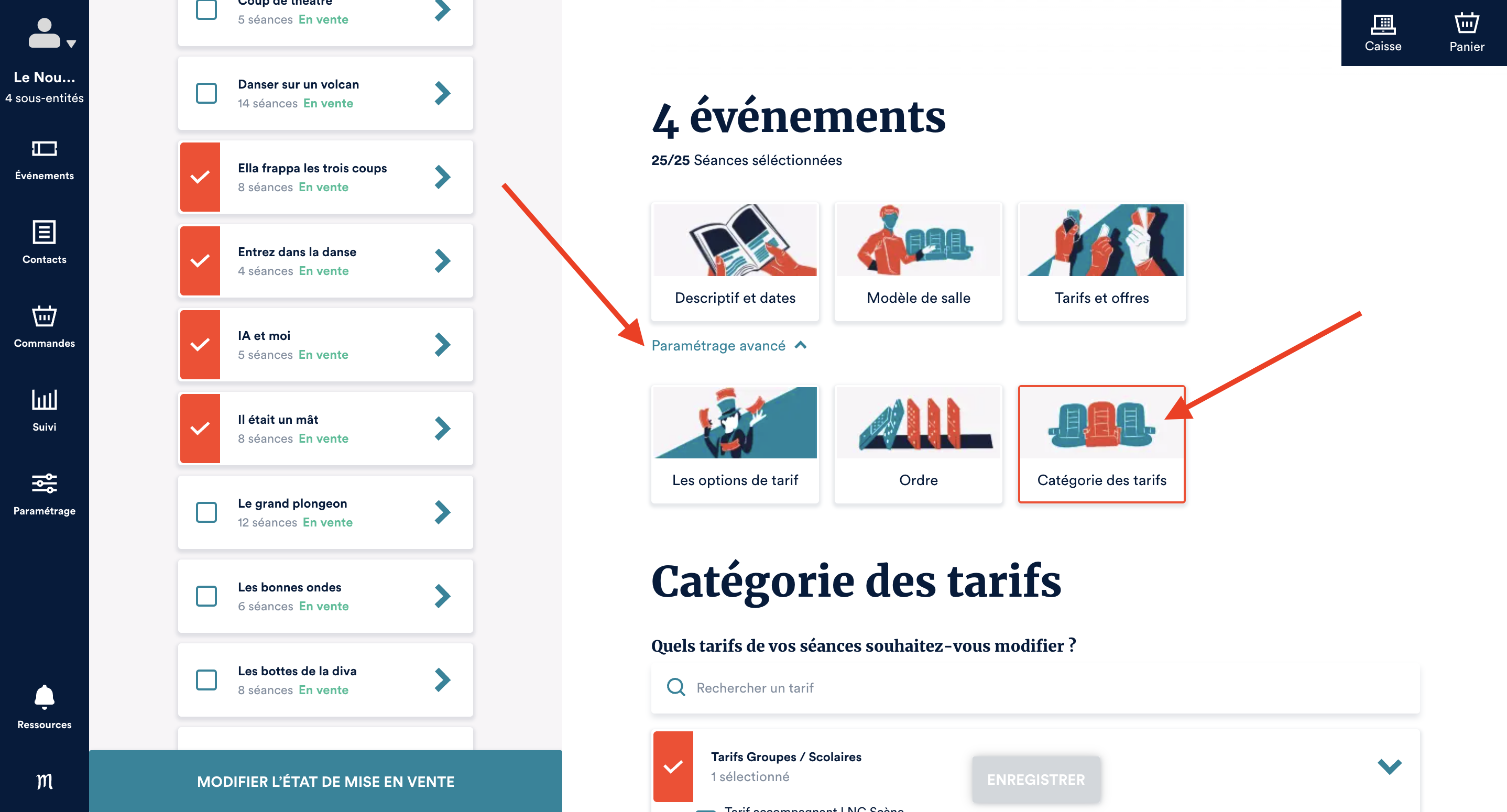
Si vous êtes en placement numéroté avec différents tarifs en fonction des catégories, il est nécessaire d'associer ces tarifs aux bonnes catégories. Si vous l'avez déjà fait depuis la grille tarifaire avant d'ajouter vos tarifs, cette étape n'est pas nécessaire. Sinon, dans la gestion des événements, après avoir sélectionné votre événement puis les séances, cliquez sur "Paramétrage avancé" puis "Catégorie des tarifs" :
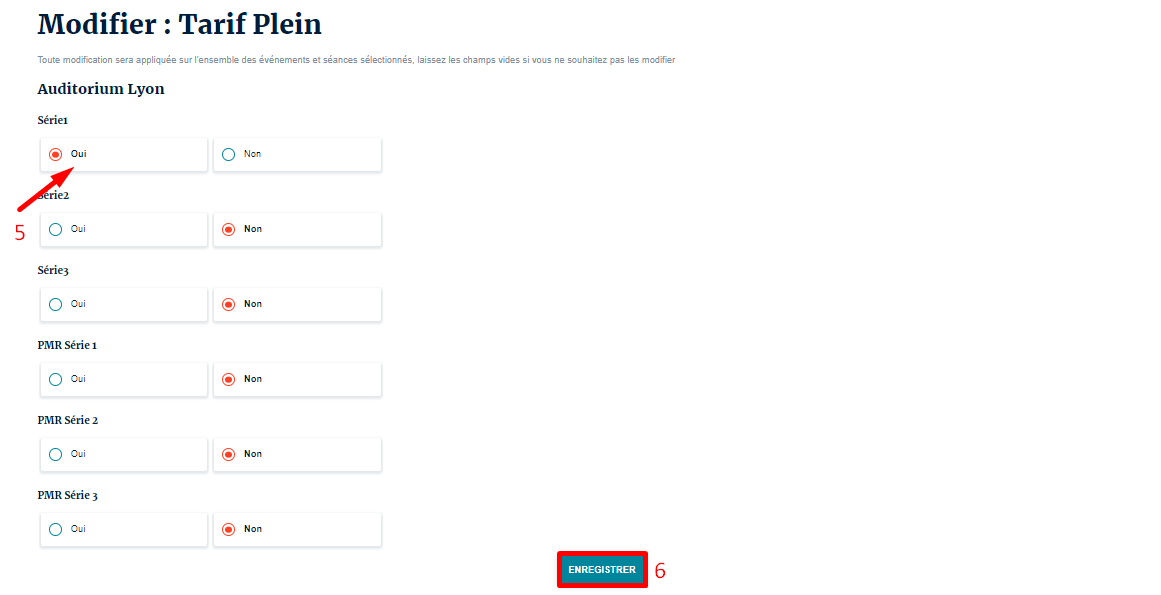
Sélectionnez le tarif que vous voulez paramétrer, puis cliquez sur "Oui" ou "Non" pour associer les catégories à ce tarif. Recommencez la manipulation pour chaque tarif.
NOTE
ASTUCE
Pour éviter cette manipulation, nous vous recommandons plutôt de faire l'association des catégories depuis la grille tarifaire, et d'ajouter ensuite vos tarifs dans les séances.
Modifier la configuration de la salle à partir d'une séance
Une fois que votre modèle de salle a été intégré à vos séances, vous avez toujours la possibilité d'apporter des modifications, de manière ponctuelle, depuis celles-ci directement, sans passer par les modèles de salle.
Pour cela, rendez-vous dans une séance puis cliquez sur "Gérer la jauge" :
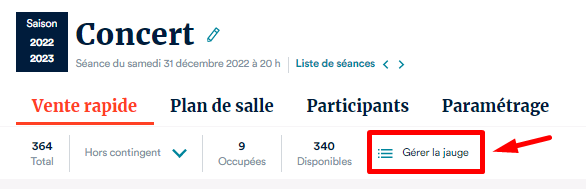
Depuis la nouvelle interface qui s'affiche, vous trouverez à droite la possibilité de modifier vos contingents mais égalementvos catégories et vos places bloquées.Le principe est alors exactement le même que celui utilisé lors du paramétrage des modèles de salle (voir ci-dessus) sauf queles modifications ne seront alors apportées qu'à la séance concernée. À noter : Si vous avez déjà des ventes sur cette séance, seuls les sièges non utilisés pourront être modifiés.
Pour aller plus loin, rendez-vous dans larubrique Salles et jauges.