
Confirmer totalement ou partiellement une réservation
Lorsque vous créez une réservation, vous avez la possibilité de la confirmer en totalité ou bien scinder la réservation pour en créer plusieurs et les confirmer au compte-goutte.
Confirmer totalement une réservation
Comme pour la modification de réservation, il vous faut l'ouvrir puis cliquer sur "Finaliser la commande" :
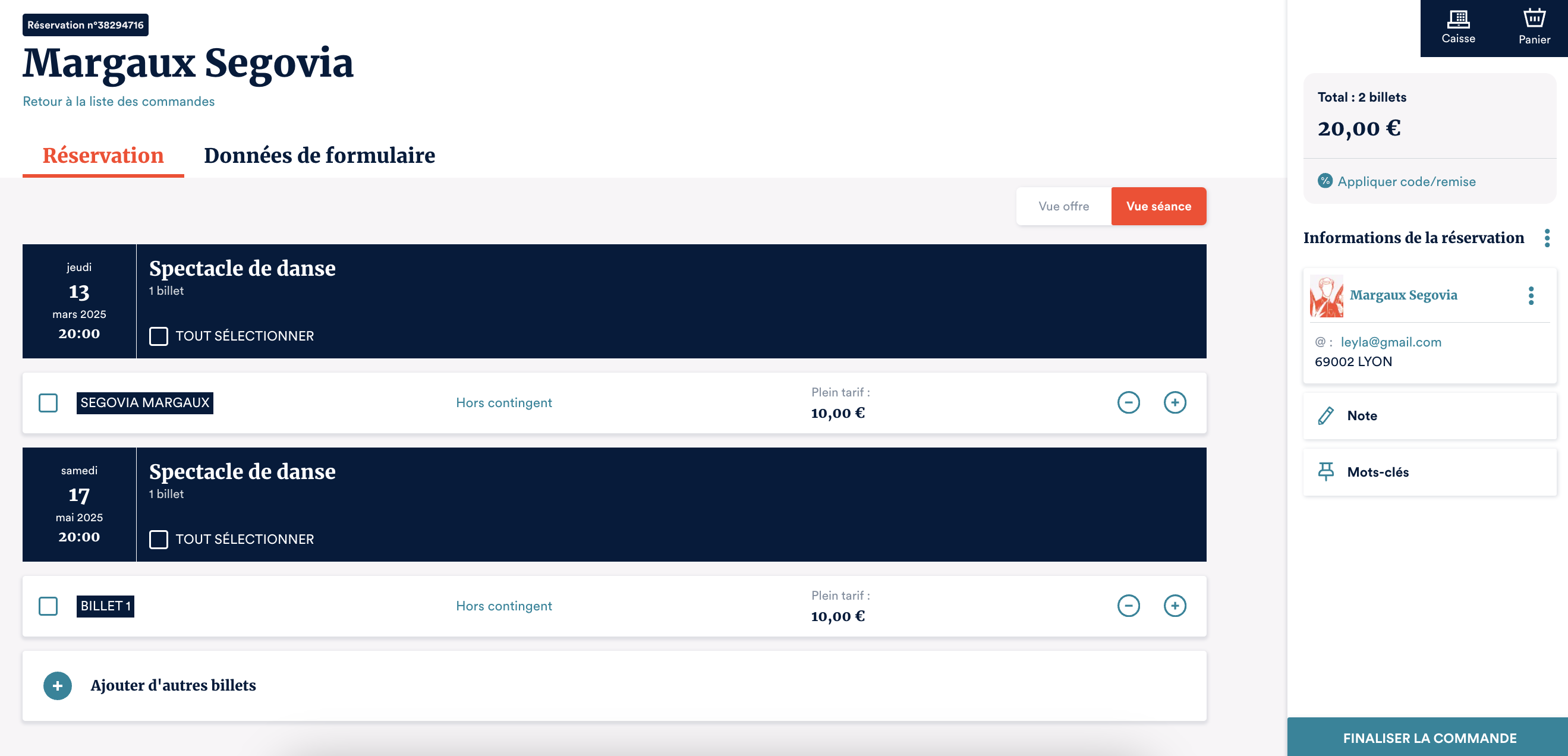
Vous arriverez alors directement sur la page de paiement et vous pouvez confirmer votre réservation en commande.
Confirmer partiellement une réservation
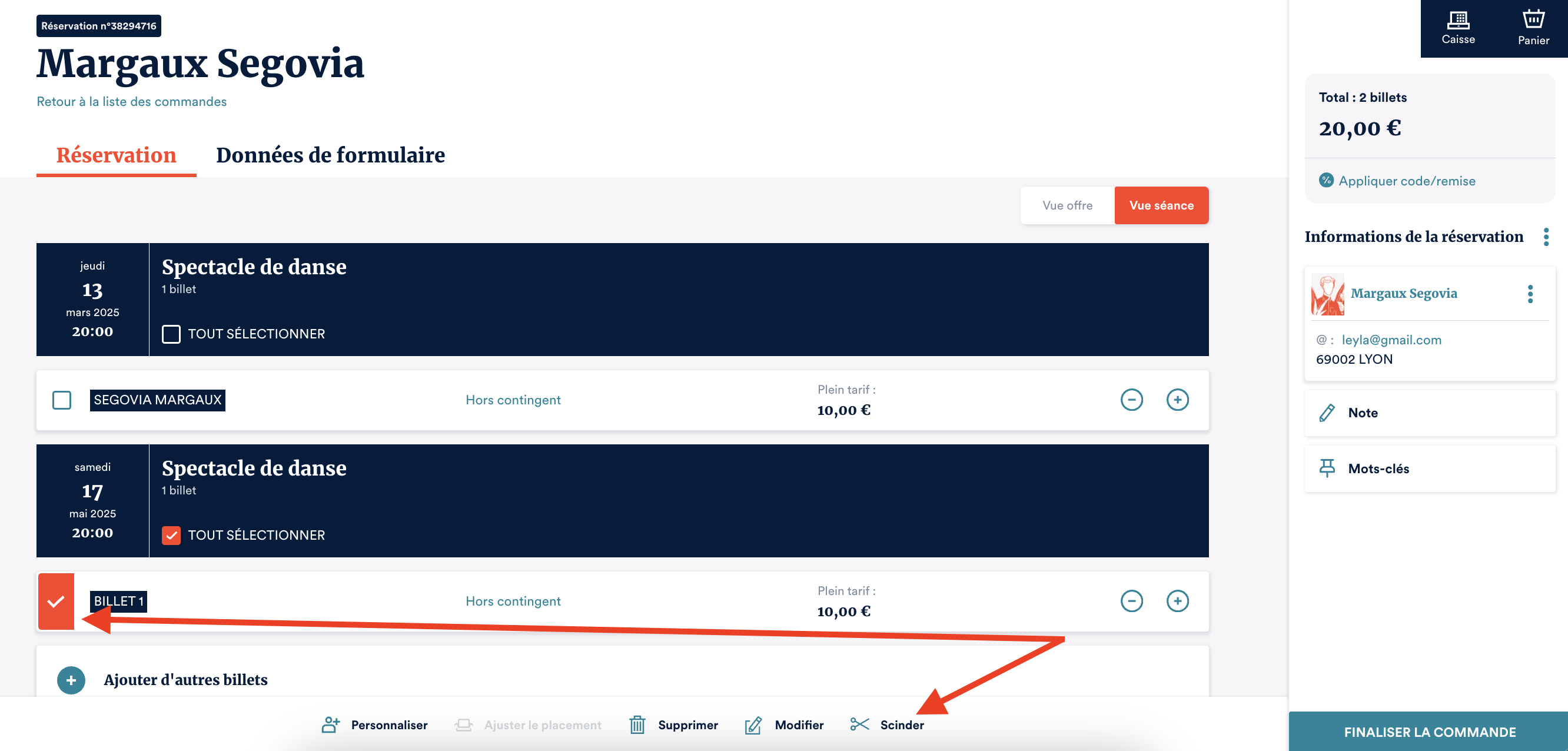
Si vous souhaitez transformer partiellement une réservation en commande, il vous faut tout d'abord la retrouver et vous rendre dans le contenu de la réservation. Il vous faut sélectionner les billets que vous souhaitez scinder puis cliquer sur "Scinder" au bas de votre écran.
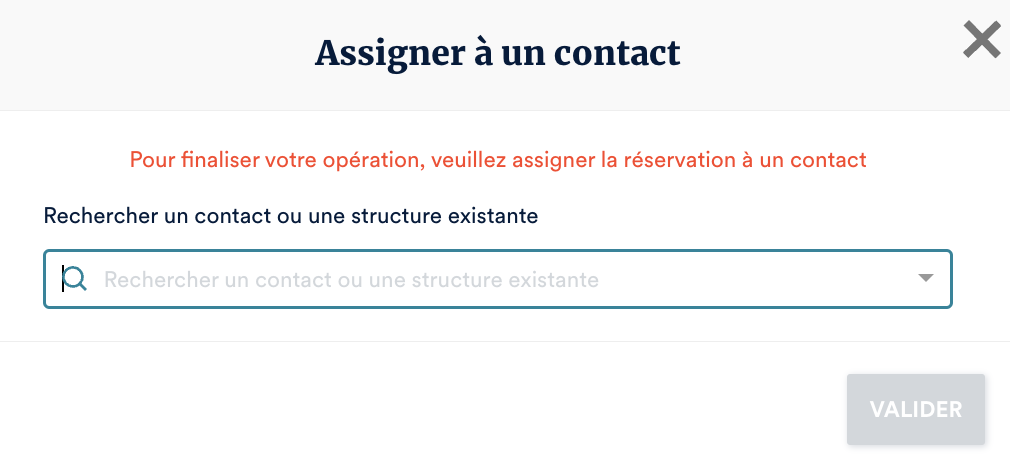
Une pop-in s'ouvre pour assigner la nouvelle réservation à un contact.
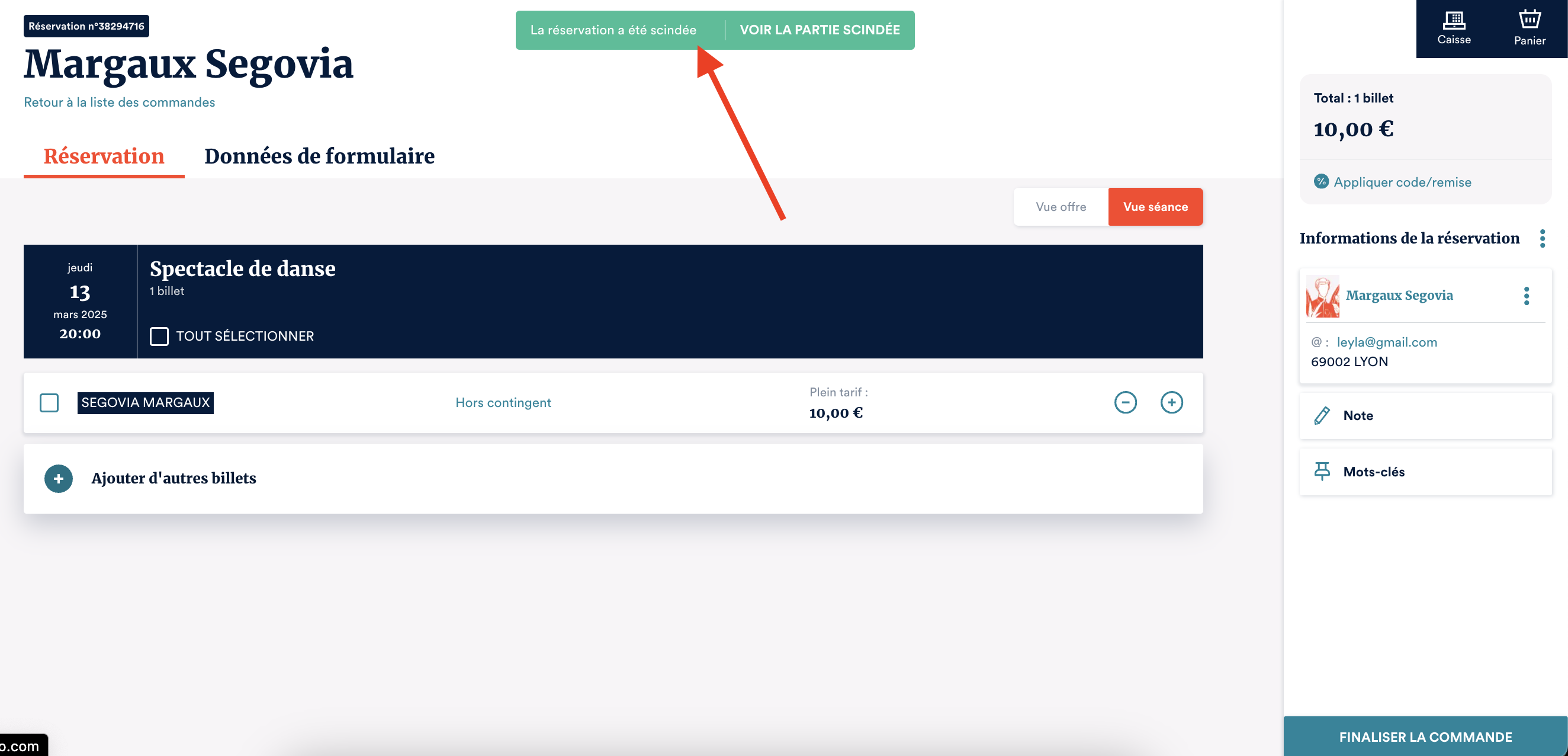
Une fois que c'est fait, un message en vert s'affiche alors en haut de votre écran pour que vous puissiez accéder au panier de la réservation nouvellement créée.
Vous pourrez également alors retrouver dans le menu Commandes, la seconde réservation :

Il ne vous reste plus qu'à suivre l'aide "Confirmer totalement une réservation" disponible ci-dessus pour finaliser votre commande.